

FTP (File Transfer Protocol) là giao thức truyền tập tin giữa các máy tính thông qua mạng TCP/IP. Đây là phương thức phổ biến nhất để quản lý dữ liệu website trực tiếp trên hosting, bao gồm tải lên, tải xuống, di chuyển và phân quyền thư mục, ngoại trừ cơ sở dữ liệu.
Với hosting sử dụng cPanel, tính năng FTP được tích hợp sẵn và hoạt động qua cổng mặc định là 21. Việc tạo tài khoản FTP riêng biệt giúp bạn phân quyền truy cập theo từng thư mục, rất hữu ích khi cần cấp quyền cho lập trình viên hoặc cộng tác viên mà không muốn chia sẻ thông tin đăng nhập cPanel chính. Nếu bạn đang tìm kiếm gói hosting chất lượng có hỗ trợ cPanel đầy đủ, hãy tham khảo các gói phù hợp với nhu cầu của bạn.
Các bước tạo tài khoản FTP trên hosting cPanel
Quy trình tạo tài khoản FTP trên cPanel rất đơn giản và chỉ mất vài phút. Dưới đây là hướng dẫn chi tiết từng bước.
Bước 1: Đăng nhập vào cPanel và truy cập FTP Accounts
Đăng nhập vào trang quản trị cPanel của hosting. Thông tin đăng nhập cPanel thường được nhà cung cấp hosting gửi qua email sau khi kích hoạt dịch vụ. Sau khi đăng nhập thành công, bạn có hai cách để tìm đến phần quản lý FTP:
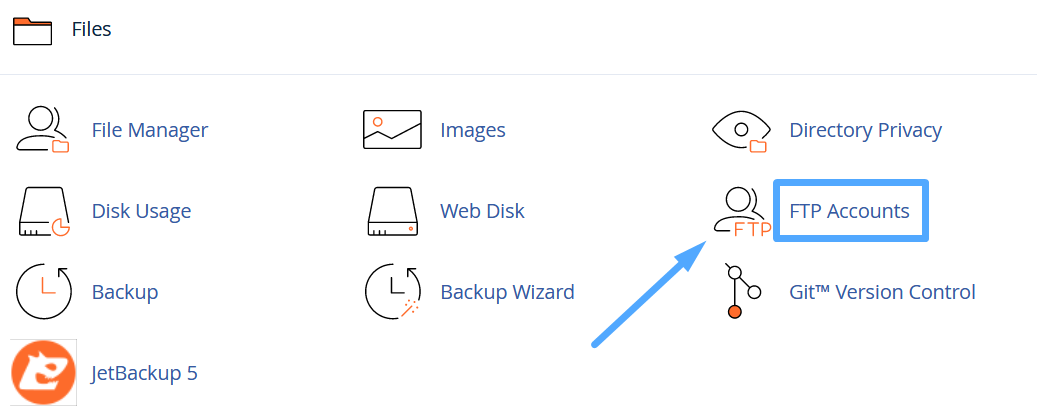
- Cuộn xuống phần Files và nhấn vào FTP Accounts.
- Sử dụng ô tìm kiếm trong cPanel, gõ từ khóa FTP Accounts để tìm nhanh.
Bước 2: Điền thông tin tạo tài khoản FTP mới
Tại giao diện FTP Accounts, tìm đến phần Add FTP Account và điền đầy đủ các trường thông tin cần thiết.
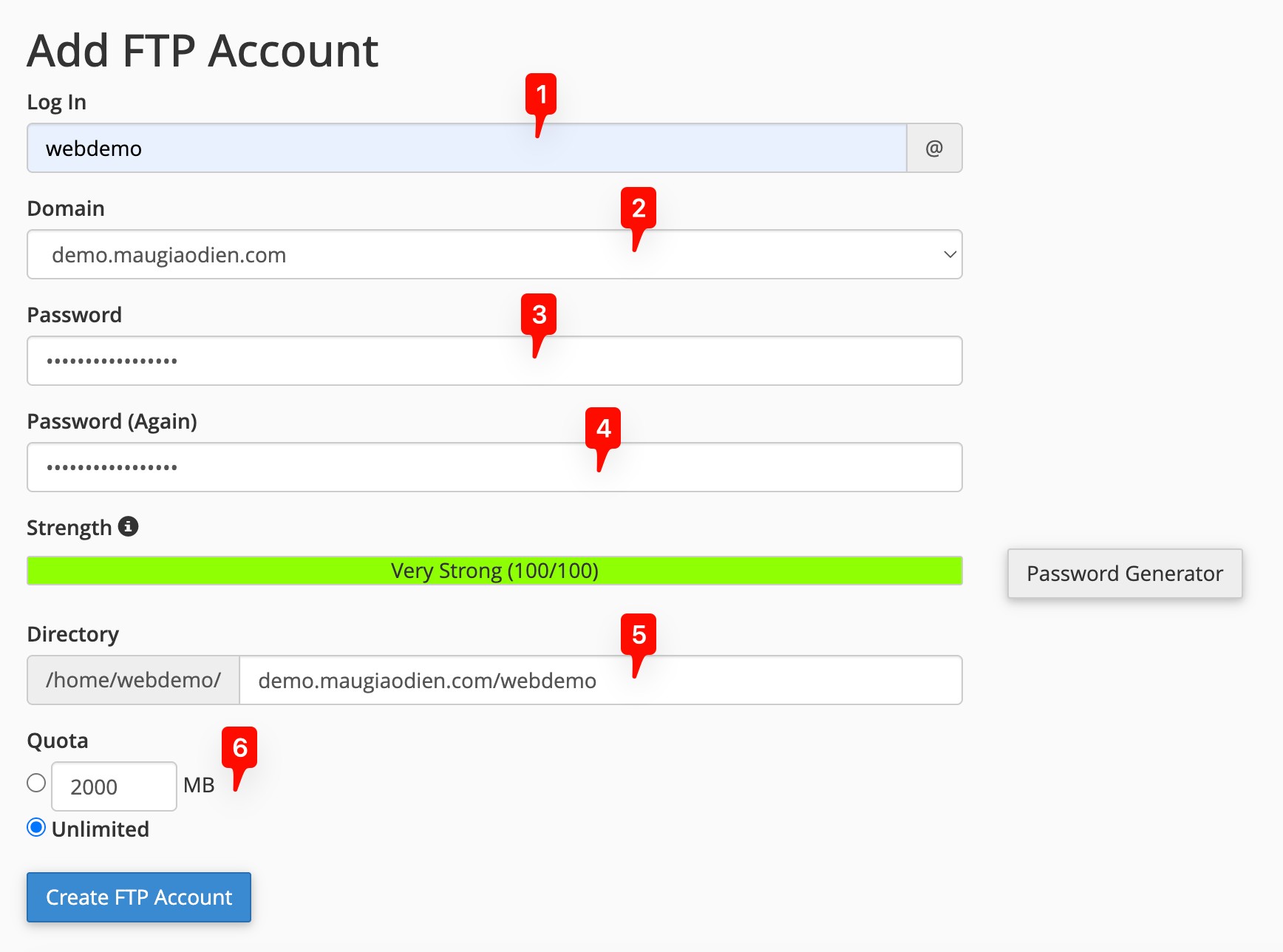
Giải thích chi tiết từng trường thông tin:
- Log In: Tên đăng nhập cho tài khoản FTP. Hệ thống tự động ghép tên miền vào phía sau. Ví dụ: nhập demo thì tên đăng nhập hoàn chỉnh sẽ là [email protected].
- Domain: Chọn tên miền gắn với tài khoản FTP này, trong trường hợp hosting của bạn đang quản lý nhiều domain.
- Password: Mật khẩu cho tài khoản FTP. Nên đặt mật khẩu mạnh gồm ít nhất 8 ký tự, kết hợp chữ hoa, chữ thường, số và ký tự đặc biệt. Có thể nhấn Password Generator để tạo mật khẩu ngẫu nhiên đủ độ bảo mật.
- Password (Again): Nhập lại mật khẩu để xác nhận.
- Directory: Đường dẫn thư mục mà tài khoản FTP này được phép truy cập. Ví dụ: /public_html/thu-muc-du-an. Nếu để trống, hệ thống sẽ mặc định là toàn bộ thư mục gốc của hosting.
- Quota: Giới hạn dung lượng lưu trữ cho tài khoản FTP. Chọn Unlimited nếu không muốn giới hạn.
Bước 3: Xác nhận và hoàn tất tạo tài khoản FTP
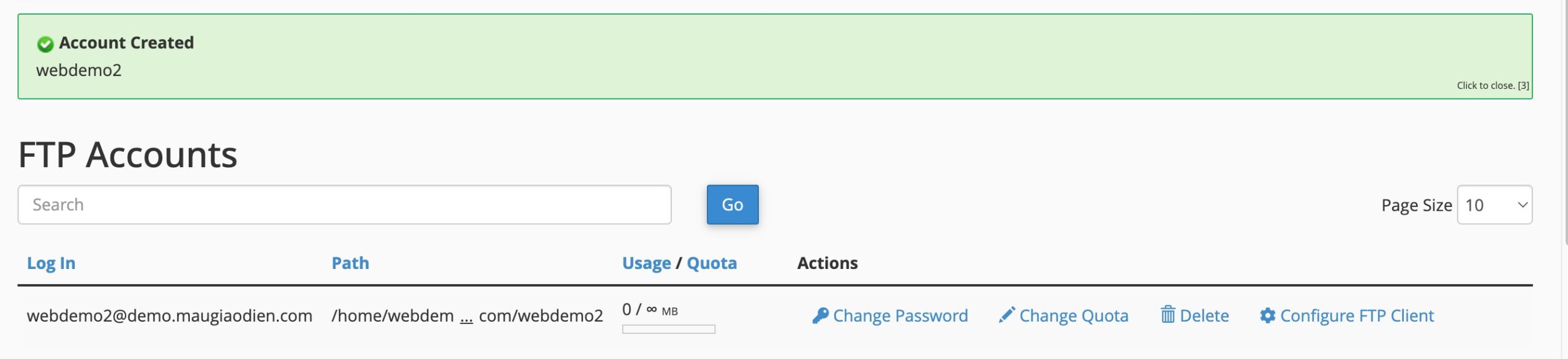
Sau khi điền đầy đủ thông tin, nhấn nút Create FTP Account. Nếu tạo thành công, tài khoản mới sẽ xuất hiện trong danh sách bên dưới cùng với đầy đủ thông tin cần thiết để kết nối.
Kết nối FTP bằng FileZilla sau khi tạo tài khoản
FileZilla là phần mềm FTP client miễn phí, đa nền tảng và được sử dụng rộng rãi nhất hiện nay. Để kết nối hosting qua FTP bằng FileZilla, bạn cần chuẩn bị các thông tin sau:
- Host: Địa chỉ IP hoặc tên miền của hosting (ví dụ: ftp.yourdomain.com).
- Username: Tên đăng nhập FTP đầy đủ (ví dụ: [email protected]).
- Password: Mật khẩu đã đặt khi tạo tài khoản.
- Port: Mặc định là 21 đối với FTP thông thường.
Mở FileZilla, điền các thông tin trên vào thanh kết nối nhanh ở đầu giao diện và nhấn Quickconnect. Sau khi kết nối thành công, bạn có thể kéo thả file giữa máy tính và hosting một cách trực quan.
Host:     ftp.yourdomain.com
Username: [email protected]
Password: ************
Port:     21
Nếu hosting của bạn hỗ trợ SFTP (giao thức bảo mật hơn FTP), hãy đổi cổng kết nối sang 22 trong FileZilla để bảo mật dữ liệu truyền tải tốt hơn. Trong trường hợp gặp sự cố kết nối, bạn có thể gửi yêu cầu hỗ trợ hosting và tên miền để được xử lý nhanh chóng.
Lưu ý bảo mật khi sử dụng tài khoản FTP cPanel
Quản lý FTP đúng cách giúp bảo vệ dữ liệu website hiệu quả. Một số lưu ý quan trọng:
- Không sử dụng tài khoản FTP chính (mặc định của cPanel) để chia sẻ với bên ngoài. Hãy tạo tài khoản FTP phụ với quyền truy cập giới hạn theo thư mục cụ thể.
- Đặt giới hạn Directory chính xác, tránh cấp quyền truy cập toàn bộ hosting cho tài khoản phụ.
- Thường xuyên kiểm tra và xóa các tài khoản FTP không còn sử dụng trong mục FTP Accounts của cPanel.
- Ưu tiên dùng SFTP hoặc FTPS thay cho FTP thông thường khi nhà cung cấp hosting hỗ trợ, nhằm mã hóa dữ liệu trong quá trình truyền tải.
- Đổi mật khẩu FTP định kỳ, đặc biệt sau khi kết thúc hợp tác với lập trình viên hoặc cộng tác viên bên ngoài.
Nếu bạn cần hỗ trợ thêm về việc cài đặt theme hoặc plugin sau khi đã kết nối FTP thành công, đội ngũ kỹ thuật tại trang hỗ trợ theme luôn sẵn sàng giúp đỡ. Bạn cũng có thể khám phá kho theme WordPress để tìm giao diện phù hợp cho dự án của mình.
Câu hỏi thường gặp về tài khoản FTP trên cPanel
Tài khoản FTP mặc định của cPanel là gì?
Tài khoản FTP mặc định của cPanel chính là tài khoản đăng nhập cPanel của bạn. Tài khoản này có quyền truy cập toàn bộ thư mục hosting. Để bảo mật, bạn không nên dùng tài khoản này để chia sẻ với người khác, mà hãy tạo tài khoản FTP phụ với quyền truy cập giới hạn.
Tạo bao nhiêu tài khoản FTP trên cPanel được?
Số lượng tài khoản FTP có thể tạo phụ thuộc vào giới hạn của gói hosting. Hầu hết các gói hosting cPanel thông dụng đều cho phép tạo từ 10 đến không giới hạn tài khoản FTP. Bạn có thể kiểm tra giới hạn này trong phần thông tin gói hosting của mình.
Quên mật khẩu FTP phải làm thế nào?
Vào cPanel, truy cập FTP Accounts, tìm tài khoản cần đổi mật khẩu trong danh sách và nhấn Change Password. Nhập mật khẩu mới và xác nhận. Lưu ý rằng bạn không thể xem lại mật khẩu cũ, chỉ có thể đặt mật khẩu mới.
FTP và SFTP khác nhau thế nào?
FTP (cổng 21) truyền dữ liệu dưới dạng văn bản thuần, không mã hóa, dễ bị nghe lén trên mạng không an toàn. SFTP (cổng 22) hoạt động qua giao thức SSH, mã hóa toàn bộ dữ liệu truyền tải, an toàn hơn đáng kể. Nếu nhà cung cấp hosting hỗ trợ, nên ưu tiên dùng SFTP.
Không kết nối được FTP, nguyên nhân do đâu?
Một số nguyên nhân phổ biến khiến FTP không kết nối được: sai tên đăng nhập hoặc mật khẩu, firewall máy tính hoặc router chặn cổng 21, hosting đang bị quá tải hoặc bảo trì, địa chỉ IP của bạn bị chặn do nhập sai mật khẩu nhiều lần. Hãy kiểm tra lại thông tin đăng nhập và thử dùng chế độ Passive Mode trong FileZilla. Nếu vẫn không được, hãy liên hệ hỗ trợ để được kiểm tra từ phía máy chủ.
Có thể dùng FTP để upload theme WordPress không?
Có. Bạn có thể dùng FTP để tải theme WordPress lên thư mục /public_html/wp-content/themes/. Đây là cách hữu ích khi file theme có dung lượng lớn vượt quá giới hạn upload của WordPress, hoặc khi không thể upload qua giao diện quản trị do lỗi kết nối. Sau khi upload xong, vào WordPress admin để kích hoạt theme như bình thường.


