

Khi bạn cần triển khai website hoặc chuyển dữ liệu lên hosting, việc sử dụng File Manager trong cPanel là cách đơn giản và phổ biến nhất. Không cần cài thêm phần mềm FTP, bạn hoàn toàn có thể thực hiện trực tiếp trên trình duyệt chỉ trong vài bước. Bài viết này hướng dẫn chi tiết từng bước upload file lên cPanel, giúp bạn tránh mất dữ liệu và thực hiện đúng ngay lần đầu.
Các bước upload dữ liệu lên cPanel chi tiết
Bước 1: Đăng nhập vào cPanel
Truy cập vào trang quản lý hosting của bạn và đăng nhập cPanel theo thông tin được cấp qua email kích hoạt dịch vụ. Thông thường địa chỉ đăng nhập có dạng yourdomain.com/cpanel hoặc yourdomain.com:2083. Nếu bạn chưa có hosting hoặc cần hỗ trợ thiết lập, hãy xem thêm tại phần hỗ trợ Hosting và Tên miền.
Bước 2: Mở File Manager
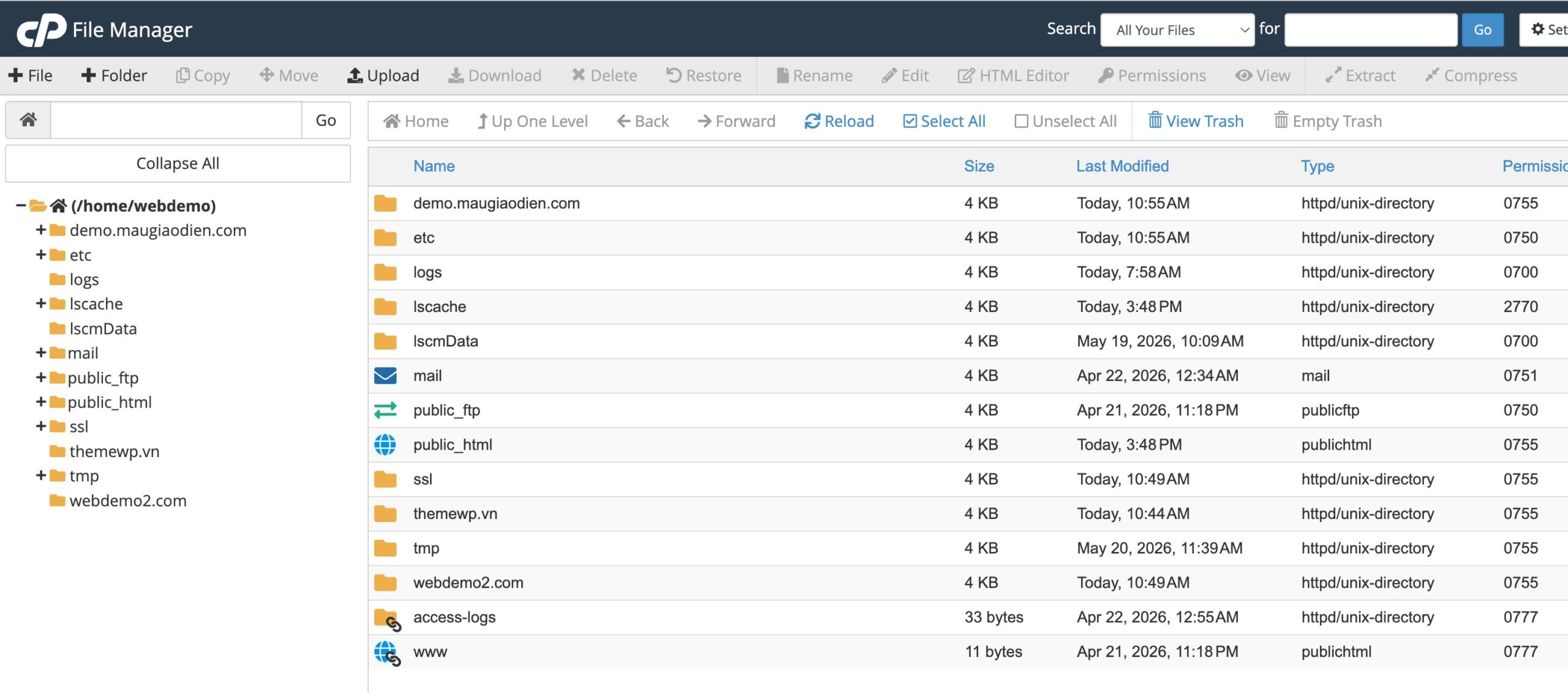
Sau khi đăng nhập thành công, bạn có hai cách để mở File Manager:
- Sử dụng thanh tìm kiếm trên cPanel, gõ “File Manager” rồi nhấp chọn kết quả.
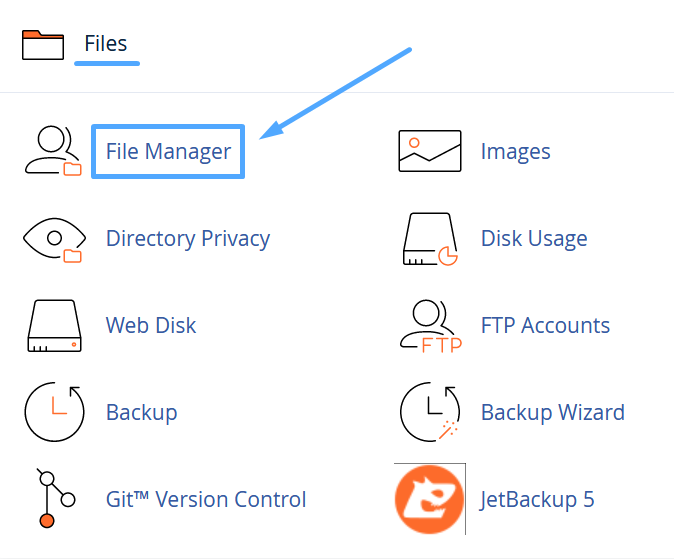
- Cuộn xuống phần Files và nhấp chọn biểu tượng File Manager.
Bước 3: Điều hướng vào thư mục public_html
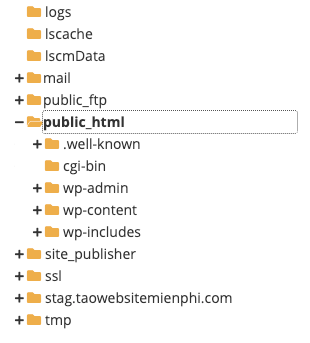
Sau khi File Manager mở ra, bạn cần điều hướng đến thư mục public_html ở cột bên trái. Đây là thư mục gốc chứa toàn bộ tệp website của bạn. Mọi file bạn upload vào đây sẽ được truy cập trực tiếp qua tên miền.
Bước 4: Nhấp vào nút Upload
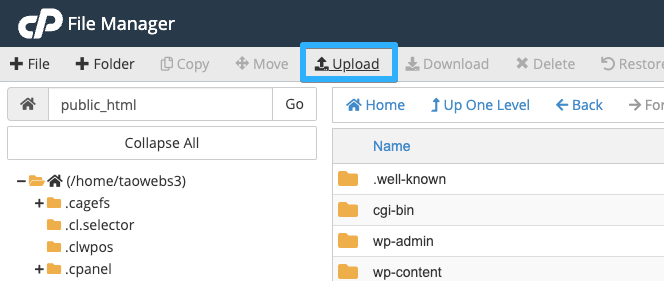
Khi đã ở trong thư mục public_html, nhấp vào nút Upload trên thanh công cụ phía trên cùng của File Manager. Trang upload sẽ mở ra ngay lập tức.
Bước 5: Chọn file cần tải lên
Trên giao diện upload, nhấp vào Select File để mở hộp thoại chọn tệp từ máy tính của bạn.
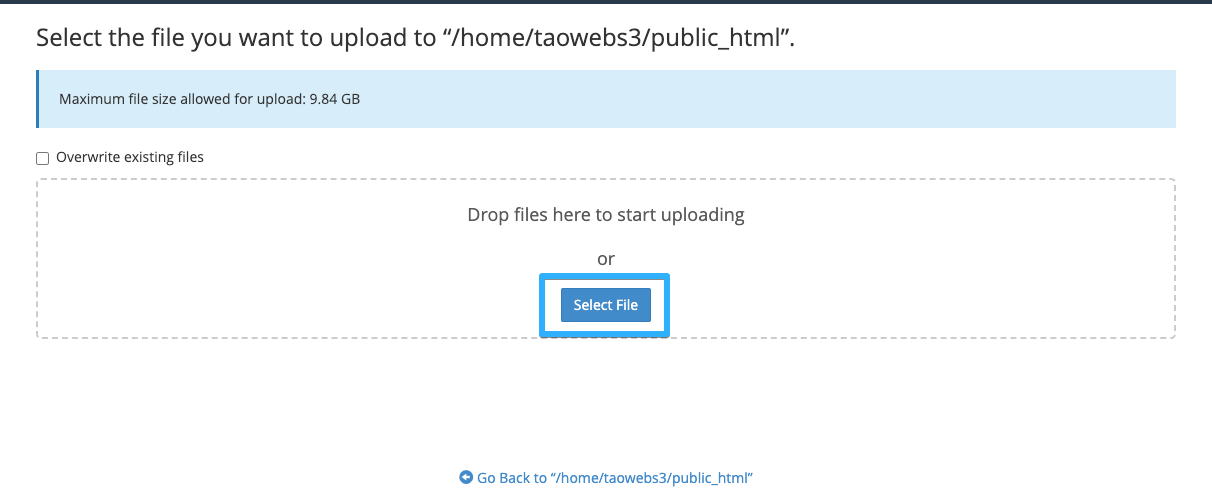
Tìm và chọn tệp cần upload, sau đó xác nhận. Quá trình tải lên sẽ bắt đầu tự động.
Lưu ý quan trọng: Không đánh dấu vào tùy chọn “Overwrite existing files” trừ khi bạn chủ động muốn ghi đè lên file đã có. Bỏ qua tùy chọn này giúp bảo vệ dữ liệu hiện tại khỏi bị mất.
Bước 6: Kiểm tra file đã upload thành công
Sau khi tải lên xong, quay lại thư mục public_html trong File Manager và kiểm tra xem file đã xuất hiện hay chưa. Nếu file hiển thị đúng tên và vị trí, quá trình upload đã hoàn tất thành công.
Một số lưu ý khi upload dữ liệu lên cPanel
- Đặt tên file không dấu, không khoảng trắng: Sử dụng dấu gạch dưới hoặc gạch ngang để tránh lỗi đường dẫn trên server Linux.
- Upload file .zip để tiết kiệm thời gian: Nếu cần tải lên nhiều file cùng lúc, hãy nén thành file ZIP trước, upload lên rồi giải nén ngay trong File Manager bằng cách chuột phải và chọn Extract.
- Kiểm tra phân quyền (Permission): Sau khi upload, đảm bảo phân quyền file là 644 và thư mục là 755 để tránh lỗi truy cập.
- Dung lượng file upload có giới hạn: File Manager mặc định giới hạn kích thước upload. Với file lớn hơn, bạn nên dùng FTP hoặc tính năng import database qua phpMyAdmin.
Nếu bạn đang cần một giải pháp hosting ổn định, tốc độ cao để triển khai website WordPress, hãy tham khảo các gói Hosting chất lượng hoặc khám phá kho theme WordPress đa dạng phù hợp mọi loại website.
FAQ: Những câu hỏi thường gặp khi upload file lên cPanel
Upload dữ liệu lên cPanel bằng cách nào đơn giản nhất?
Cách đơn giản nhất là dùng File Manager trong cPanel: đăng nhập cPanel, mở File Manager, vào thư mục public_html, nhấp Upload và chọn file từ máy tính. Không cần cài phần mềm bổ sung.
File Manager trong cPanel có giới hạn dung lượng upload không?
Có. File Manager thường giới hạn tối đa khoảng 256MB đến 512MB mỗi lần upload tùy cấu hình hosting. Với file lớn hơn, bạn nên sử dụng FTP client như FileZilla hoặc upload qua SSH/SFTP.
Tại sao không nên chọn “Overwrite existing files” khi upload lên cPanel?
Tùy chọn này sẽ ghi đè toàn bộ file trùng tên hiện có mà không có cảnh báo. Nếu file đó đang chứa cấu hình hoặc dữ liệu quan trọng, bạn sẽ mất dữ liệu không thể khôi phục. Chỉ bật tùy chọn này khi chủ động muốn thay thế file cũ.
Có thể upload nhiều file cùng lúc lên cPanel không?
Có. Bạn có thể chọn nhiều file cùng lúc trong hộp thoại chọn file hoặc kéo thả trực tiếp vào giao diện upload. Cách hiệu quả hơn là nén tất cả file thành một file .zip, upload lên rồi giải nén trong File Manager.
Upload xong không thấy file trong public_html phải làm sao?
Hãy làm mới trang File Manager bằng cách nhấn Reload trên thanh công cụ. Nếu vẫn không thấy, kiểm tra lại xem bạn đã upload đúng thư mục chưa hoặc thử upload lại.
Ngoài File Manager, có cách nào khác upload dữ liệu lên hosting không?
Có, bạn có thể dùng các phương thức sau: FTP/SFTP qua phần mềm FileZilla, SSH với lệnh scp hoặc rsync, plugin WordPress như All-in-One WP Migration để chuyển toàn bộ website, hoặc tính năng Backup Wizard có sẵn trong cPanel. Mỗi cách phù hợp với một kịch bản sử dụng khác nhau. Nếu bạn cần tư vấn chọn giải pháp phù hợp, hãy liên hệ với chúng tôi để được hỗ trợ trực tiếp.


