Addon domain và subdomain trên cPanel là gì?
Khi quản lý hosting, hai tính năng thường dùng nhất là Addon Domain và Subdomain. Addon Domain cho phép bạn thêm một tên miền hoàn toàn độc lập vào cùng một gói hosting, giúp tiết kiệm chi phí so với việc mua thêm tài khoản hosting mới. Subdomain là tên miền con được tạo ra từ tên miền chính, ví dụ blog.tenmiencuaban.com, thích hợp để tổ chức các phần riêng biệt như blog, diễn đàn hoặc landing page mà không cần đăng ký thêm tên miền mới.
Nếu bạn đang tìm kiếm gói hosting ổn định có cPanel để triển khai nhiều website trên cùng một tài khoản, việc nắm rõ hai tính năng này sẽ giúp bạn quản lý tài nguyên hiệu quả hơn.
Cách thêm Addon Domain trên cPanel
Addon Domain được quản lý tập trung trong mục Domains của cPanel phiên bản hiện tại. Dưới đây là các bước thực hiện chi tiết:
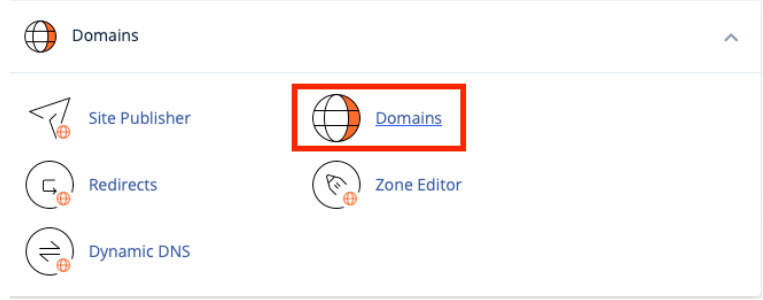
Bước 1: Đăng nhập vào cPanel và mở mục Domains
Đăng nhập vào tài khoản cPanel của bạn, sau đó tìm mục Domains trên thanh tìm kiếm hoặc trong danh sách menu chính.
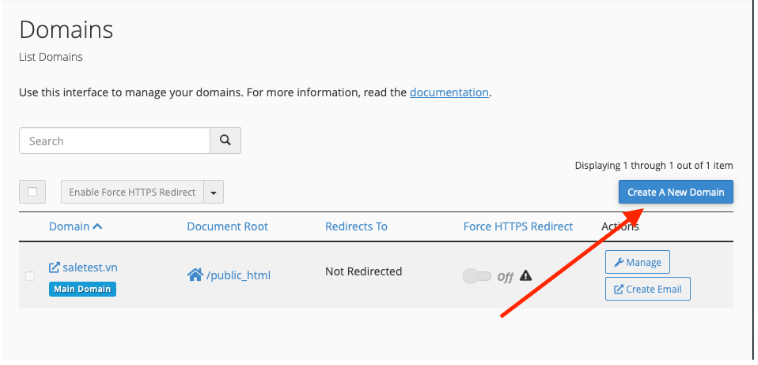
Bước 2: Chọn Create A New Domain
Trong giao diện quản lý Domains, nhấn nút Create A New Domain để mở form tạo domain mới.
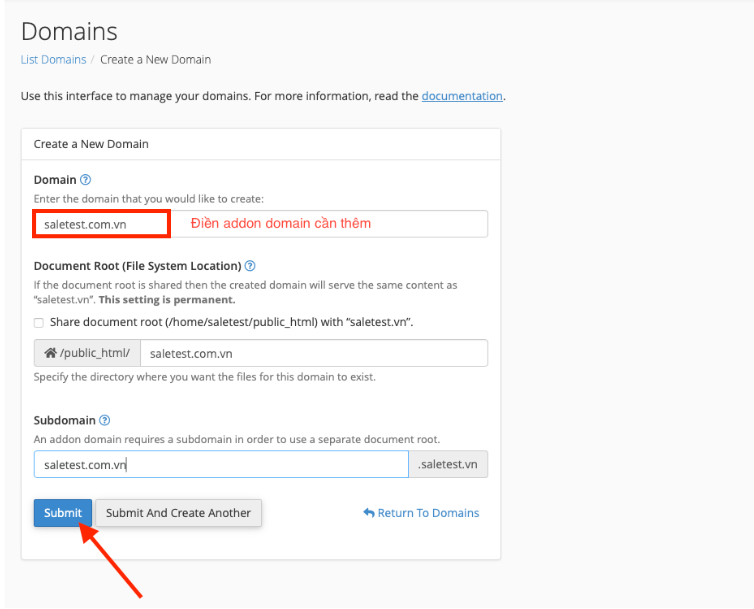
Bước 3: Điền thông tin Addon Domain
Trong form tạo domain, bạn cần điền các thông tin sau:
- Domain: Nhập tên miền muốn thêm vào hosting.
- Share document root: Bỏ chọn tùy chọn này nếu muốn tạo thư mục lưu trữ độc lập cho Addon Domain.
- Document Root: Xác định thư mục lưu trữ file website cho tên miền này. Hệ thống thường tự động điền giá trị phù hợp.
Sau khi điền đầy đủ thông tin, nhấn Submit để hoàn tất việc thêm Addon Domain.
Quản lý Addon Domain sau khi thêm
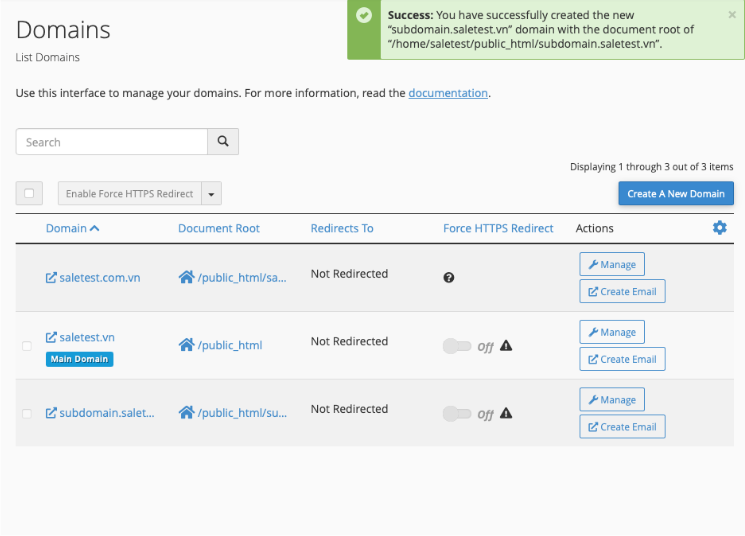
Sau khi tạo thành công, quay lại mục Domains, bạn sẽ thấy danh sách tất cả các domain đang hoạt động trên hosting. Tại đây bạn có thể chỉnh sửa, xóa hoặc cấu hình lại thông tin DNS cho từng tên miền. Nếu gặp vấn đề với tên miền hoặc cần hỗ trợ cấu hình DNS, bạn có thể gửi yêu cầu hỗ trợ hosting và tên miền để được giải đáp nhanh chóng.
Cách tạo Subdomain trên cPanel
Quy trình tạo Subdomain trên cPanel hiện đại tương tự như tạo Addon Domain, đều thực hiện qua mục Domains.
Bước 1: Truy cập mục Domains trong cPanel
Từ giao diện chính của cPanel, mở mục Domains.
Bước 2: Nhấn Create A New Domain và điền thông tin subdomain
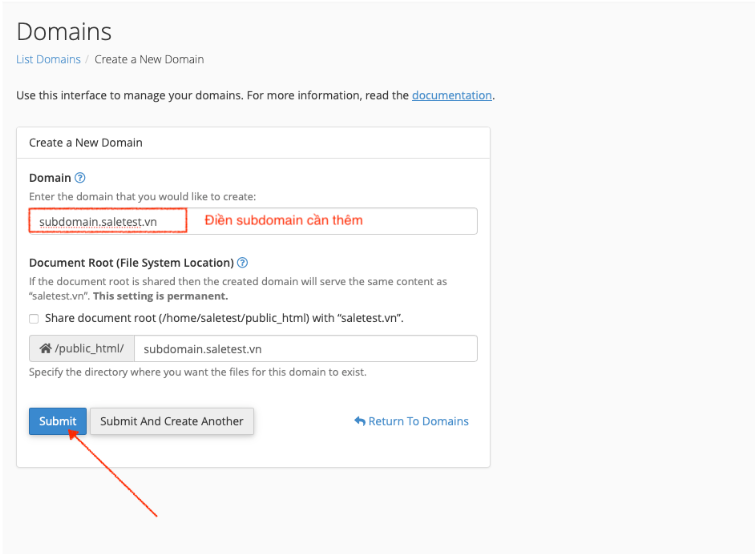
Nhấn Create A New Domain và điền thông tin vào các trường sau:
- Domain: Nhập tên subdomain đầy đủ, ví dụ
blog.tenmiencuaban.com. - Document Root: Thư mục chứa dữ liệu riêng cho subdomain này.
Nhấn Submit để hoàn tất. Subdomain sẽ được kích hoạt ngay lập tức trên hosting của bạn.
Quản lý Subdomain trong cPanel
Tương tự Addon Domain, toàn bộ subdomain đã tạo được liệt kê trong mục Domains. Bạn có thể xem, chỉnh sửa hoặc xóa bất kỳ subdomain nào từ giao diện này. Nếu bạn đang dùng theme WordPress cho subdomain, hãy đảm bảo cài đặt đúng thư mục Document Root để tránh xung đột dữ liệu.
Những lưu ý quan trọng khi dùng Addon Domain và Subdomain
- Trỏ DNS trước khi thêm: Đảm bảo bạn đã trỏ bản ghi DNS của tên miền về địa chỉ IP hosting trước khi thực hiện thêm Addon Domain. Nếu DNS chưa được cập nhật, website sẽ không hoạt động ngay cả khi cấu hình cPanel đúng.
- Cài SSL cho mỗi domain: Mỗi Addon Domain và Subdomain cần được cài chứng chỉ SSL riêng để đảm bảo kết nối HTTPS an toàn. cPanel hỗ trợ cài SSL miễn phí qua Let’s Encrypt ngay trong giao diện.
- Kiểm tra giới hạn gói hosting: Số lượng Addon Domain và Subdomain tối đa phụ thuộc vào gói hosting bạn đang sử dụng. Hãy kiểm tra thông số gói trước khi thêm nhiều domain.
- Phân quyền thư mục: Mỗi Addon Domain nên có thư mục Document Root riêng biệt để tránh nhầm lẫn dữ liệu giữa các website.
Nếu cần tư vấn thêm về cấu hình hosting hoặc tên miền, bạn có thể liên hệ đội ngũ hỗ trợ để được giải đáp trực tiếp.
Câu hỏi thường gặp về Addon Domain và Subdomain trên cPanel
Addon Domain và Subdomain khác nhau như thế nào?
Addon Domain là một tên miền độc lập được thêm vào hosting, hoạt động như một website riêng biệt với thư mục lưu trữ và nội dung khác nhau. Subdomain là tên miền con được tạo từ tên miền chính (ví dụ shop.domain.com), không cần đăng ký tên miền mới nhưng vẫn có thể hoạt động như một website độc lập.
Có thể cài WordPress cho Addon Domain không?
Hoàn toàn có thể. Sau khi thêm Addon Domain thành công và trỏ DNS về hosting, bạn cài WordPress vào đúng thư mục Document Root của Addon Domain đó. Mỗi Addon Domain sẽ có bộ cài WordPress riêng, cơ sở dữ liệu riêng và hoạt động độc lập.
Tại sao thêm Addon Domain xong nhưng website không hiển thị?
Nguyên nhân phổ biến nhất là DNS của tên miền chưa được trỏ về IP hosting hoặc chưa cập nhật xong (thường mất từ vài phút đến 24 giờ). Ngoài ra, hãy kiểm tra lại Document Root đã được cấu hình đúng thư mục chứa file website hay chưa.
Subdomain có cần đăng ký tên miền riêng không?
Không cần. Subdomain được tạo hoàn toàn miễn phí từ tên miền chính bạn đã sở hữu. Chỉ cần tạo trong cPanel và trỏ đúng thư mục là subdomain sẵn sàng hoạt động.
Có giới hạn số lượng Addon Domain và Subdomain trên cPanel không?
Có, giới hạn phụ thuộc vào gói hosting. Các gói hosting phổ thông thường cho phép từ 1 đến không giới hạn Addon Domain tùy gói. Bạn nên kiểm tra thông số kỹ thuật gói hosting hoặc liên hệ nhà cung cấp để xác nhận giới hạn cụ thể.
Addon Domain có ảnh hưởng đến tốc độ website chính không?
Addon Domain chia sẻ tài nguyên hosting (CPU, RAM, băng thông) với domain chính. Nếu một trong các website tiêu thụ quá nhiều tài nguyên, các website còn lại có thể bị ảnh hưởng tốc độ. Đây là lý do nên chọn gói hosting có tài nguyên phù hợp với số lượng website cần quản lý.