

Xác thực hai yếu tố (2FA) là lớp bảo mật bổ sung yêu cầu người dùng xác minh danh tính qua hai bước riêng biệt: mật khẩu thông thường và một mã động (OTP) được tạo từ ứng dụng xác thực trên điện thoại. Ngay cả khi kẻ tấn công biết mật khẩu của bạn, họ vẫn không thể đăng nhập nếu không có mã này.
Với hosting sử dụng nền tảng cPanel, tính năng 2FA đã được tích hợp sẵn và hoàn toàn miễn phí. Việc kích hoạt chỉ mất vài phút nhưng giúp bảo vệ toàn bộ dữ liệu website, email, và cơ sở dữ liệu của bạn trước nguy cơ truy cập trái phép. Nếu bạn đang tìm kiếm một gói hosting ổn định với cPanel, đây là tính năng bảo mật nên bật ngay sau khi đăng ký.
Bước 1: Truy cập mục Two-Factor Authentication trong cPanel
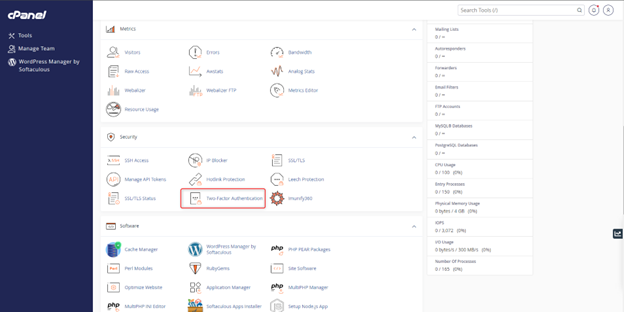
Đăng nhập vào tài khoản cPanel của bạn (thường qua địa chỉ yourdomain.com:2083 hoặc link do nhà cung cấp hosting gửi). Sau khi vào giao diện chính, tìm đến nhóm Security và nhấn vào Two-Factor Authentication.
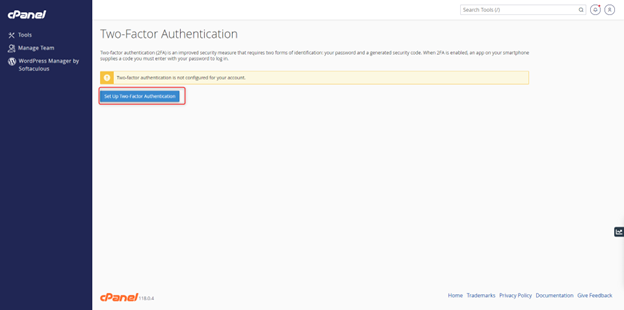
Tại trang Two-Factor Authentication, nhấn nút Set Up Two-Factor Authentication để bắt đầu quá trình thiết lập.
Bước 2: Kích hoạt 2FA và quét mã QR bằng Google Authenticator
Hệ thống sẽ hiển thị một mã QR cùng với Secret Key dạng văn bản. Mở ứng dụng Google Authenticator (hoặc Authy) trên điện thoại và thực hiện một trong hai cách:
- Quét mã QR: Dùng camera điện thoại quét trực tiếp mã QR hiển thị trên màn hình máy tính.
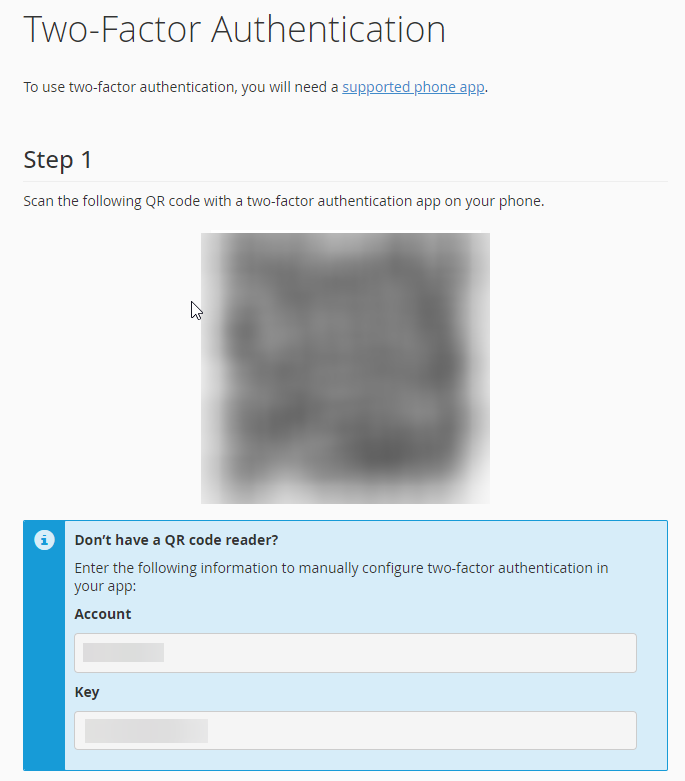
- Nhập thủ công: Nếu không quét được QR, chọn “Enter a setup key” trong ứng dụng và nhập Secret Key được cung cấp.
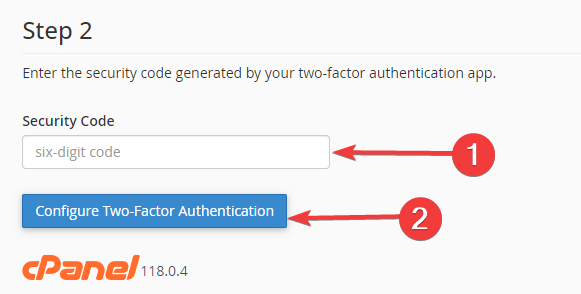
Sau khi thêm tài khoản vào ứng dụng, Google Authenticator sẽ tự động tạo mã 6 chữ số, mã này làm mới sau mỗi 30 giây. Nhập mã 6 chữ số đó vào ô Security Code trên trang cPanel, sau đó nhấn Configure Two-Factor Authentication để xác nhận.
Bước 3: Xác nhận và hoàn tất thiết lập 2FA
Sau khi nhập đúng mã bảo mật và nhấn xác nhận, hệ thống cPanel sẽ hiển thị thông báo kích hoạt thành công. Từ thời điểm này, tài khoản của bạn đã được bảo vệ bởi hai lớp xác thực.

Đăng nhập cPanel sau khi bật xác thực 2FA
Sau khi kích hoạt, mỗi lần đăng nhập vào cPanel sẽ gồm hai bước:
- Nhập tên đăng nhập và mật khẩu như bình thường.
- Nhập mã 6 chữ số từ ứng dụng Google Authenticator trên điện thoại.
Mã OTP có hiệu lực trong 30 giây nên bạn cần nhập nhanh trước khi mã mới được tạo ra.
Lưu ý quan trọng khi sử dụng 2FA trên hosting cPanel
- Lưu mã dự phòng (Backup Codes): Trong quá trình thiết lập, cPanel cung cấp một tập mã dự phòng. Lưu chúng ở nơi an toàn vì đây là cách duy nhất để vào tài khoản nếu bạn mất điện thoại hoặc không thể truy cập ứng dụng xác thực.
- Đồng bộ thời gian điện thoại: Ứng dụng tạo OTP dựa trên thời gian hệ thống. Nếu đồng hồ điện thoại lệch so với thực tế, mã sẽ không hợp lệ. Bật chế độ “Tự động đặt giờ” trong cài đặt điện thoại để tránh lỗi này.
- Tắt 2FA đúng cách: Nếu muốn vô hiệu hóa, truy cập lại mục Two-Factor Authentication trong cPanel và chọn tắt. Không nên xóa ứng dụng xác thực trước khi tắt 2FA trên hệ thống.
- Backup dữ liệu định kỳ: Dù đã có 2FA, việc sao lưu website thường xuyên vẫn là thói quen bảo mật quan trọng không thể bỏ qua.
Câu hỏi thường gặp về 2FA trên cPanel
2FA trên cPanel có hỗ trợ ứng dụng nào ngoài Google Authenticator không?
Có. cPanel hỗ trợ tất cả ứng dụng xác thực tương thích chuẩn TOTP (Time-based One-Time Password) như Authy, Microsoft Authenticator, 1Password hay Bitwarden Authenticator. Bạn chỉ cần quét cùng mã QR hoặc nhập Secret Key vào ứng dụng bất kỳ.
Quên điện thoại hoặc mất ứng dụng xác thực, làm sao vào cPanel?
Sử dụng mã dự phòng (Backup Code) được cung cấp khi thiết lập 2FA. Nếu không có mã dự phòng, liên hệ nhà cung cấp hosting để xác minh danh tính và yêu cầu tắt 2FA từ phía server.
Bật 2FA có ảnh hưởng đến FTP, email, hay các dịch vụ khác trong cPanel không?
Không. 2FA trên cPanel chỉ áp dụng cho giao diện đăng nhập web của cPanel. Các kết nối FTP, SFTP, email client (Outlook, Thunderbird…) và truy cập SSH vẫn hoạt động bình thường với thông tin xác thực hiện có.
Tôi có thể bật 2FA cho tất cả tài khoản cPanel con (subaccount) không?
Mỗi tài khoản cPanel cần tự bật 2FA riêng. Nếu bạn là reseller hoặc quản lý nhiều tài khoản qua WHM, có thể bật chính sách bắt buộc 2FA từ giao diện WHM để áp dụng cho toàn bộ tài khoản con.
2FA có thực sự cần thiết nếu mật khẩu cPanel của tôi đã đủ mạnh?
Có, rất cần thiết. Mật khẩu mạnh vẫn có thể bị lộ qua phishing, keylogger, hoặc rò rỉ từ các dịch vụ bên thứ ba. 2FA tạo ra lớp bảo vệ độc lập, ngay cả khi mật khẩu bị đánh cắp, kẻ tấn công vẫn không thể vào được tài khoản mà không có mã OTP từ điện thoại của bạn. Nếu cần tư vấn thêm về bảo mật hosting, hãy liên hệ đội ngũ kỹ thuật để được hỗ trợ.


