Khi bạn hoàn thiện website trên máy tính cá nhân và muốn đưa lên internet cho mọi người truy cập, bước bắt buộc phải thực hiện là upload toàn bộ mã nguồn và import database lên hosting. Đây là quy trình cốt lõi khi triển khai bất kỳ website hoặc ứng dụng web nào trên nền tảng cPanel.
Có một số lý do chính khiến thao tác này không thể bỏ qua:
- Công bố nội dung website: Các tệp HTML, CSS, JavaScript, hình ảnh, video cần được tải lên server để khách truy cập có thể xem qua internet.
- Triển khai ứng dụng web: Các tệp PHP, script database, tệp cấu hình phải nằm trên hosting để ứng dụng hoạt động đúng cách.
- Sao lưu dữ liệu: Lưu bản sao mã nguồn trên hosting giúp bảo toàn dữ liệu khi bản cục bộ gặp sự cố.
- Quản lý media tập trung: Hosting cPanel cho phép lưu trữ và tổ chức hình ảnh, video, tài liệu một cách có hệ thống.
Nếu bạn đang sử dụng WordPress và cần hỗ trợ theme hoặc các vấn đề kỹ thuật liên quan, có thể tham khảo thêm tại trang hỗ trợ theme.
Hướng dẫn chi tiết upload dữ liệu và import database trên hosting cPanel
Toàn bộ quy trình bao gồm 4 bước: nén dữ liệu, upload lên server, tạo và import database, sau đó giải nén và kết nối database với mã nguồn.
Bước 1: Nén mã nguồn thành file .zip trước khi upload
Trước tiên, chuẩn bị đầy đủ source code (mã nguồn) và file database (.sql) trên máy tính. Tiếp theo, chọn toàn bộ thư mục mã nguồn, nhấn chuột phải và chọn Add to archive… để nén lại.
Lưu ý quan trọng: Bắt buộc nén thành định dạng .zip, không dùng .rar. Lý do là File Manager trên cPanel chỉ hỗ trợ giải nén file .zip, không nhận dạng được .rar.
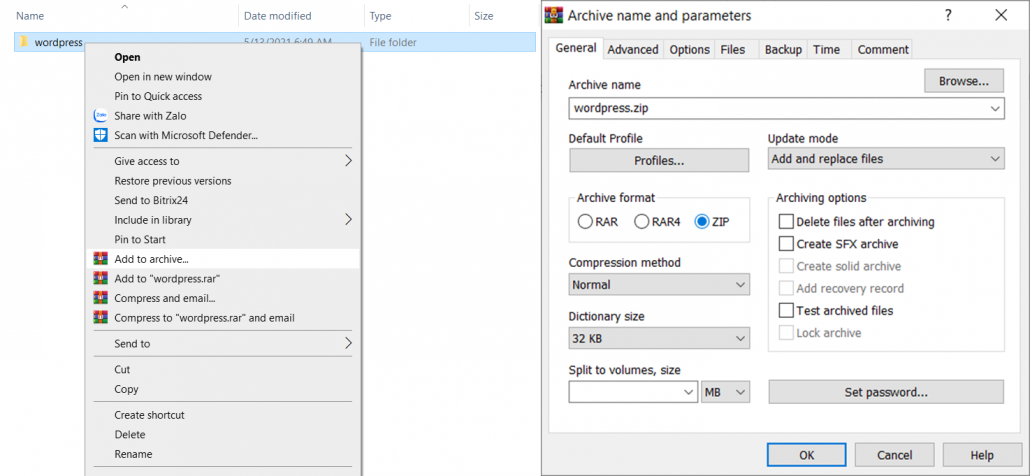
Bước 2: Upload mã nguồn lên hosting qua FTP
Có hai phương thức để upload dữ liệu lên hosting cPanel:
- Upload trực tiếp qua File Manager trên giao diện cPanel
- Upload thông qua phần mềm FTP (FileZilla hoặc WinSCP)
Khuyến nghị dùng FTP vì khi upload trực tiếp qua cPanel, nếu file vượt giới hạn dung lượng cho phép (thường khoảng 512MB), quá trình sẽ bị lỗi giữa chừng. FTP không bị giới hạn theo cách đó, có thể upload file lên tới 2GB, 3GB hoặc hơn, miễn không vượt dung lượng gói hosting đã đăng ký.
Hai phần mềm FTP phổ biến được dùng nhiều nhất là WinSCP và FileZilla. Sau khi kết nối thành công tới hosting qua FTP, điều hướng tới thư mục cần upload. Với tên miền chính, thường upload vào thư mục public_html.
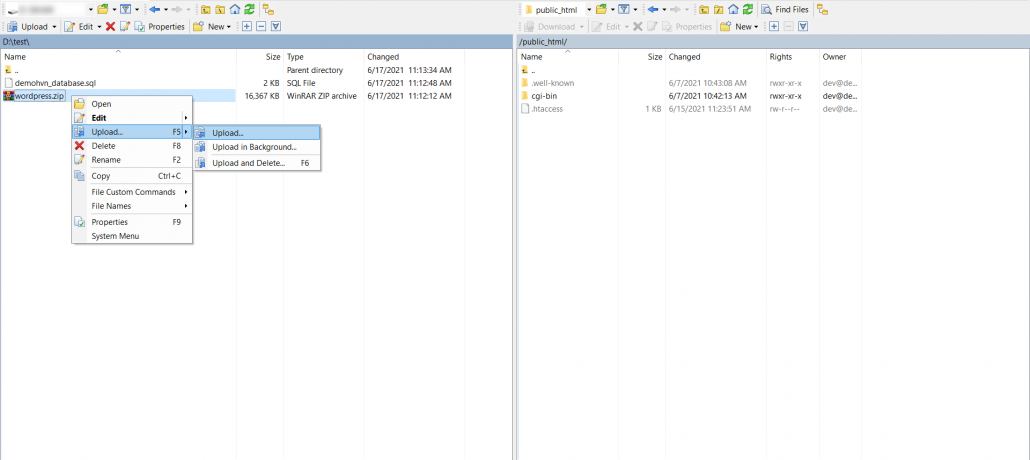
Bước 3: Tạo database và import dữ liệu qua phpMyAdmin
Sau khi đã tạo database và user trên cPanel (trong mục MySQL Databases), tiến hành import dữ liệu bằng cách vào cPanel và chọn phpMyAdmin.
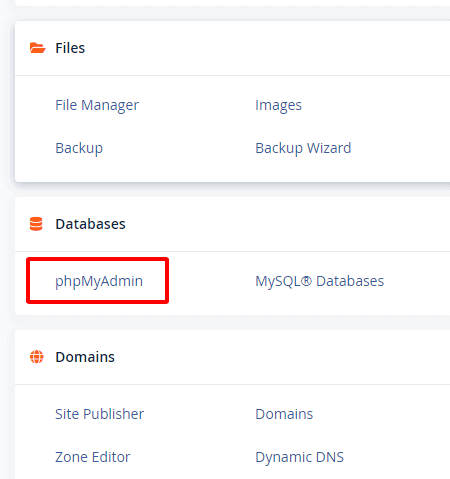
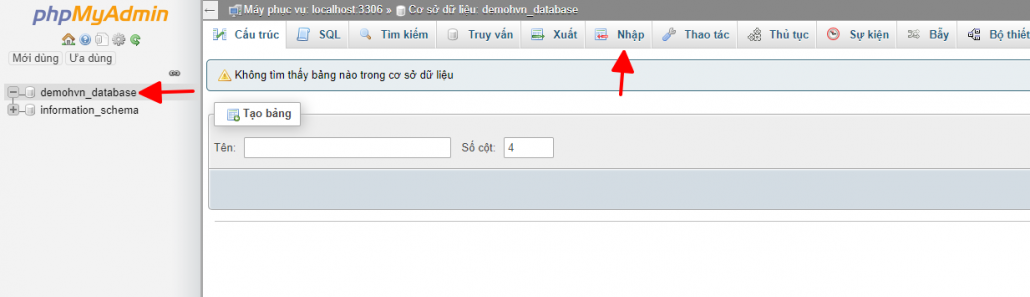
Trong giao diện phpMyAdmin, thực hiện theo thứ tự:
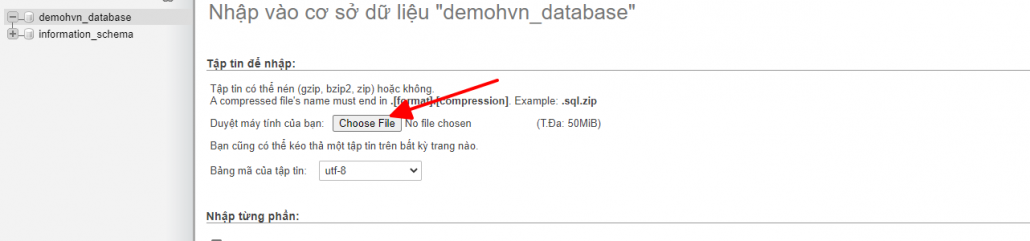
- Chọn tên database đã tạo từ danh sách bên trái
- Click vào tab Nhập (Import)
- Nhấn Chọn tệp để duyệt tới file .sql trên máy tính
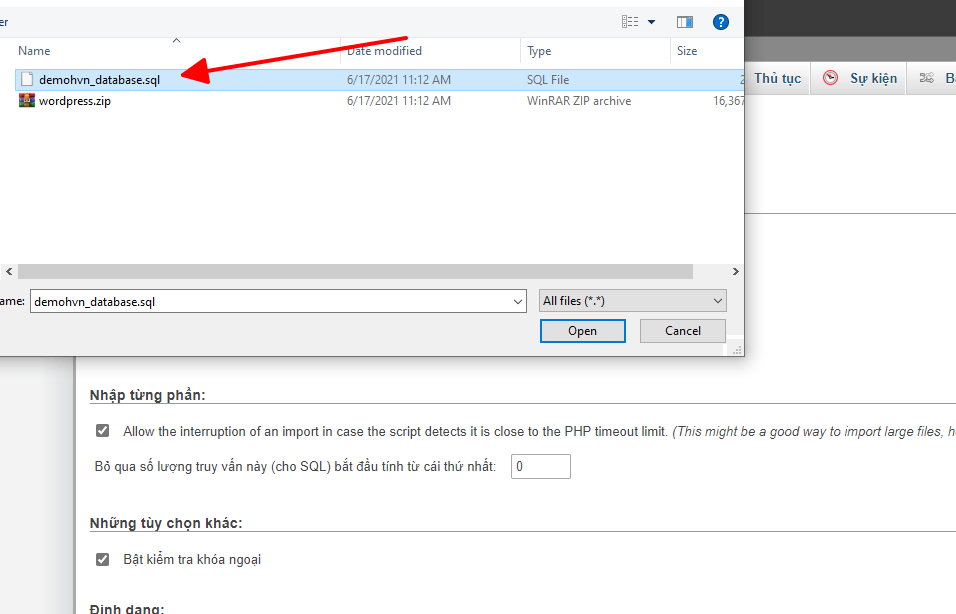
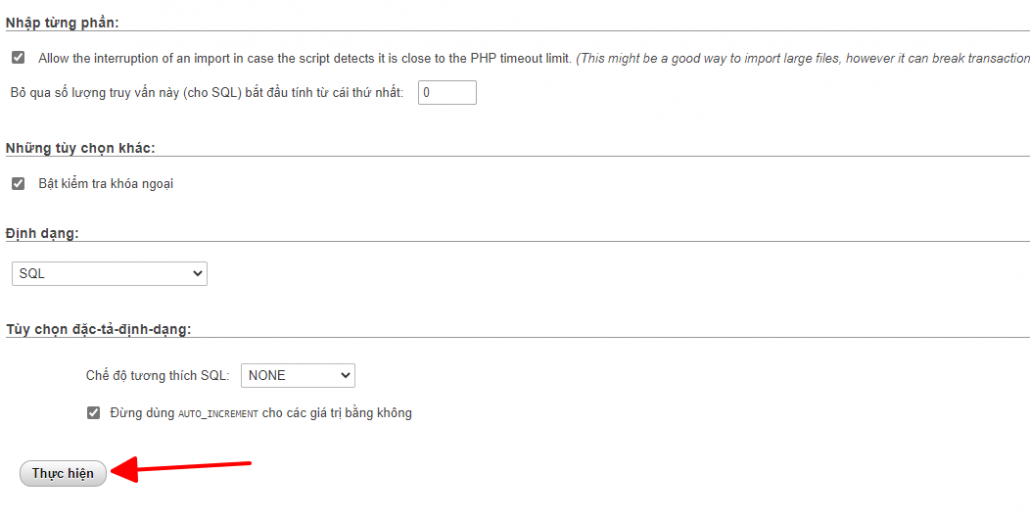
Sau khi chọn xong file database, cuộn xuống cuối trang và nhấn Thực hiện để bắt đầu quá trình import.
Bước 4: Giải nén mã nguồn và kết nối với database
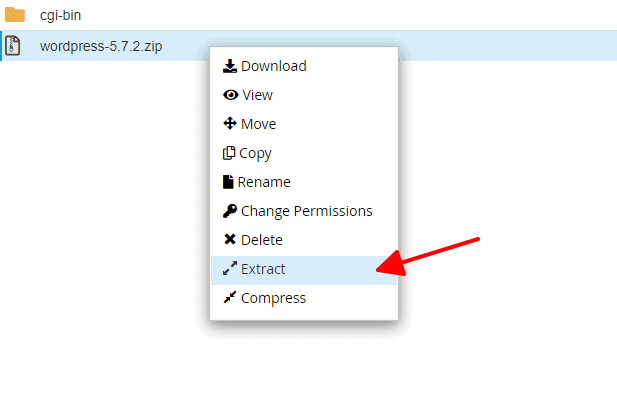
Quay lại giao diện cPanel, vào mục Bộ Quản Lý Tệp (File Manager). Điều hướng tới thư mục public_html nơi vừa upload file .zip, nhấn chuột phải vào file và chọn Extract.
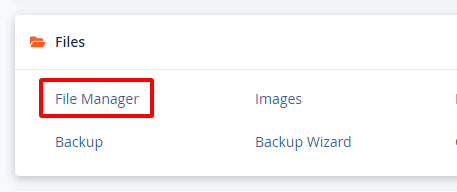
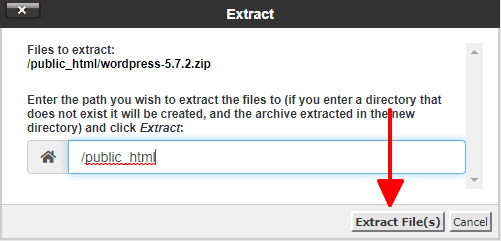
Xác nhận đường dẫn giải nén và nhấn Extract File(s) để tiến hành.
Kết nối mã nguồn WordPress với database
Sau khi giải nén, cần khai báo thông tin database vào file cấu hình của mã nguồn. Vị trí file cấu hình phụ thuộc vào loại mã nguồn đang dùng. Nếu không biết đường dẫn, hãy hỏi người thiết kế website.
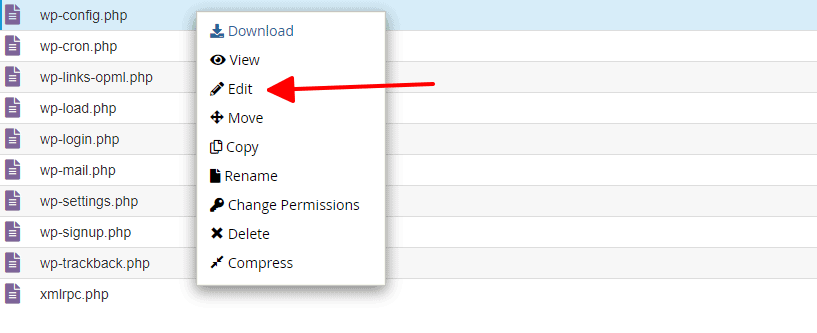
Với mã nguồn WordPress, file cần chỉnh sửa là wp-config.php. Trong File Manager, nhấn chuột phải vào file wp-config.php và chọn Edit.
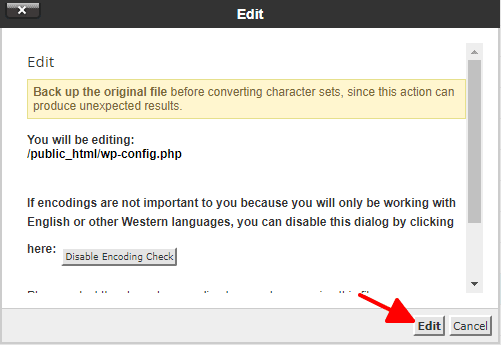
Trong file wp-config.php, điền thông tin database vào ba dòng sau. Chỉ thay nội dung bên trong dấu nháy đơn ‘ ‘, không xóa ký tự nháy đơn:
define( 'DB_NAME', 'ten_database' );
define( 'DB_USER', 'ten_user' );
define( 'DB_PASSWORD', 'mat_khau' );
define( 'DB_HOST', 'localhost' );
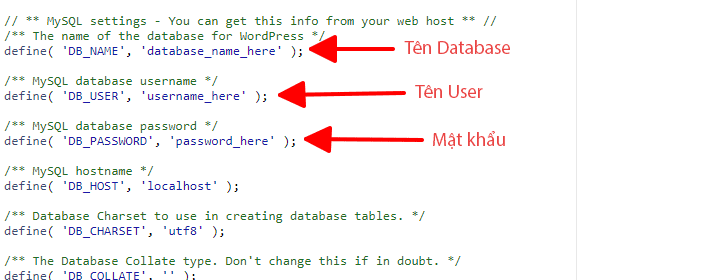
Sau khi điền xong, nhấn Lưu để ghi lại thay đổi. Vậy là toàn bộ quy trình upload dữ liệu và import database trên hosting cPanel đã hoàn tất. Nếu cần tìm thêm theme WordPress chất lượng để triển khai, bạn có thể xem qua kho theme WordPress hoặc liên hệ để được tư vấn.
Câu hỏi thường gặp về upload dữ liệu và import database trên cPanel
Upload file .zip lên cPanel xong nhưng không giải nén được thì xử lý thế nào?
Nguyên nhân phổ biến nhất là file được nén ở định dạng .rar thay vì .zip. File Manager của cPanel chỉ hỗ trợ giải nén .zip. Hãy nén lại đúng định dạng .zip rồi upload và giải nén lại. Ngoài ra, cũng kiểm tra xem file có bị lỗi trong quá trình upload không bằng cách so sánh dung lượng file gốc và file trên server.
Import database qua phpMyAdmin bị lỗi “File too large” thì phải làm gì?
Lỗi này xảy ra khi file .sql vượt quá giới hạn upload của phpMyAdmin (thường là 50MB hoặc 128MB tùy cấu hình). Giải pháp là dùng công cụ BigDump hoặc chia nhỏ file .sql thành nhiều phần rồi import từng phần. Một cách khác là kết nối SSH và dùng lệnh import trực tiếp qua dòng lệnh MySQL nếu hosting hỗ trợ.
Sau khi import database và cấu hình wp-config.php vẫn hiện lỗi “Error establishing a database connection”?
Hãy kiểm tra lại ba yếu tố: (1) Tên database, username và password trong wp-config.php phải khớp chính xác với thông tin đã tạo trên cPanel, (2) Database user phải được cấp quyền truy cập vào database đó trong mục MySQL Databases, (3) Giá trị DB_HOST thường là ‘localhost’, nhưng một số hosting yêu cầu địa chỉ IP cụ thể, hãy kiểm tra với nhà cung cấp hosting.
Có thể upload dữ liệu lên hosting mà không cần dùng FTP không?
Được, bạn có thể dùng File Manager ngay trên giao diện cPanel mà không cần cài thêm phần mềm. Tuy nhiên, phương thức này bị giới hạn dung lượng upload (thường 512MB). Với mã nguồn lớn hơn, FTP là lựa chọn tối ưu vì không có giới hạn kích thước file đơn lẻ trong phạm vi dung lượng gói hosting.
FTP và SFTP khác nhau như thế nào khi kết nối hosting cPanel?
FTP truyền dữ liệu ở dạng không mã hóa, trong khi SFTP (SSH File Transfer Protocol) mã hóa toàn bộ dữ liệu trong quá trình truyền, an toàn hơn đáng kể. Nếu hosting cPanel của bạn hỗ trợ SSH, nên ưu tiên dùng SFTP thay vì FTP thuần. Cả FileZilla và WinSCP đều hỗ trợ kết nối SFTP.
Sau khi upload và import database xong, website hiện đúng trên trình duyệt nhưng hình ảnh bị mất là do đâu?
Nguyên nhân thường gặp là đường dẫn domain trong database vẫn trỏ về địa chỉ cũ (localhost hoặc domain cũ). Với WordPress, cần chạy lệnh thay thế URL trong phpMyAdmin hoặc dùng plugin Search & Replace DB để cập nhật toàn bộ đường dẫn về domain mới. Ngoài ra, cũng kiểm tra quyền (permissions) của thư mục uploads, đảm bảo thiết lập là 755.