

Chứng chỉ SSL là gì và tại sao cần cài đặt?
Chứng chỉ bảo mật SSL (Secure Sockets Layer) đóng vai trò cốt lõi trong việc mã hóa và bảo vệ dữ liệu truyền tải giữa trình duyệt của người dùng và máy chủ website. Việc trang bị SSL không chỉ giúp ngăn chặn các nguy cơ rò rỉ thông tin mà còn khẳng định mức độ uy tín của doanh nghiệp trên môi trường Internet. Đặc biệt tại thị trường Việt Nam, khi người dùng ngày càng chú trọng đến quyền riêng tư trực tuyến, một website sở hữu biểu tượng ổ khóa an toàn sẽ gia tăng tỷ lệ chuyển đổi đáng kể, đồng thời hỗ trợ tối ưu hóa thứ hạng SEO hiệu quả trên Google.
Các điều kiện bắt buộc trước khi cài đặt SSL
Để quá trình cài đặt SSL diễn ra trơn tru và không gặp lỗi, bạn cần đảm bảo hệ thống đã đáp ứng đầy đủ các tiêu chí cơ bản sau đây:
- Tên miền đã được trỏ về hosting: Domain của bạn phải được cấu hình bản ghi DNS chính xác để trỏ về địa chỉ IP hoặc cặp Nameserver của gói hosting đang sử dụng.
- Sở hữu quyền truy cập cPanel: Bạn cần có thông tin đăng nhập hợp lệ vào trang quản trị cPanel do nhà cung cấp dịch vụ cung cấp.
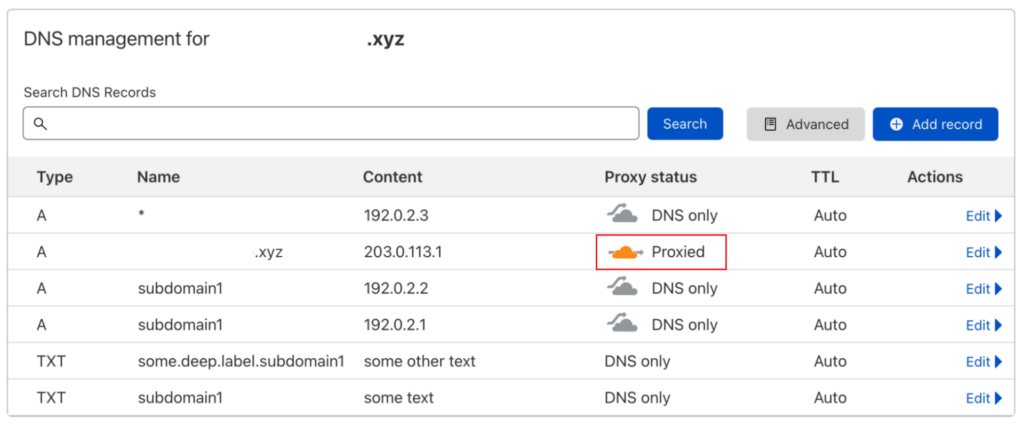
- Tạm ngưng Cloudflare (nếu có): Nếu website đang sử dụng dịch vụ trung gian Cloudflare, hãy truy cập vào phần DNS và tạm thời tắt trạng thái đám mây vàng (Proxy). Sau khi chứng chỉ SSL được cấp phát thành công, bạn hoàn toàn có thể bật lại tính năng này.
Hướng dẫn chi tiết các bước cài đặt SSL miễn phí trên cPanel
Hiện nay, việc kích hoạt chứng chỉ bảo mật trực tiếp trên nền tảng cPanel trở nên vô cùng tiện lợi nhờ vào sự hỗ trợ của tính năng AutoSSL kết hợp cùng Let’s Encrypt. Dưới đây là quy trình thao tác chi tiết từng bước:
Bước 1: Đăng nhập vào hệ thống quản trị cPanel
Truy cập vào đường dẫn quản trị cPanel của bạn (thông thường sẽ có định dạng https://tendoanhnghiep.com/cpanel hoặc đăng nhập qua portal của nhà cung cấp hosting) và điền đầy đủ thông tin tài khoản.
Bước 2: Tìm và truy cập chuyên mục SSL/TLS Certificates
Tại giao diện chính của bảng điều khiển cPanel, bạn hãy kéo xuống khu vực Security (Bảo mật) và nhấp chuột vào tính năng SSL/TLS Certificates.
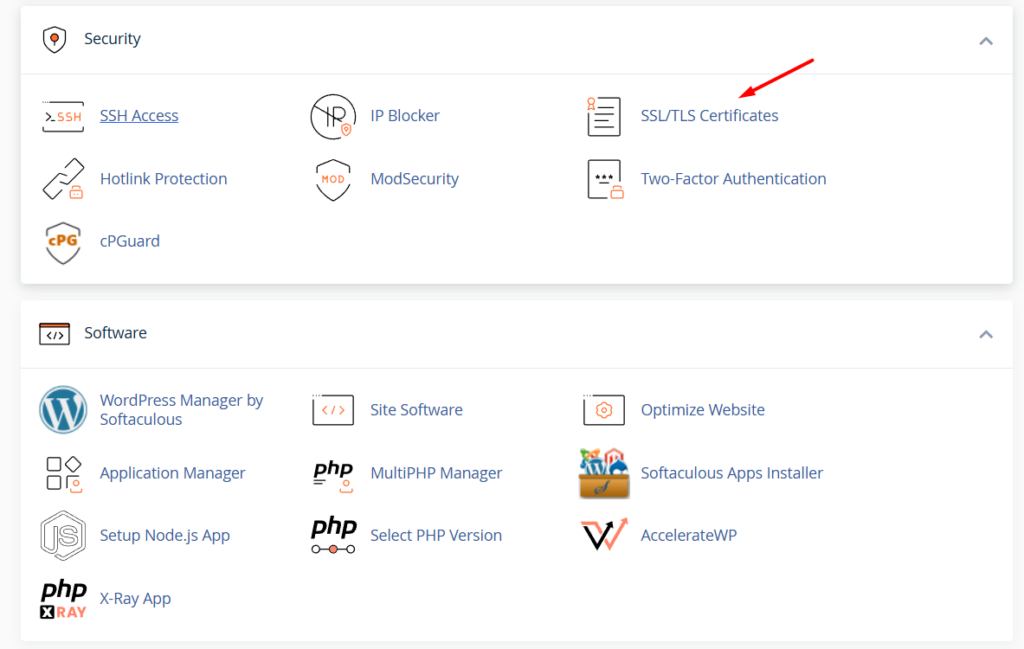
Khu vực này sẽ thống kê và hiển thị toàn bộ trạng thái chứng chỉ bảo mật của tất cả các tên miền đang được liên kết với gói hosting của bạn.
Bước 3: Lựa chọn tên miền cần cài đặt chứng chỉ SSL
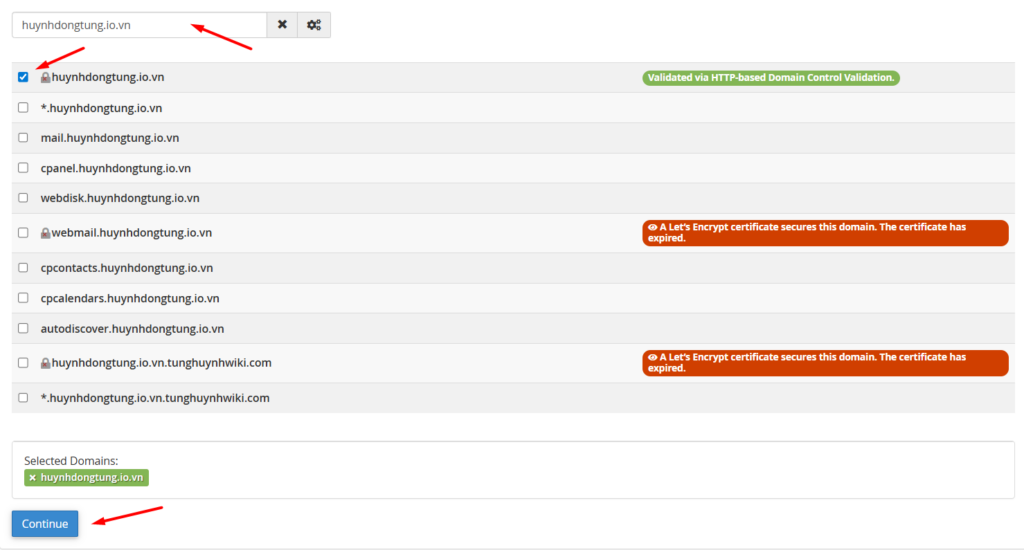
Sử dụng thanh tìm kiếm để nhập chính xác tên miền bạn muốn bảo mật. Sau đó, đánh dấu tick vào ô vuông tương ứng nằm ngay bên cạnh tên miền được liệt kê.
Khi đã chọn xong, bạn bấm vào nút Continue để hệ thống chuyển sang bước kế tiếp.
Bước 4: Thiết lập chứng chỉ Let’s Encrypt
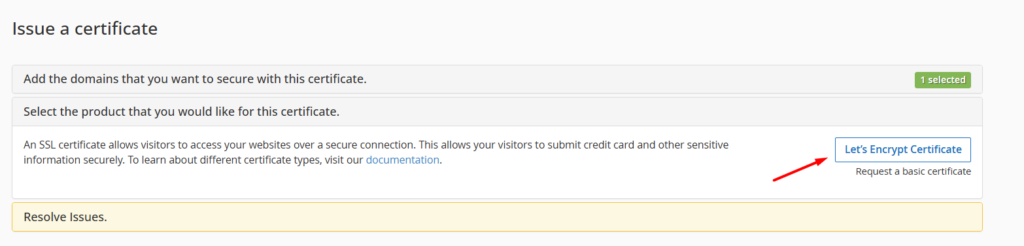
Tại giao diện lựa chọn loại chứng chỉ, bạn hãy nhấn vào nút Let’s Encrypt Certificate. Đây là thao tác quan trọng để gửi yêu cầu cấp phát chứng chỉ SSL hoàn toàn miễn phí cho tên miền vừa chọn.
Bước 5: Xác nhận đồng ý với các điều khoản dịch vụ
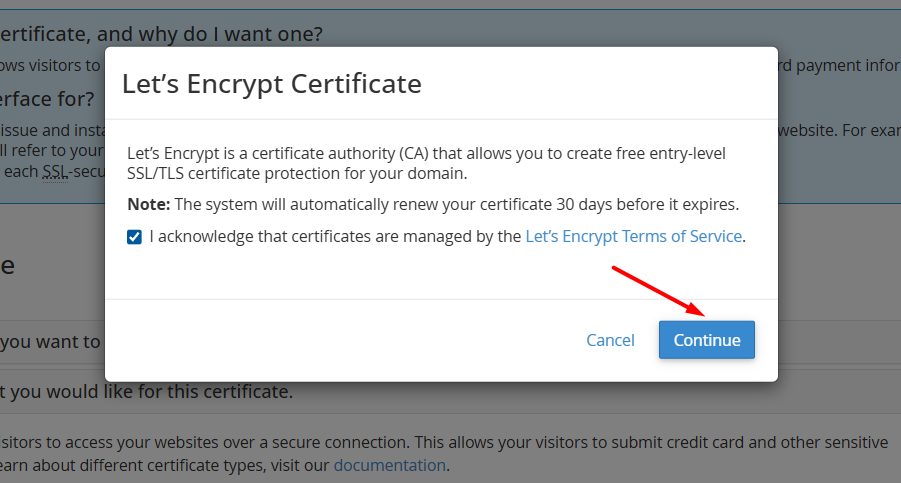
Ngay lập tức, một bảng thông báo sẽ xuất hiện trên màn hình. Bạn cần tick chọn vào ô “I acknowledge that certificates are managed by the Let’s Encrypt Terms of Service” để xác nhận đồng ý với các quy định và điều khoản từ phía tổ chức cấp phát Let’s Encrypt.
Tiếp theo, nhấn chọn Continue để hệ thống tự động xử lý cài đặt.
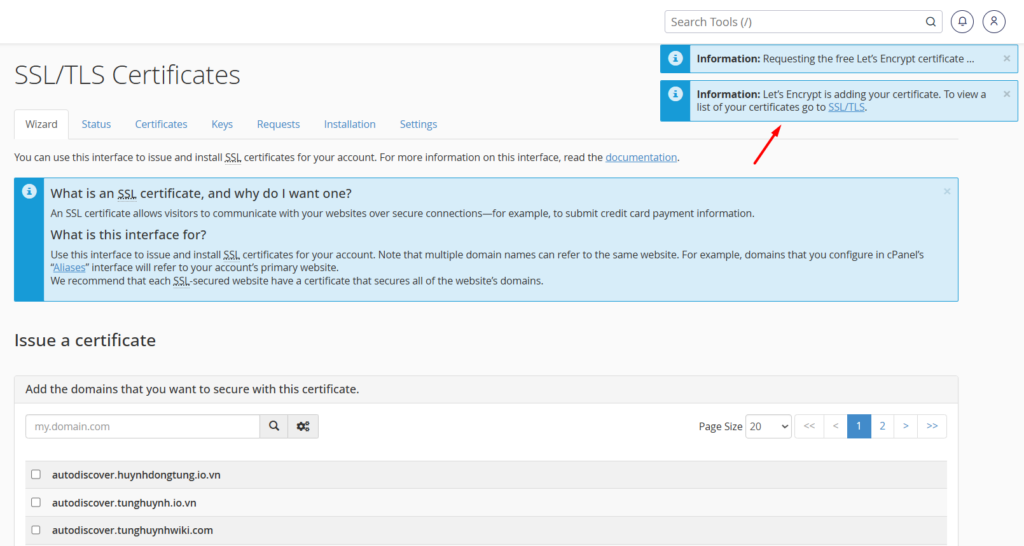
Lúc này, ở góc trên cùng bên phải của màn hình sẽ xuất hiện các dòng thông báo trạng thái màu xanh lá, báo hiệu hệ thống đang thực thi yêu cầu cài đặt chứng chỉ cho website của bạn.
Bước 6: Kiểm tra trạng thái và xác nhận hoàn tất
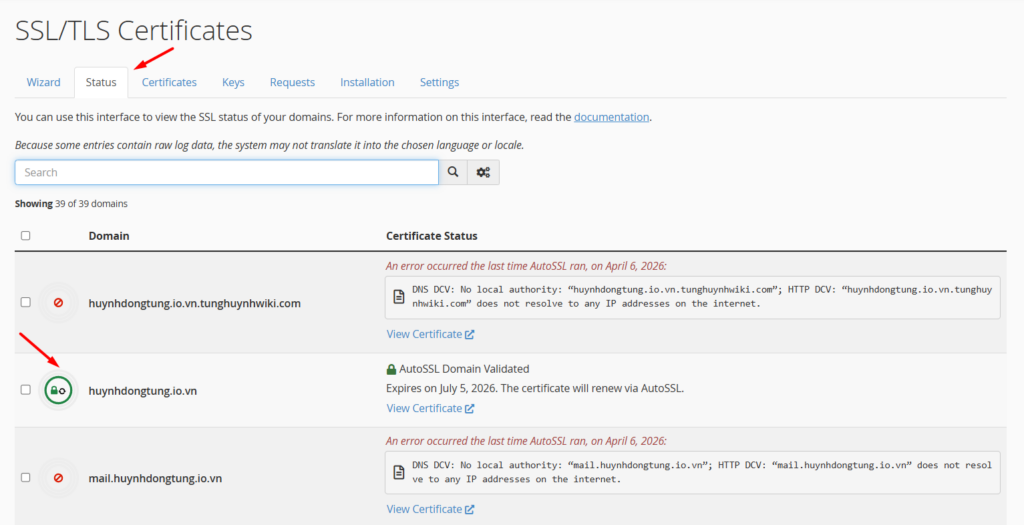
Để đảm bảo chứng chỉ đã được kích hoạt thành công, bạn hãy chuyển qua tab Status. Nếu thấy trạng thái báo AutoSSL Domain Validated đi kèm với biểu tượng ổ khóa màu xanh lá cây nằm bên cạnh tên miền, điều đó khẳng định quá trình cài đặt SSL đã hoàn thiện 100%.
Cuối cùng, bạn mở trình duyệt web và truy cập vào website của mình bằng tiền tố https:// (ví dụ: https://tenwebsite.com). Nếu thanh địa chỉ xuất hiện biểu tượng ổ khóa an toàn, website của bạn đã được bảo vệ toàn diện.
Tổng kết
Chỉ với một vài thao tác đơn giản trên cPanel, bạn đã có thể trang bị thành công lớp bảo mật vững chắc cho website của mình. Việc cài đặt SSL miễn phí không những giúp nâng cao uy tín thương hiệu mà còn mang lại trải nghiệm duyệt web an toàn, đáng tin cậy cho khách hàng truy cập.


