

Phiên bản PHP ảnh hưởng trực tiếp đến hiệu suất và độ tương thích của website, đặc biệt với các hệ thống như WordPress. Hosting sử dụng cPanel thường cung cấp hai công cụ để đổi phiên bản PHP: PHP Selector của CloudLinux và MultiPHP Manager tích hợp sẵn trong cPanel. Nếu bạn đang cần một gói hosting ổn định hỗ trợ đầy đủ hai tính năng này, hãy tham khảo các gói dịch vụ phù hợp trước khi thực hiện.
Cách 1: dùng PHP Selector của CloudLinux
PHP Selector là công cụ của CloudLinux, cho phép chọn phiên bản PHP, bật/tắt extension và tùy chỉnh cấu hình ngay trên giao diện hosting một cách linh hoạt.
Thay đổi phiên bản PHP trên hosting
- Bước 1: Đăng nhập vào cPanel của hosting.
- Bước 2: Kéo xuống phần SOFTWARE, chọn Select PHP Version.

- Bước 3: Chọn phiên bản PHP mong muốn từ danh sách thả xuống, sau đó nhấn Set as current để áp dụng.

Bật/tắt PHP Extension trên hosting
Sau khi chọn xong phiên bản, bạn có thể kiểm soát các PHP Extension để phù hợp với yêu cầu của từng website.
- Bước 1: Trong giao diện Select PHP Version, chuyển sang tab Extensions.

- Bước 2: Tích chọn hoặc bỏ tích các extension cần thiết. Mọi thay đổi được lưu tự động, không cần nhấn Save.

Lưu ý: Không nên bật quá nhiều extension cùng lúc. Mỗi extension tiêu tốn thêm tài nguyên hosting, có thể làm chậm tốc độ tải trang.
Tùy chỉnh cấu hình PHP (Options)
- Bước 1: Trong Select PHP Version, chọn tab Options.

- Bước 2: Nhấp vào giá trị của từng thông số như
memory_limit,upload_max_filesize,max_execution_time… để chỉnh sửa trực tiếp. Hệ thống tự lưu sau khi thay đổi.

Ngoài giao diện đồ họa, bạn cũng có thể ghi đè cấu hình PHP bằng file .htaccess hoặc php.ini đặt trong thư mục gốc của website. Ví dụ:
php_value memory_limit 256M
php_value upload_max_filesize 64M
php_value post_max_size 64M
php_value max_execution_time 300
Cách 2: dùng MultiPHP Manager của cPanel
MultiPHP Manager là tính năng tích hợp sẵn trong cPanel, phù hợp khi bạn muốn đổi phiên bản PHP cho từng domain riêng biệt mà không cần cài CloudLinux.
- Bước 1: Tại giao diện cPanel, tìm phần SOFTWARE và chọn MultiPHP Manager.
- Bước 2: Danh sách domain hiện có trên hosting sẽ hiện ra. Tích chọn domain cần thay đổi (hoặc chọn tất cả), chọn phiên bản PHP phù hợp rồi nhấn Apply.
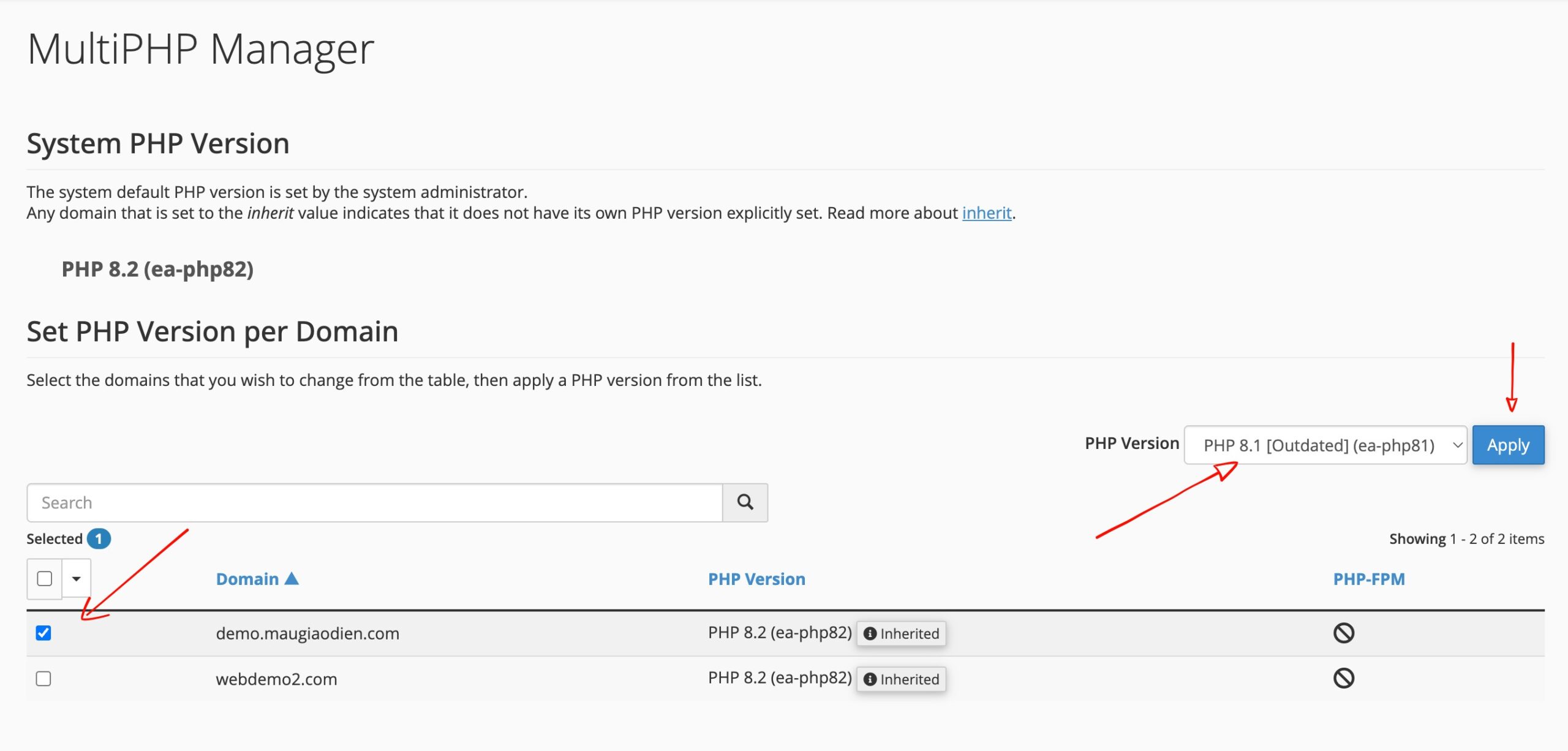
Lưu ý quan trọng: Khi dùng MultiPHP Manager, bạn sẽ thấy hai nhóm phiên bản là ea-php và alt-php. Luôn chọn ea-php vì đây là phiên bản chuẩn của EasyApache, tương thích tốt hơn với hầu hết các website WordPress. Tránh chọn alt-php vì thuộc hệ thống CloudLinux và có thể gây xung đột.
Sau khi áp dụng, website chạy ngay trên phiên bản PHP mới mà không cần khởi động lại server. Nếu website xuất hiện lỗi sau khi đổi, hãy kiểm tra lại plugin/theme đang dùng hoặc chuyển về phiên bản PHP cũ tạm thời. Bạn cũng có thể tham khảo thêm các theme WordPress tương thích với PHP 8.x tại kho theme để tránh xung đột không mong muốn.
Câu hỏi thường gặp về đổi phiên bản PHP trên hosting cPanel
Nên dùng PHP Selector hay MultiPHP Manager để đổi phiên bản PHP?
Nếu hosting hỗ trợ CloudLinux, nên ưu tiên PHP Selector vì cho phép kiểm soát chi tiết hơn gồm cả extension và các thông số cấu hình. MultiPHP Manager phù hợp hơn khi cần đổi PHP nhanh cho từng domain hoặc khi CloudLinux không có sẵn trên gói hosting đang dùng.
Phiên bản PHP nào phù hợp nhất với WordPress hiện nay?
WordPress khuyến nghị dùng PHP 8.2 trở lên để đảm bảo hiệu suất và bảo mật tốt nhất. PHP 8.3 cũng được hỗ trợ đầy đủ. Nên tránh các phiên bản PHP dưới 8.0 vì đã hết chu kỳ hỗ trợ bảo mật chính thức.
Có thể đặt phiên bản PHP khác nhau cho từng domain trên cùng một hosting không?
Có. MultiPHP Manager trong cPanel cho phép chọn phiên bản PHP riêng biệt cho từng domain. Chỉ cần tích chọn domain muốn thay đổi, chọn phiên bản PHP và nhấn Apply là xong, không ảnh hưởng đến các domain khác.
Bật nhiều PHP Extension cùng lúc có làm chậm website không?
Có. Mỗi extension được bật tiêu tốn thêm bộ nhớ và tài nguyên xử lý. Chỉ nên bật các extension thực sự cần thiết như mysqli, curl, gd, mbstring, zip, intl. Các extension không dùng đến nên tắt để tối ưu hiệu suất hosting.
Sau khi đổi phiên bản PHP, website bị lỗi thì xử lý thế nào?
Hãy quay lại cPanel và chuyển ngay về phiên bản PHP cũ để khôi phục website. Sau đó kiểm tra từng plugin và theme xem cái nào không tương thích với phiên bản PHP mới. Bạn có thể yêu cầu hỗ trợ kỹ thuật hoặc liên hệ trực tiếp để được hướng dẫn xử lý lỗi cụ thể.
File .htaccess có thể ghi đè cấu hình PHP từ cPanel không?
Có, với điều kiện hosting cho phép dùng mod_php hoặc suPHP. Bạn thêm các chỉ thị php_value hoặc php_flag vào file .htaccess trong thư mục gốc để tùy chỉnh riêng cho website đó mà không ảnh hưởng đến toàn bộ hosting.


