

cPanel là gì? Tổng quan và hướng dẫn sử dụng cPanel chi tiết
cPanel là hệ thống quản trị máy chủ lưu trữ web (Web Hosting Control Panel) hoạt động trên nền tảng hệ điều hành Linux phổ biến nhất hiện nay. Công cụ này cung cấp một giao diện đồ họa người dùng (GUI) thân thiện và hệ thống tự động hóa toàn diện, giúp đơn giản hóa quá trình quản lý website và máy chủ cho người dùng cuối.
Thông qua cPanel, quản trị viên có thể thực hiện mọi thao tác phức tạp như quản lý tệp tin, cơ sở dữ liệu, tên miền, và tài khoản email chỉ bằng những cú nhấp chuột, thay vì phải sử dụng các dòng lệnh (Command Line) chuyên sâu của Linux.
Các tính năng kỹ thuật nổi bật của cPanel
Hệ thống cPanel tích hợp một bộ công cụ đồ sộ phân chia theo từng nhóm chức năng (Module). Dưới đây là các tính năng cốt lõi quan trọng nhất:
- Quản lý tệp tin (File Management): Cung cấp File Manager giúp người dùng thao tác upload, download, giải nén (.zip, .tar), tạo, xóa và chỉnh sửa mã nguồn trực tiếp trên trình duyệt. Hỗ trợ thay đổi phân quyền (CHMOD) và thiết lập tài khoản FTP (FTP Accounts) để đồng bộ dữ liệu với máy khách.
- Quản lý cơ sở dữ liệu (Database Management): Tích hợp MySQL Databases và phpMyAdmin để khởi tạo, cấp quyền user, xuất/nhập (import/export) và quản lý cơ sở dữ liệu trực quan. Đây là thành phần thiết yếu cho các website động như WordPress.
- Quản lý tên miền (Domains): Hỗ trợ quản lý tên miền chính, thêm tên miền độc lập (Addon Domains), tạo tên miền phụ (Subdomains), tên miền dạng bí danh (Aliases/Parked Domains) và cấu hình chuyển hướng (Redirects), quản lý vùng DNS (Zone Editor).
- Quản lý Email (Email Accounts): Cho phép khởi tạo hệ thống email theo tên miền doanh nghiệp. Quản trị viên có thể cấu hình dung lượng (Quota), bộ lọc thư rác (Spam Filters), danh sách chuyển tiếp (Forwarders) và tự động phản hồi (Autoresponders).
- Cài đặt tự động (App Installer): Tích hợp kho ứng dụng Softaculous hoặc Installatron, cho phép cài đặt tự động hàng trăm mã nguồn mở (WordPress, Joomla, Drupal, Magento…) chỉ với một click chuột.
- Bảo mật (Security): Cung cấp công cụ cài đặt chứng chỉ SSL/TLS (Let’s Encrypt, AutoSSL), chặn IP (IP Blocker), bảo vệ thư mục bằng mật khẩu, chống trộm băng thông (Hotlink Protection) và tích hợp tường lửa ModSecurity.
- Sao lưu và phục hồi (Backup & Restore): Tính năng Backup Wizard giúp tạo các bản sao lưu toàn phần (Full Backup) hoặc từng phần (Home Directory, Database, Email) để tải về máy tính cá nhân, đề phòng rủi ro mất mát dữ liệu.
Hướng dẫn sử dụng cPanel cho người mới bắt đầu
1. Cách đăng nhập vào cPanel
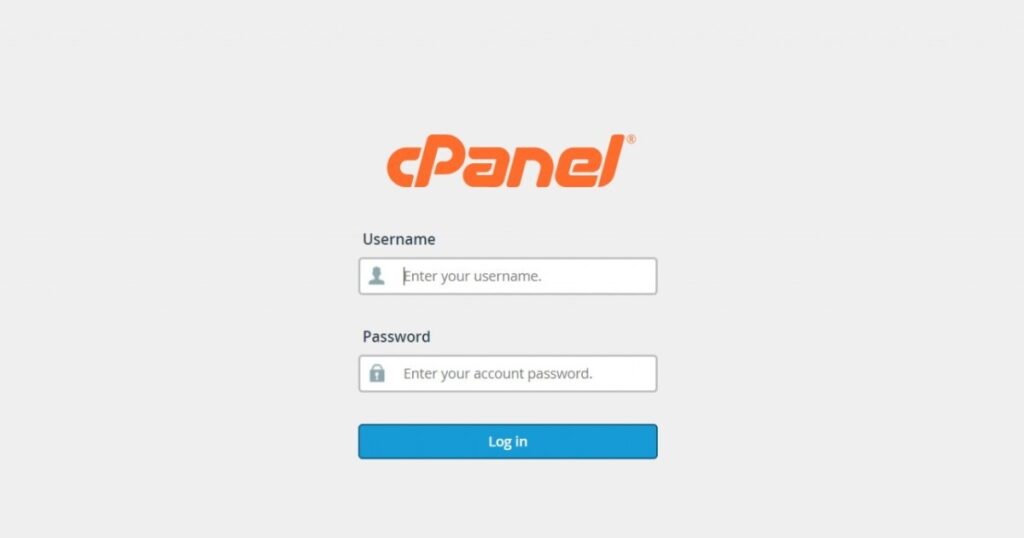
Thông tin đăng nhập cPanel (Đường dẫn, Username, Password) thường được nhà cung cấp Hosting gửi qua email khi bạn đăng ký dịch vụ. Bạn có thể truy cập thông qua các cổng mạng (Port) tiêu chuẩn:
- Truy cập mã hóa SSL (Khuyên dùng):
https://IP_May_Chu:2083hoặchttps://tenmien.com:2083 - Truy cập không mã hóa:
http://IP_May_Chu:2082hoặchttp://tenmien.com:2082
2. Cài đặt mã nguồn WordPress tự động
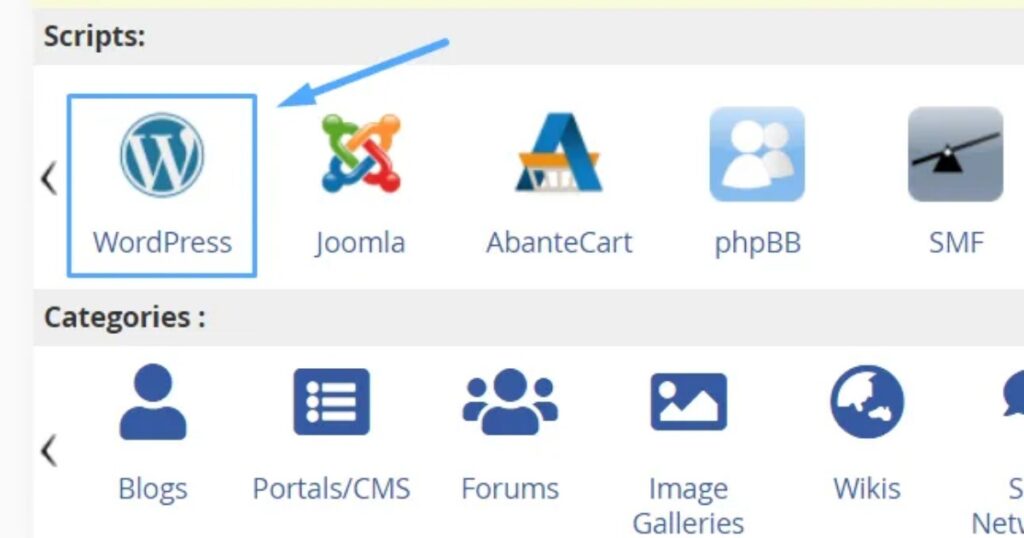
Tìm đến nhóm tính năng Software hoặc Softaculous Apps Installer, nhấp vào biểu tượng WordPress và chọn Install Now. Bạn chỉ cần điền các thông tin: Tên miền muốn cài đặt, Tên website (Site Name), Tài khoản quản trị (Admin Username/Password) và Email. Sau đó nhấn Install, hệ thống sẽ tự động khởi tạo Database và thiết lập mã nguồn trong vài giây.
3. Quản lý thư mục và tải lên mã nguồn
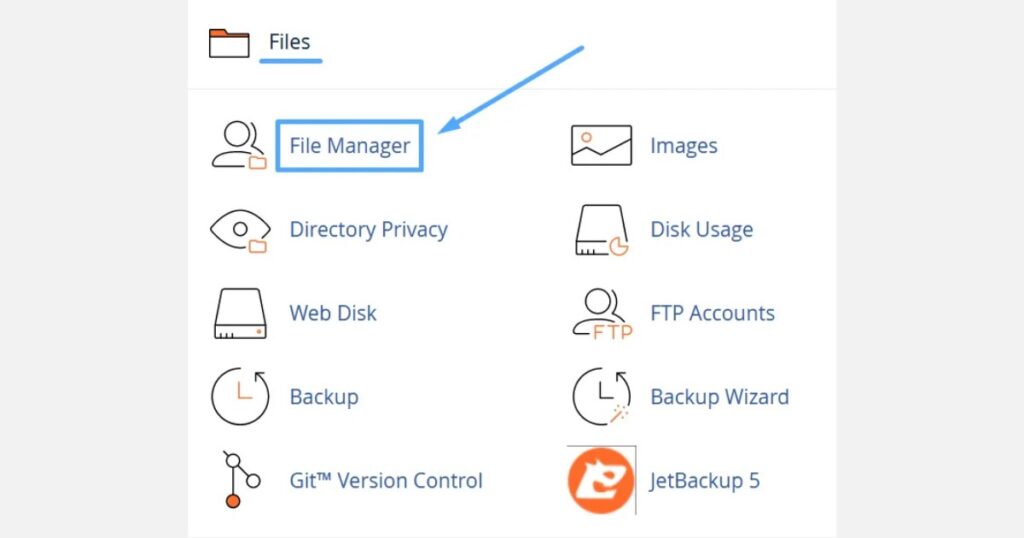
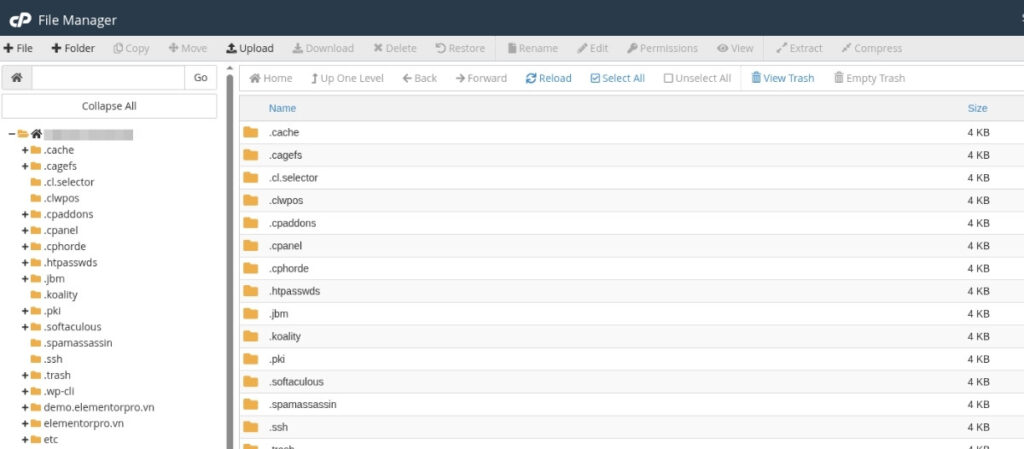
Mở ứng dụng File Manager trong nhóm Files. Thư mục quan trọng nhất là public_html (hay còn gọi là Document Root) – đây là nơi chứa toàn bộ tệp tin sẽ hiển thị ra ngoài internet của tên miền chính. Bạn nhấp vào nút Upload ở thanh menu trên cùng để tải lên các tệp tin từ máy tính cá nhân lên máy chủ.
Khi các file đã được tải lên, bạn có thể quản lý chúng tác vụ phổ biến bao gồm:
- Tạo, xóa, đổi tên thư mục và file: Giúp bạn tổ chức cấu trúc file của website.
- Chỉnh sửa file: Bạn có thể chỉnh sửa code hoặc nội dung của file trực tiếp trên máy chủ.
- Sao chép và di chuyển file: Giúp bạn sao chép hoặc di chuyển file đến các thư mục khác.
- Thay đổi quyền truy cập (Permissions): Bạn có thể thiết lập quyền truy cập cho từng file hoặc thư mục để bảo mật website.
4. Thêm tên miền mới (Addon Domain)
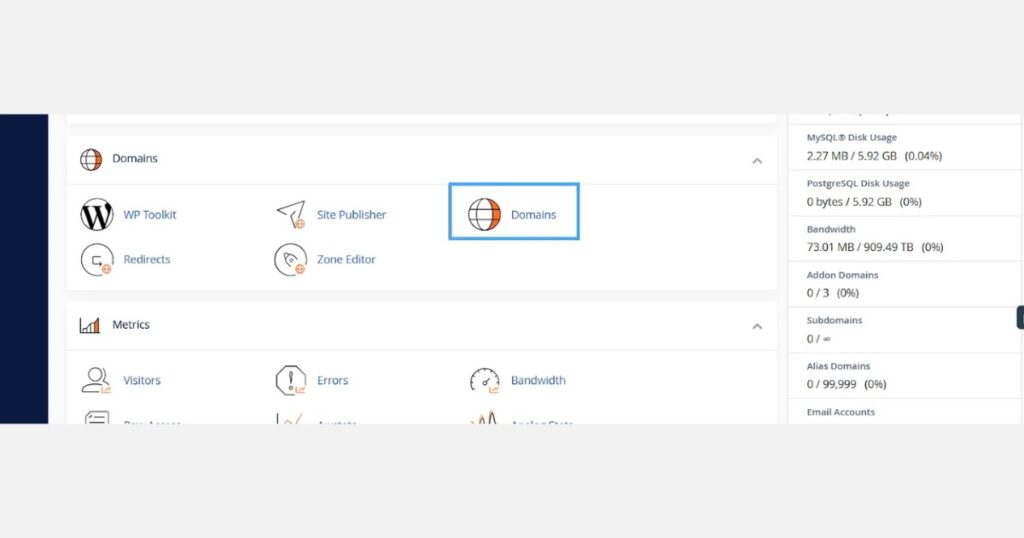
Nếu gói Hosting của bạn cho phép chạy nhiều website, hãy tìm đến mục Domains. Nhập tên miền mới vào ô cấu hình, hệ thống sẽ tự động tạo ra một thư mục gốc (Document Root) riêng biệt cho tên miền này (thường nằm ngang hàng hoặc bên trong thư mục public_html). Nhấn Submit để hoàn tất.
5. Khởi tạo tài khoản Email doanh nghiệp
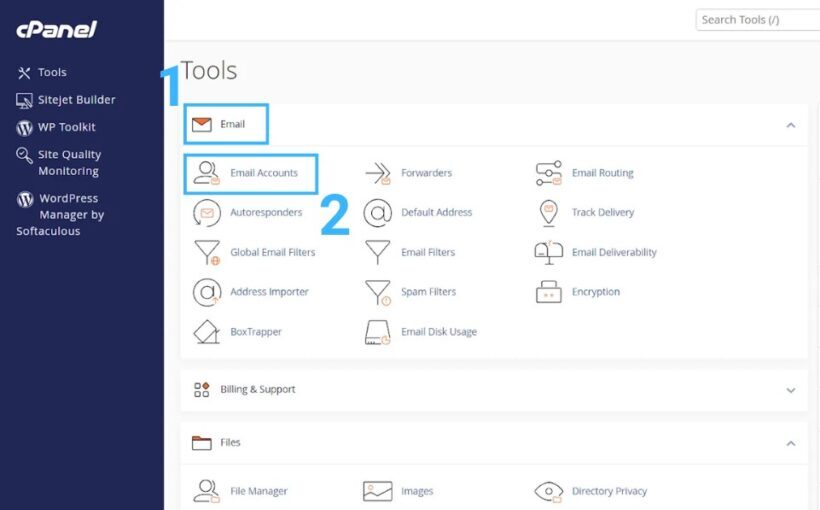
Vào mục Email Accounts, nhấp chọn nút Create. Điền địa chỉ email cần tạo (ví dụ: [email protected]), thiết lập mật khẩu đủ mạnh và giới hạn dung lượng lưu trữ (Storage Space). Nhấp Create để hoàn tất và bắt đầu gửi/nhận email qua giao diện Webmail tích hợp.
6. Backup website với cPanel
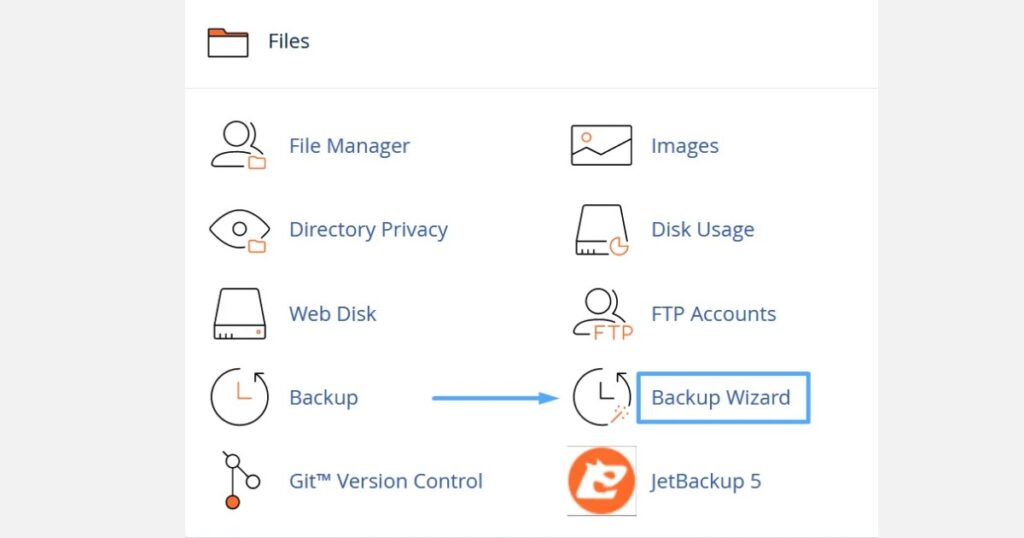
Để sao lưu website, chọn mục Backup hoặc Backup Wizard trong khu vực Files của cPanel.
Đánh giá Ưu điểm và Nhược điểm của cPanel
Ưu điểm
- Dễ sử dụng: Giao diện trực quan, bố cục logic, thân thiện với cả người dùng không có nền tảng kỹ thuật.
- Tính ổn định và bảo mật cao: Hệ thống được cập nhật tự động các bản vá lỗi, tích hợp sẵn các công cụ chống DDoS và tường lửa.
- Cộng đồng hỗ trợ lớn: Là Control Panel phổ biến nhất thế giới, cPanel có hệ thống tài liệu kỹ thuật (Documentation) cực kỳ phong phú và các diễn đàn hỗ trợ đông đảo.
- Tương thích tốt: Hỗ trợ hoàn hảo mọi phiên bản PHP, MySQL, Apache, LiteSpeed và hàng trăm mã nguồn mở khác nhau.
Nhược điểm
- Chi phí bản quyền (License): cPanel là phần mềm trả phí với mức giá khá cao và thay đổi theo chính sách số lượng tài khoản (Account-based).
- Tiêu tốn tài nguyên máy chủ: Giao diện đồ họa và các tiến trình chạy ngầm của cPanel yêu cầu lượng RAM và CPU tĩnh lớn hơn đáng kể so với các Control Panel tối giản khác hoặc khi chạy không có GUI.
- Khó can thiệp sâu: Việc cPanel tự động hóa quá nhiều đôi khi gây khó khăn cho các chuyên gia quản trị hệ thống (SysAdmin) muốn tùy chỉnh máy chủ theo các thông số cấu hình đặc thù.
Phân biệt cấu trúc: cPanel và WHM
cPanel và WHM (Web Host Manager) là hai mặt của cùng một phần mềm, nhưng phục vụ hai nhóm đối tượng với cấp độ quản trị hoàn toàn khác nhau:
| Đặc điểm so sánh | WHM (Web Host Manager) | cPanel |
|---|---|---|
| Cấp độ quyền hạn | Cấp độ máy chủ (Server/Root Level) | Cấp độ tài khoản (Account/User Level) |
| Đối tượng sử dụng | Quản trị viên hệ thống (SysAdmin), Đại lý Hosting (Reseller) | Khách hàng mua Hosting, Chủ sở hữu website |
| Chức năng chính | Tạo/xóa/đình chỉ tài khoản cPanel, phân chia tài nguyên máy chủ (RAM, CPU, Ổ cứng), thiết lập cấu hình bảo mật toàn cục, cài đặt các module hệ điều hành. | Quản lý không gian lưu trữ cá nhân: Tải mã nguồn, tạo database, tạo email, quản lý tên miền phụ, xem thống kê truy cập của riêng website đó. |
Câu hỏi thường gặp về cPanel (FAQ)
cPanel có sử dụng được trên máy chủ Windows không?
Không. cPanel được thiết kế nguyên bản để hoạt động độc quyền trên môi trường hệ điều hành Linux (như CloudLinux, AlmaLinux, Rocky Linux, Ubuntu). Đối với máy chủ Windows, Control Panel phổ biến tương đương là Plesk.
cPanel có hoàn toàn miễn phí không?
Bản thân mã nguồn phần mềm cPanel không miễn phí. Tuy nhiên, khi bạn mua các gói Shared Hosting từ các nhà cung cấp, họ thường đã mua bản quyền số lượng lớn (Volume License) và tích hợp sẵn vào giá gói dịch vụ, do đó bạn không phải trả thêm phí bản quyền riêng lẻ.
Làm thế nào để khắc phục lỗi “Resource Limit Is Reached” trên cPanel?
Đây là thông báo do trình quản lý tài nguyên CloudLinux phát ra khi website của bạn đã sử dụng vượt mức tài nguyên phần cứng (CPU, Physical Memory, I/O, Entry Processes) được cấp phát cho gói Hosting. Để xử lý, bạn cần vào mục Resource Usage để xem biểu đồ nguyên nhân, tối ưu lại mã nguồn website, bật tính năng Cache hoặc liên hệ nhà cung cấp để nâng cấp gói dịch vụ cao hơn.


