Khi quản trị website WordPress, việc sao lưu (backup) dữ liệu là thao tác kỹ thuật bắt buộc để phòng ngừa các rủi ro hệ thống. Bài viết này hướng dẫn chi tiết cách sử dụng All-in-One WP Migration – một plugin phổ biến được thiết kế để đóng gói, sao lưu và khôi phục website một cách tối ưu và nhanh gọn nhất.
All-in-One WP Migration là plugin gì?
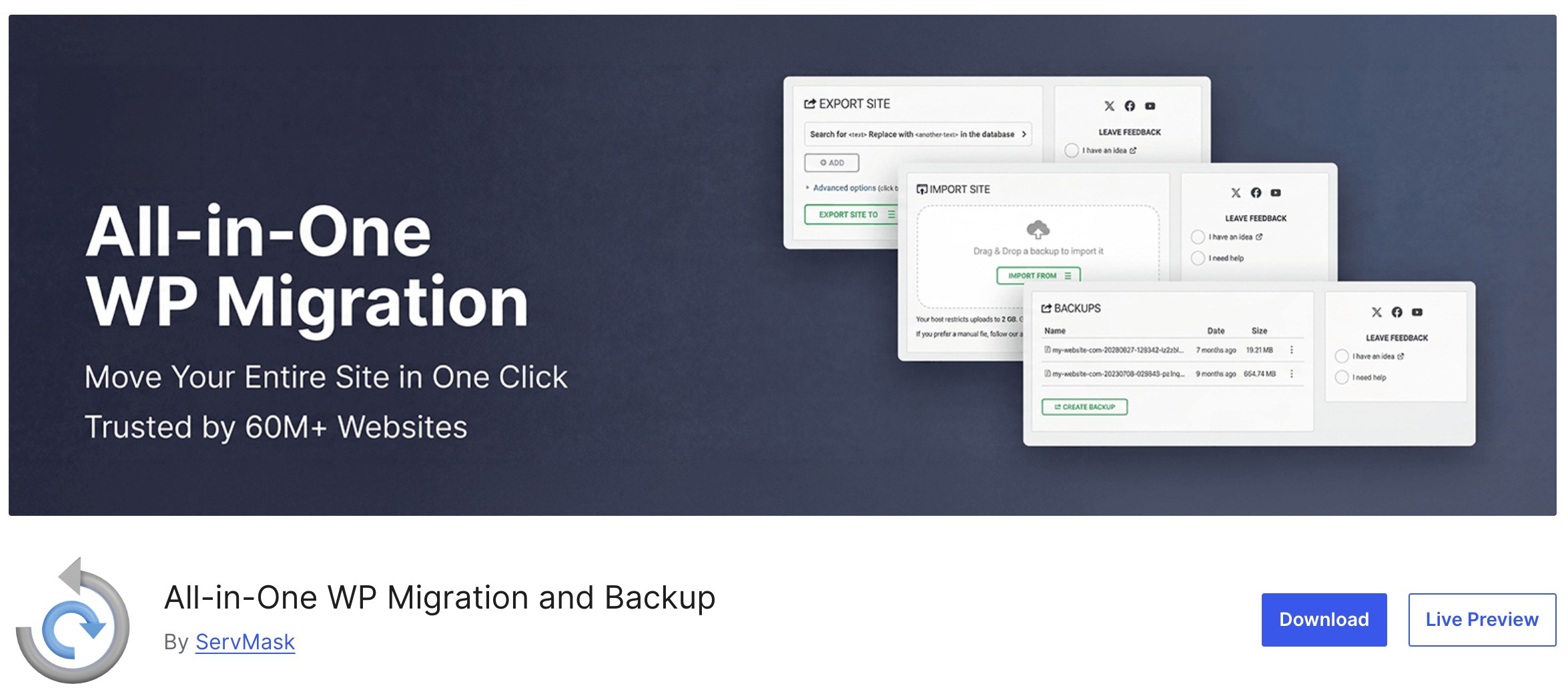
Về mặt kỹ thuật, All-in-One WP Migration là công cụ hỗ trợ người quản trị thực hiện các tác vụ sau:
- Đóng gói toàn bộ mã nguồn và cơ sở dữ liệu (Database) của website thành một tệp tin duy nhất.
- Sử dụng tệp tin đã đóng gói để sao lưu, khôi phục hoặc di chuyển (Migrate) website sang một máy chủ (Hosting) hoặc tên miền khác.
Plugin này sẽ xử lý trọn vẹn các thành phần cốt lõi của website bao gồm: thư mục wp-content (chứa Theme, Plugin, file Uploads) và toàn bộ dữ liệu trong Database.
Trường hợp nào nên sử dụng plugin này?
Mặc dù tiện lợi, giải pháp này phát huy hiệu quả kỹ thuật tốt nhất trong các kịch bản sau:
- Website có quy mô từ nhỏ đến trung bình (blog cá nhân, trang giới thiệu doanh nghiệp, landing page).
- Thực hiện sao lưu thủ công trước khi can thiệp sâu vào code hoặc cập nhật hệ thống.
- Chuyển đổi dữ liệu website sang môi trường hosting hoặc domain mới.
- Người dùng không muốn hoặc không có chuyên môn để thao tác trực tiếp với Database hay giao thức FTP.
Hướng dẫn Cài đặt plugin All-in-One WP Migration
Quy trình triển khai plugin này tương tự như các thành phần mở rộng thông thường của WordPress:
- Đăng nhập vào trang quản trị WP Admin, điều hướng đến mục Plugins và chọn Add New (Cài mới).
- Nhập từ khóa tìm kiếm All-in-One WP Migration.
- Nhấp vào nút Install Now (Cài đặt) và tiếp tục chọn Activate (Kích hoạt).
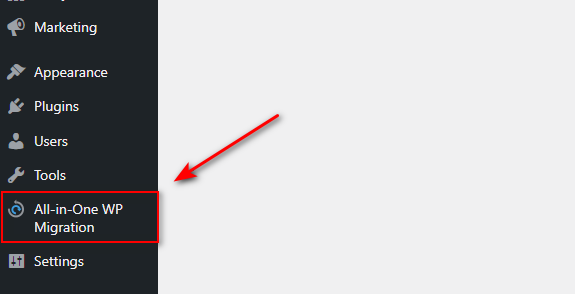
Sau khi kích hoạt, bạn sẽ thấy menu điều khiển của plugin xuất hiện tại thanh điều hướng bên trái của khu vực quản trị.
Cách Backup WordPress bằng All-in-One WP Migration
Bước 1: Truy cập trang Export
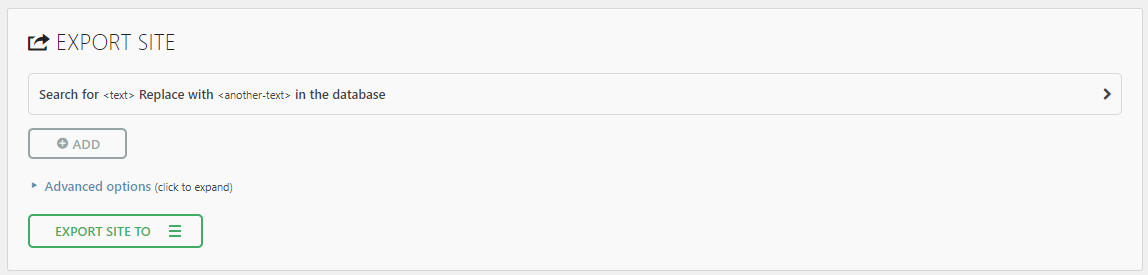
Từ thanh menu WP Admin, chọn All-in-One WP Migration và nhấp vào tính năng Export (Xuất). Giao diện của công cụ được thiết kế tối giản để hạn chế sai sót cho người dùng.
Bước 2: Thiết lập cấu hình loại trừ (Tùy chọn nâng cao)
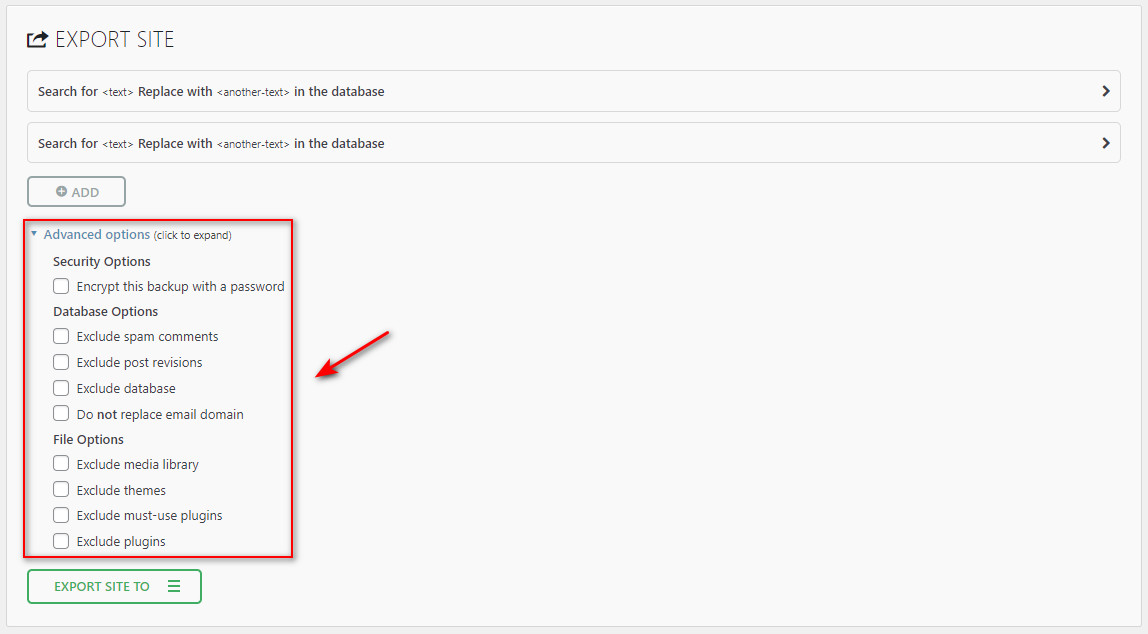
Tại mục Advanced Options, hệ thống cung cấp các tùy chọn để loại trừ dữ liệu không cần thiết trong quá trình sao lưu như: Media, Plugin, Theme hoặc Database.
Khuyến nghị kỹ thuật: Nếu mục tiêu là sao lưu phòng ngừa rủi ro hoặc di chuyển website, bạn nên giữ nguyên mặc định (không chọn bất kỳ mục loại trừ nào) để đảm bảo tính toàn vẹn của cấu trúc website.
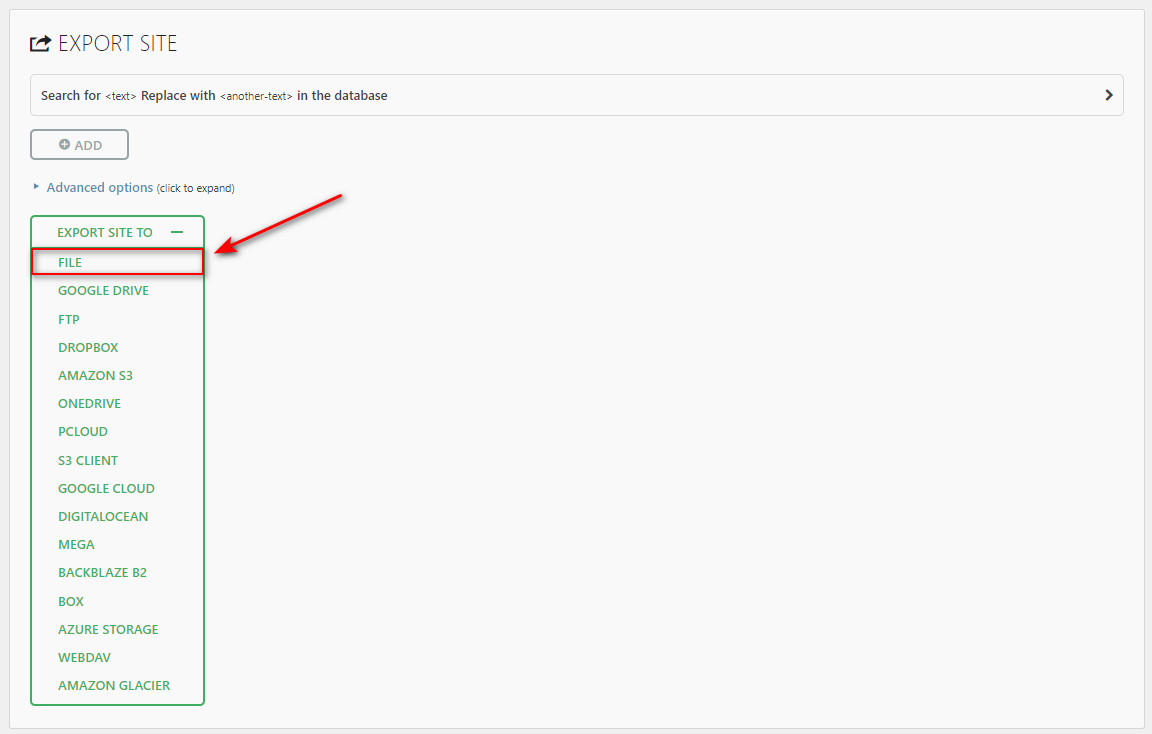
Bước 3: Chọn phương thức Export
Plugin hỗ trợ liên kết với nhiều dịch vụ đám mây (Google Drive, Dropbox, OneDrive). Tuy nhiên, đối với người dùng phiên bản miễn phí, phương thức Export to File (Xuất ra tệp tin) là lựa chọn tối ưu và thông dụng nhất.
Bước 4: Tiến hành khởi tạo bản backup
Khi nhấp vào Export to File, plugin sẽ tự động thực hiện tiến trình: Thu thập dữ liệu -> Đóng gói mã nguồn -> Tạo file định dạng .wpress.
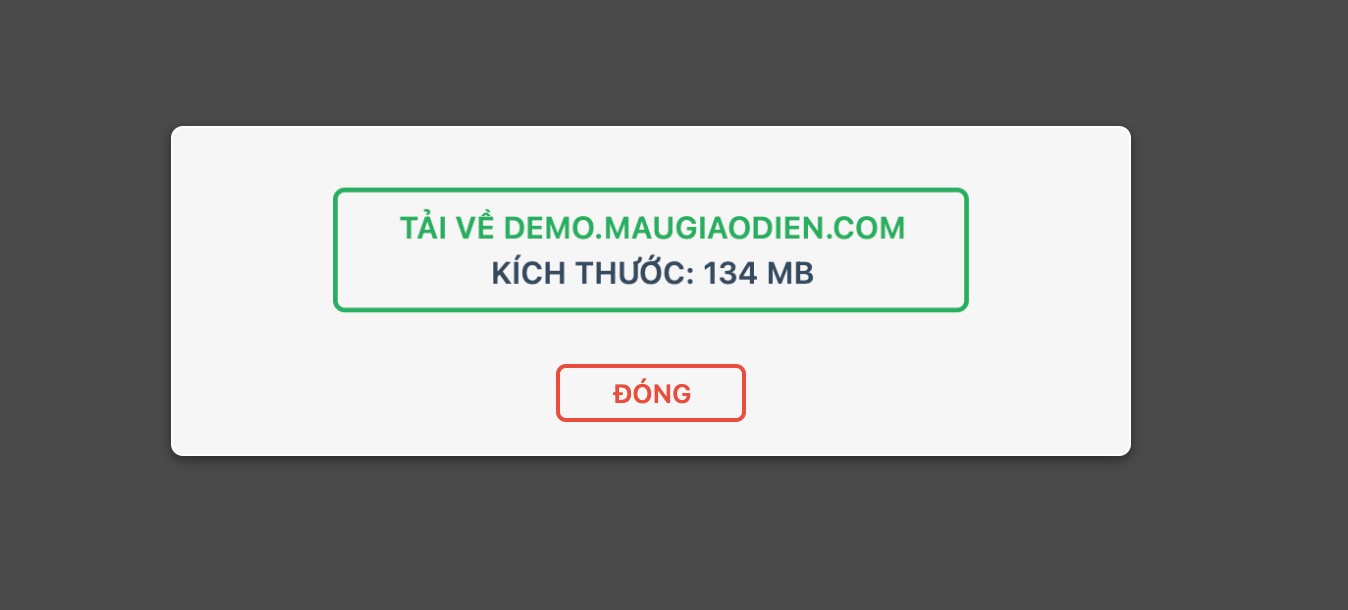
Tốc độ xử lý phụ thuộc vào tổng dung lượng website và tài nguyên cấp phát của hosting. Khi hệ thống báo hoàn tất, bạn chỉ cần nhấp tải tệp tin .wpress về lưu trữ an toàn trên máy tính cá nhân.
Tệp tin định dạng .wpress là gì?
.wpress là định dạng lưu trữ dữ liệu độc quyền của All-in-One WP Migration. Tệp tin này mã hóa toàn bộ dữ liệu website và không thể giải nén bằng các phần mềm nén thông dụng (như ZIP hay RAR). Quy trình giải nén bắt buộc phải thông qua tính năng Import của plugin hoặc sử dụng bộ công cụ can thiệp chuyên biệt.
Cách Restore WordPress bằng All-in-One WP Migration
Lưu ý kỹ thuật đặc biệt trước khi Restore
Tính năng Restore sẽ ghi đè hoàn toàn toàn bộ cơ sở dữ liệu và tệp tin hiện tại bằng dữ liệu mới từ bản backup. Hãy kiểm tra thật kỹ file .wpress để tránh việc khôi phục nhầm dữ liệu.
Bước 1: Chuẩn bị môi trường hệ thống
Để khôi phục website trên một máy chủ mới, bạn cần thiết lập một mã nguồn WordPress hoàn toàn trống. Sau đó đăng nhập vào WP Admin và cài đặt plugin All-in-One WP Migration.
Bước 2: Truy cập trang Import
Từ thanh điều hướng WP Admin, nhấp vào All-in-One WP Migration và chọn tính năng Import (Nhập).
Bước 3: Tải lên file backup
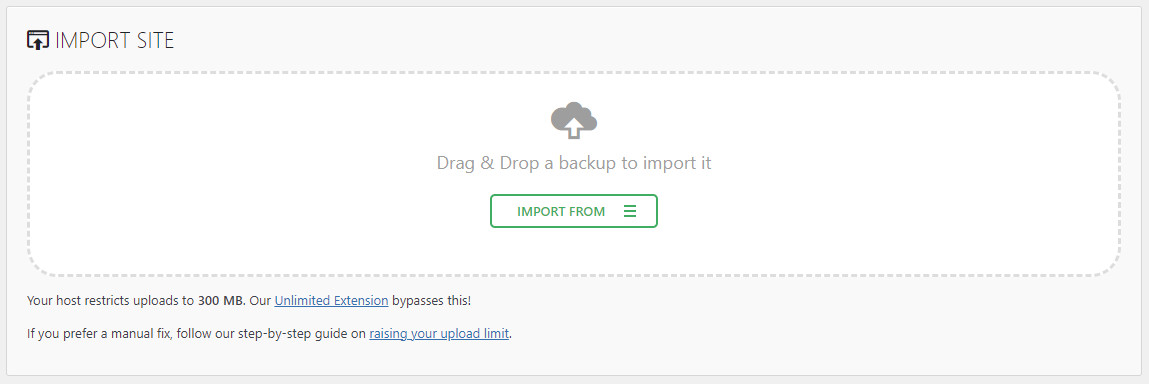
Bạn thực hiện thao tác kéo thả file .wpress vào khung nhận dữ liệu, hoặc nhấp vào Import From -> chọn File để tải tệp tin từ máy tính lên. Hệ thống sẽ bật lên một hộp thoại cảnh báo về việc ghi đè dữ liệu. Nhấp Proceed (Tiếp tục) để xác nhận khởi chạy tiến trình bung file.
Bước 4: Hoàn thành Restore
Khi quy trình bung dữ liệu thành công, hệ thống sẽ yêu cầu bạn đăng nhập lại vào trang quản trị. Lưu ý, bạn phải sử dụng tài khoản và mật khẩu của website ở thời điểm tạo bản backup.
3 Việc bắt buộc phải làm sau khi Restore website
- Cập nhật lại Permalink (Đường dẫn tĩnh): Truy cập Settings -> Permalinks và nhấp nút Save Changes (Lưu thay đổi) 2 lần. Việc này giúp WordPress ghi lại file .htaccess và khắc phục lỗi 404 cho các đường dẫn bài viết.
- Kiểm tra hiển thị: Truy cập ẩn danh để kiểm tra giao diện, bố cục CSS, hình ảnh và hoạt động của các liên kết.
- Xóa Cache: Tiến hành Clear Cache toàn bộ hệ thống (từ plugin tối ưu hoặc từ trình quản lý máy chủ) để đảm bảo website hiển thị nội dung mới nhất.
Tổng kết
All-in-One WP Migration là phương thức sao lưu và phục hồi dữ liệu tối ưu cho các dự án WordPress phổ thông. Lợi thế kỹ thuật của nó nằm ở việc đơn giản hóa quá trình vận hành, không yêu cầu người dùng phải tương tác sâu với hạ tầng server. Tuy nhiên, nếu hệ thống đòi hỏi tính năng sao lưu tự động định kỳ chuyên sâu, người quản trị nên cân nhắc kết hợp với các giải pháp backup lưu trữ dài hạn khác.