

Error Log trên hosting cPanel là gì?
Error Log (nhật ký lỗi) là tính năng ghi lại toàn bộ lỗi phát sinh trong quá trình website hoạt động, bao gồm lỗi PHP, lỗi database, lỗi kết nối và các cảnh báo hệ thống. Trên hosting cPanel, tính năng này được kiểm soát thông qua tham số log_errors trong cấu hình PHP.
Khi Error Log được bật, mọi lỗi sẽ được ghi vào file error_log nằm trong thư mục gốc của website. File này có thể phình to rất nhanh nếu website gặp nhiều lỗi, dẫn đến tốn dung lượng hosting và đôi khi ảnh hưởng đến tốc độ xử lý. Vì vậy, sau khi đã xử lý xong các lỗi trên môi trường production, việc tắt Error Log là điều nên làm để tối ưu tài nguyên.
Hướng dẫn tắt Error Log trên hosting cPanel bằng Select PHP Version
Đây là cách đơn giản và trực quan nhất, phù hợp với mọi người dùng kể cả không có kinh nghiệm kỹ thuật. Toàn bộ thao tác thực hiện ngay trên giao diện cPanel mà không cần chỉnh sửa file cấu hình thủ công.
Bước 1: Đăng nhập vào cPanel
Truy cập vào cPanel của hosting bằng đường dẫn dạng yourdomain.com/cpanel hoặc thông qua link được nhà cung cấp hosting gửi khi kích hoạt dịch vụ. Nhập tên đăng nhập và mật khẩu để vào giao diện quản lý.
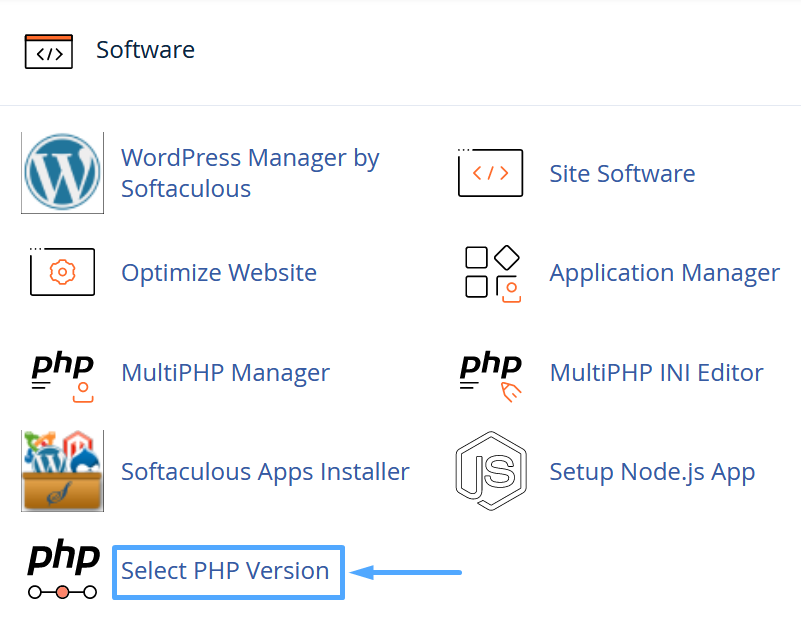
Bước 2: Chọn Select PHP Version trong mục SOFTWARE
Tại giao diện chính của cPanel, kéo xuống tìm nhóm tính năng SOFTWARE. Nhấn vào Select PHP Version để mở công cụ quản lý phiên bản PHP và các tùy chỉnh liên quan.
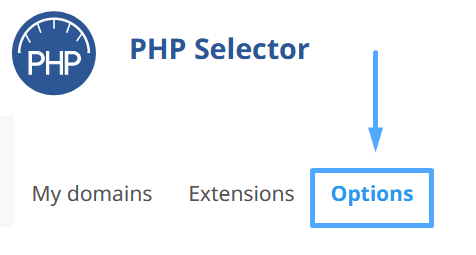
Bước 3: Chuyển sang tab Options
Sau khi giao diện Select PHP Version hiện ra, bạn sẽ thấy các tab phía trên. Nhấn vào tab Options để truy cập vào danh sách các tùy chỉnh PHP đang áp dụng cho hosting của bạn.
Bước 4: Tắt tùy chọn log_errors
Trong danh sách các tùy chọn PHP, tìm đến dòng log_errors. Bỏ dấu tích tại ô checkbox tương ứng để vô hiệu hóa tính năng ghi lỗi. Sau đó nhấn nút Save để lưu cấu hình.
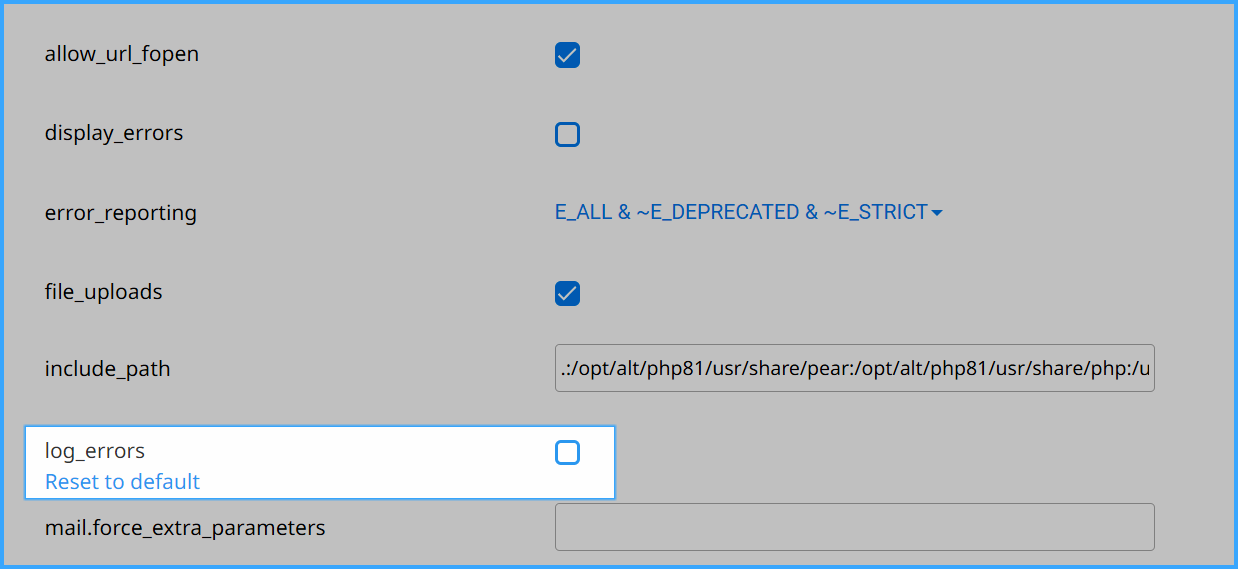
Ngay sau khi lưu, cài đặt sẽ có hiệu lực và website sẽ ngừng ghi lỗi vào file error_log. Nếu bạn cần bật lại sau này, chỉ cần đánh dấu chọn lại vào ô log_errors hoặc nhấn Reset to default để khôi phục toàn bộ cài đặt PHP về mặc định.
Cách tắt Error Log qua file php.ini trên hosting cPanel
Ngoài giao diện cPanel, bạn cũng có thể tắt Error Log bằng cách chỉnh sửa trực tiếp file php.ini thông qua File Manager. Phương pháp này hữu ích khi bạn muốn kiểm soát chi tiết hơn hoặc áp dụng cho từng thư mục cụ thể.
Tắt log_errors trong file php.ini
Mở File Manager trong cPanel, điều hướng đến thư mục gốc của website (thường là public_html). Tìm file php.ini, nếu chưa có thì tạo mới. Thêm hoặc chỉnh sửa dòng sau:
log_errors = Off
Lưu file lại và kiểm tra website. Nếu muốn tắt thêm việc hiển thị lỗi trực tiếp trên màn hình, bổ sung thêm dòng:
display_errors = Off
error_reporting = 0
Cách tắt Error Log qua file .htaccess
Phương pháp sử dụng file .htaccess cho phép bạn kiểm soát Error Log theo từng thư mục mà không cần thay đổi cấu hình PHP toàn hệ thống. Đây là lựa chọn phù hợp khi bạn quản lý nhiều website trên cùng một hosting.
Mở file .htaccess tại thư mục gốc của website và thêm các dòng sau:
php_flag log_errors off
php_flag display_errors off
php_value error_reporting 0
Lưu ý: Phương pháp này chỉ hoạt động nếu hosting cho phép sử dụng directive PHP trong .htaccess. Một số máy chủ chạy PHP theo chế độ FastCGI hoặc PHP-FPM có thể không hỗ trợ. Nếu gặp lỗi 500 Internal Server Error sau khi lưu, hãy xóa các dòng này và dùng phương pháp php.ini thay thế.
Khi nào nên tắt và khi nào nên bật Error Log?
Việc quyết định bật hay tắt Error Log phụ thuộc vào giai đoạn phát triển và tình trạng của website:
- Nên bật Error Log khi đang phát triển, debug lỗi, hoặc vừa cài đặt plugin/theme mới để phát hiện vấn đề kịp thời.
- Nên tắt Error Log khi website đã ổn định trên môi trường production, file error_log quá lớn làm đầy dung lượng hosting, hoặc server gặp lỗi không liên quan đến code của bạn.
- Kiểm tra định kỳ dung lượng file error_log thông qua File Manager trong cPanel để tránh tình trạng hosting bị đầy bất ngờ.
Nếu bạn đang gặp vấn đề kỹ thuật liên quan đến hosting và cần hỗ trợ, hãy liên hệ qua hệ thống hỗ trợ Hosting và Tên miền để được giải quyết nhanh nhất.
Xóa file error_log để giải phóng dung lượng hosting
Sau khi tắt Error Log, file error_log cũ vẫn còn tồn tại và chiếm dung lượng. Bạn cần xóa thủ công hoặc làm trống nội dung file này để lấy lại dung lượng hosting.
Xóa file error_log qua File Manager
Trong cPanel, vào File Manager, điều hướng đến thư mục chứa website (thường là public_html). Tìm file error_log, nhấp chuột phải và chọn Delete. File này sẽ tự động được tạo lại nếu Error Log vẫn còn bật, nhưng nếu đã tắt thì sẽ không xuất hiện thêm.
Xóa file error_log qua SSH hoặc Terminal
Nếu hosting hỗ trợ SSH, bạn có thể làm trống file error_log mà không cần xóa hoàn toàn bằng lệnh:
> /home/username/public_html/error_log
Hoặc xóa file hoàn toàn bằng:
rm /home/username/public_html/error_log
Thay username bằng tên tài khoản hosting thực tế của bạn. Nếu hosting của bạn đang sử dụng WordPress và cần hỗ trợ thêm về tối ưu hóa, hãy tham khảo thêm tại trang hỗ trợ theme hoặc kho theme WordPress của chúng tôi.
Câu hỏi thường gặp về Error Log trên cPanel
Error Log có ảnh hưởng đến tốc độ website không?
Bản thân việc ghi lỗi ảnh hưởng rất ít đến tốc độ tải trang. Tuy nhiên, khi file error_log quá lớn (vài trăm MB đến vài GB), nó có thể làm chậm quá trình đọc/ghi của hệ thống file trên hosting, đặc biệt trên các gói hosting chia sẻ có giới hạn I/O.
File error_log nằm ở đâu trên hosting cPanel?
Theo mặc định, file error_log thường nằm trong thư mục gốc của từng website, ví dụ /home/username/public_html/error_log. Một số cấu hình server có thể đặt file này ở vị trí khác như /home/username/logs/ hoặc trong từng thư mục con của website.
Tắt Error Log có làm mất dữ liệu lỗi cũ không?
Không. Tắt Error Log chỉ ngừng ghi thêm lỗi mới vào file. Toàn bộ dữ liệu lỗi cũ vẫn còn nguyên trong file error_log hiện tại cho đến khi bạn chủ động xóa file đó.
Có thể tắt Error Log chỉ cho một tên miền phụ (subdomain) không?
Có. Bạn tạo hoặc chỉnh sửa file php.ini hoặc .htaccess trong thư mục gốc của subdomain đó và thêm lệnh log_errors = Off. Cách này chỉ ảnh hưởng đến subdomain cụ thể mà không làm thay đổi cấu hình của các tên miền khác cùng hosting.
Sau khi tắt log_errors, lỗi PHP có hiển thị trên màn hình không?
Không nhất thiết. Tắt log_errors chỉ ngừng ghi vào file nhật ký. Nếu tham số display_errors vẫn đang bật, lỗi có thể hiển thị trực tiếp trên trình duyệt. Để ẩn hoàn toàn lỗi khỏi người dùng cuối, cần tắt thêm display_errors trong cài đặt PHP.


