

JetBackup 5 là công cụ sao lưu và phục hồi dữ liệu thế hệ mới, được tích hợp trực tiếp vào giao diện cPanel trên các gói hosting. So với phiên bản 4 trước đây, JetBackup 5 có giao diện thao tác gần như khác hoàn toàn, trực quan hơn và hỗ trợ nhiều tùy chọn phục hồi linh hoạt hơn.
Hệ thống thường tự động sao lưu dữ liệu hosting trong khoảng thời gian từ 20h đến 4h sáng mỗi ngày, lưu trữ các bản backup trong vòng 7 ngày gần nhất. Đây là tính năng hỗ trợ thêm trên gói dịch vụ, vì vậy người dùng vẫn nên chủ động sao lưu dữ liệu định kỳ để đảm bảo an toàn tuyệt đối. Nếu bạn đang tìm kiếm gói hosting tích hợp sẵn JetBackup 5, hãy tham khảo các gói dịch vụ phù hợp với nhu cầu.
Bài viết này hướng dẫn chi tiết ba thao tác cốt lõi trên JetBackup 5: restore toàn bộ hosting, restore file hoặc thư mục riêng lẻ, và restore database.
Cách truy cập JetBackup 5 trên cPanel
Đăng nhập vào tài khoản cPanel của bạn, sau đó tìm kiếm biểu tượng JetBackup 5 trong phần Files hoặc dùng thanh tìm kiếm nhanh của cPanel. Nhấp vào ứng dụng để mở giao diện quản lý backup.
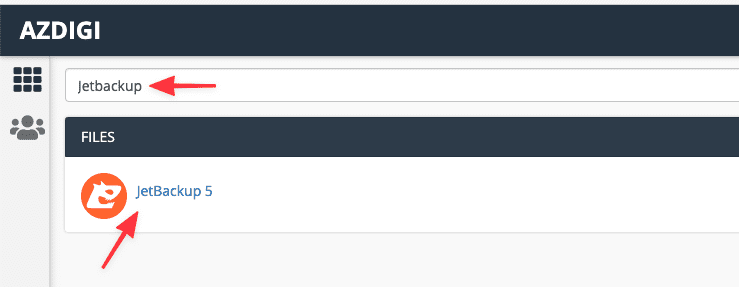
Tại giao diện chính của JetBackup 5, bạn chọn Restore & Download để bắt đầu các thao tác phục hồi hoặc tải về. Có hai lựa chọn chính:
- Restore: Phục hồi hosting về thời điểm đã sao lưu trước đó.
- Download: Tải bản backup xuống máy tính cá nhân để lưu trữ dự phòng.
Restore toàn bộ dữ liệu hosting với JetBackup 5
Đây là thao tác phổ biến nhất khi hosting gặp sự cố hoặc bị nhiễm mã độc. Thực hiện theo các bước sau:
Bước 1: Chọn bản backup cần phục hồi
Sau khi vào mục Restore & Download, chọn tab Full Account. Bạn sẽ thấy danh sách các bản backup đang được lưu trữ. Nhấp vào mục Created để chọn thời điểm backup mong muốn, sau đó nhấn Restore.
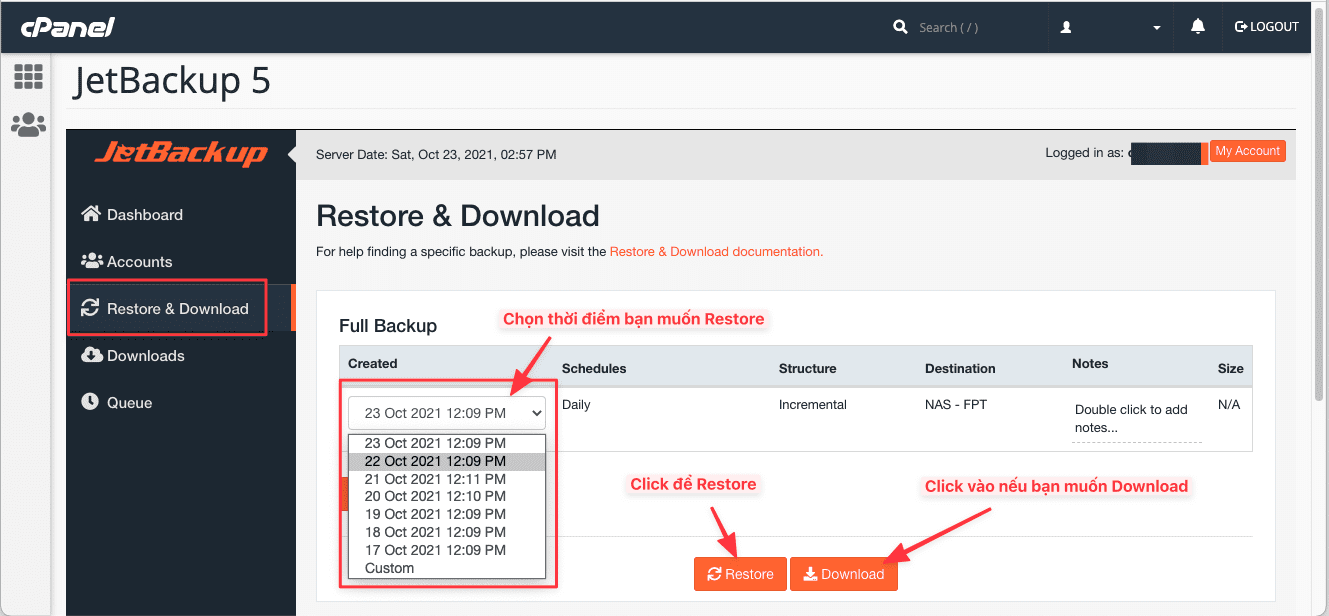
Bước 2: Xác nhận các mục cần phục hồi
JetBackup 5 sẽ hiển thị danh sách tất cả các mục sẽ được phục hồi. Nếu muốn restore toàn bộ hosting, giữ nguyên các lựa chọn mặc định và nhấn Restore Selected Items để bắt đầu quá trình.
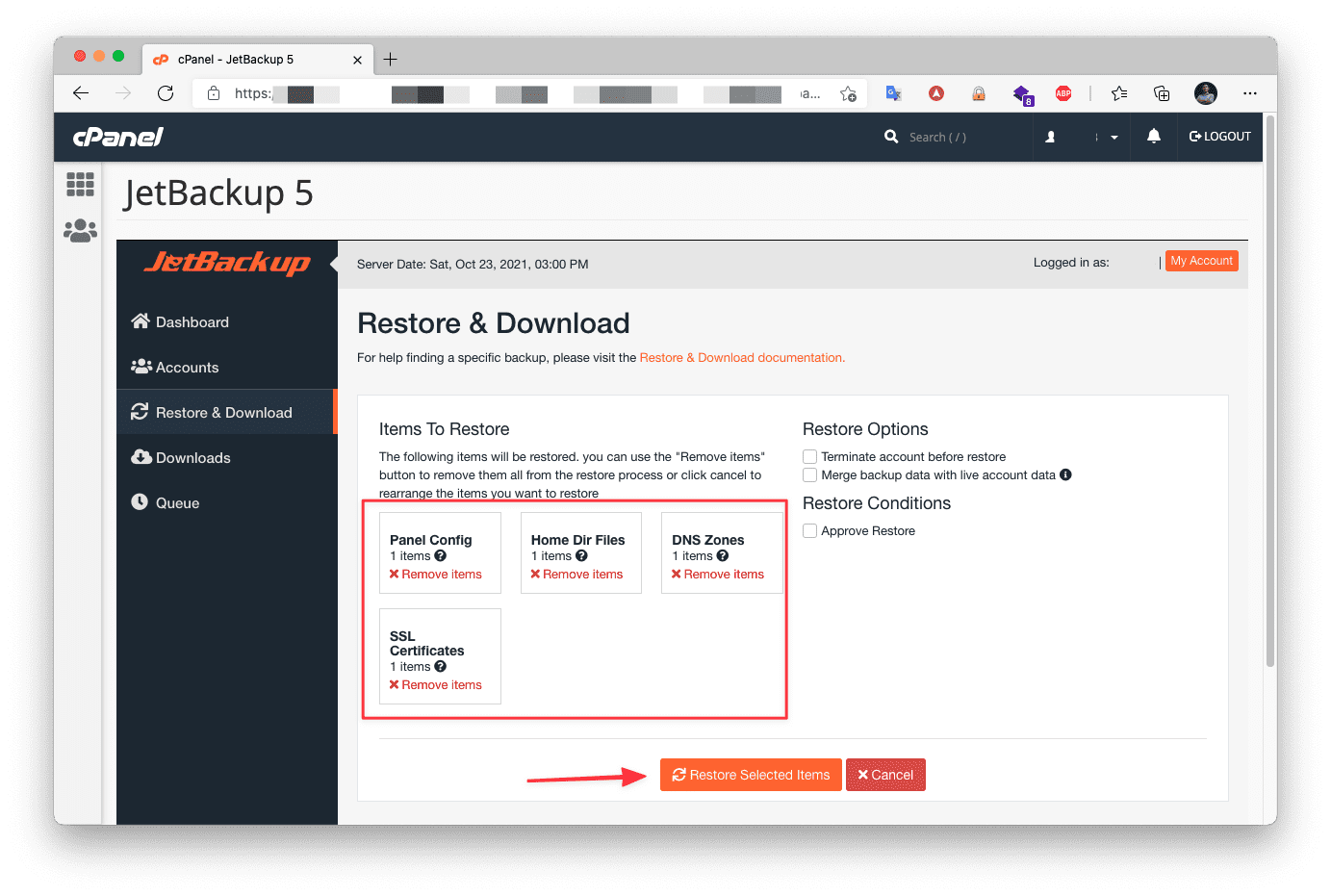
Lưu ý quan trọng: Trong quá trình Restore, bạn sẽ không thể truy cập vào hosting. Hệ thống sẽ xóa toàn bộ cài đặt hiện tại và tải bản backup cũ về để thực hiện phục hồi. Thời gian hoàn tất phụ thuộc vào dung lượng dữ liệu của bạn. Nếu muốn bảo toàn dữ liệu hiện tại và gộp với dữ liệu backup, hãy bật tùy chọn Merge backup data with live account data trước khi xác nhận.
Bước 3: Kiểm tra trạng thái trong Queue
Sau khi nhấn Restore, truy cập vào mục Queue để theo dõi tiến trình. Khi quá trình hoàn tất, cột Status sẽ chuyển sang trạng thái Completed.
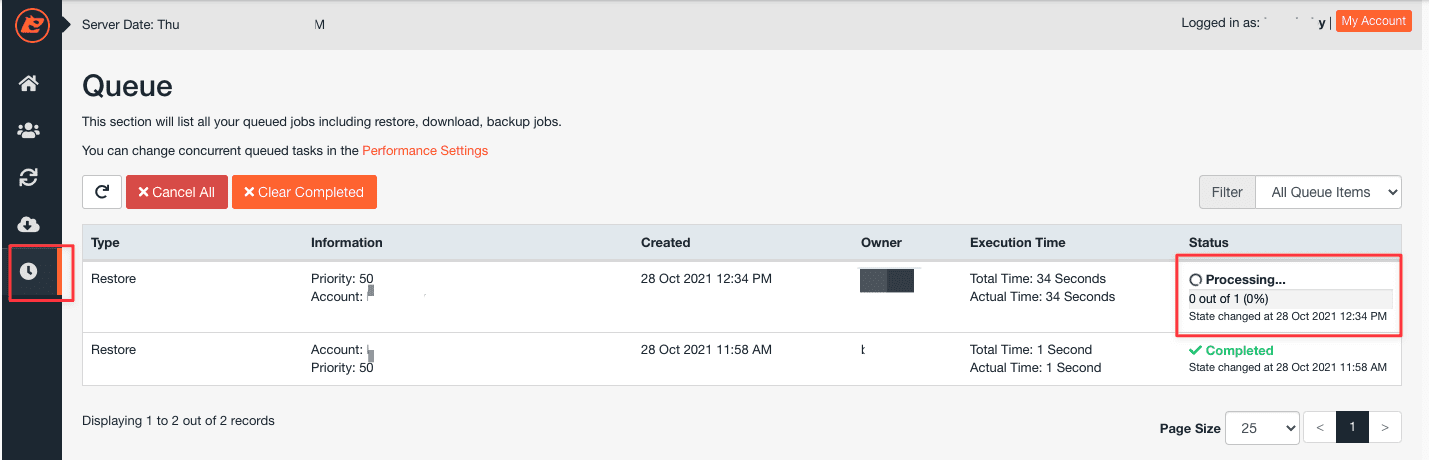
Restore một file hoặc thư mục cụ thể trên hosting
Trong nhiều trường hợp, bạn chỉ cần phục hồi một file hoặc một thư mục nhất định mà không muốn ảnh hưởng đến toàn bộ hosting. JetBackup 5 hỗ trợ tính năng này rất linh hoạt.
Bước 1: Mở tùy chọn nâng cao
Vào Restore & Download, chọn bản backup theo thời gian cần phục hồi, sau đó chọn Show advanced settings.
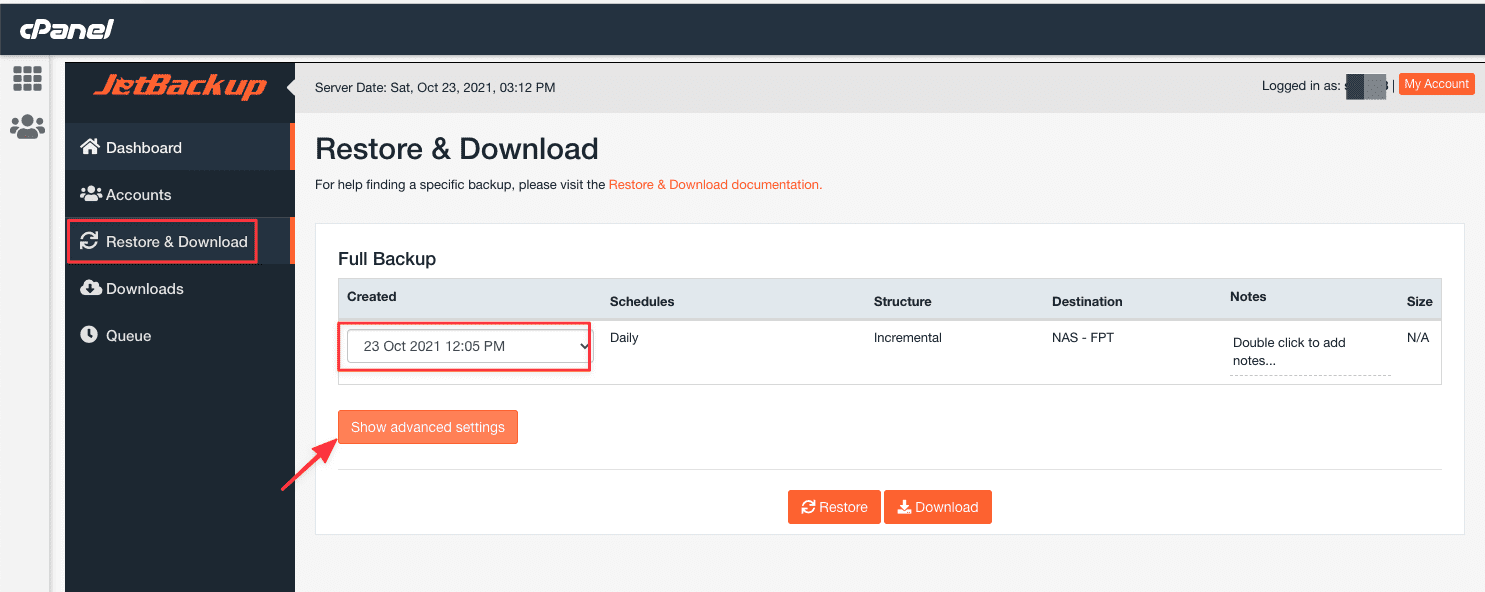
Bước 2: Chọn file hoặc thư mục cần restore
Tại phần Show advanced settings, chọn tab Home Dir và nhấn Change Files Selection.
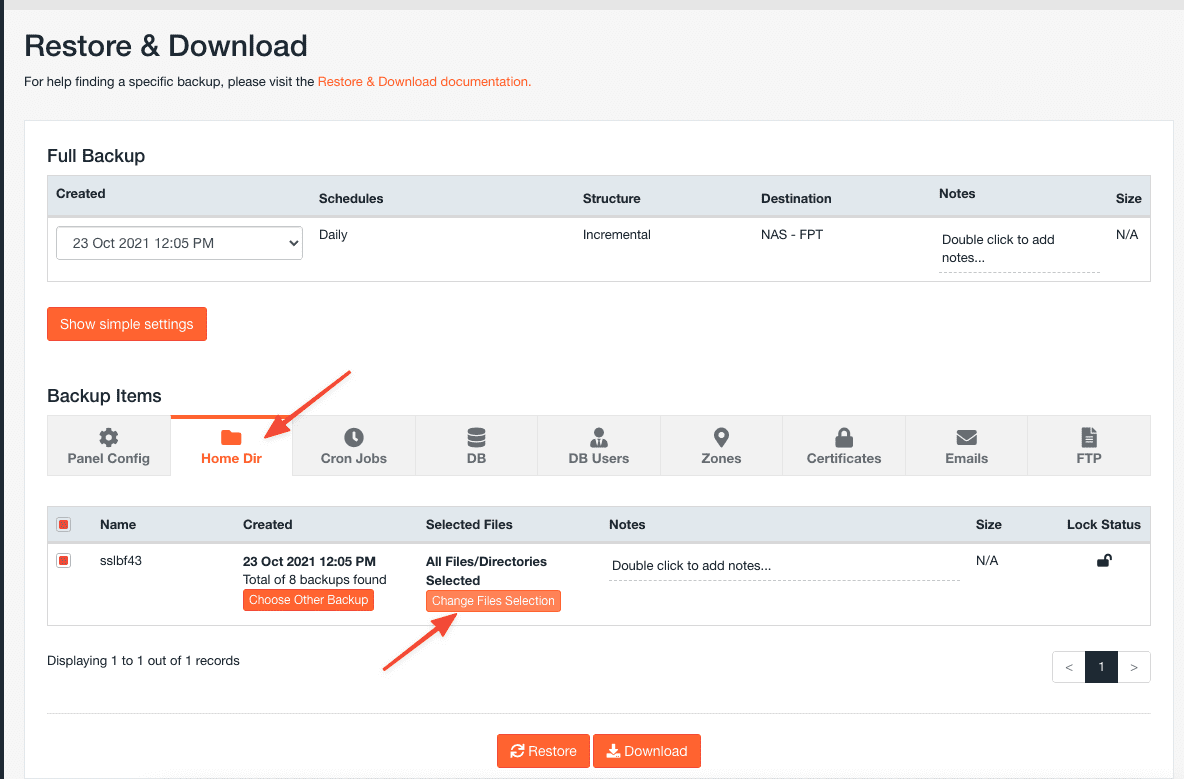
Hệ thống sẽ hiển thị toàn bộ cây thư mục và file trên hosting. Tích chọn vào đúng file hoặc thư mục cần phục hồi, sau đó nhấn Select Files.
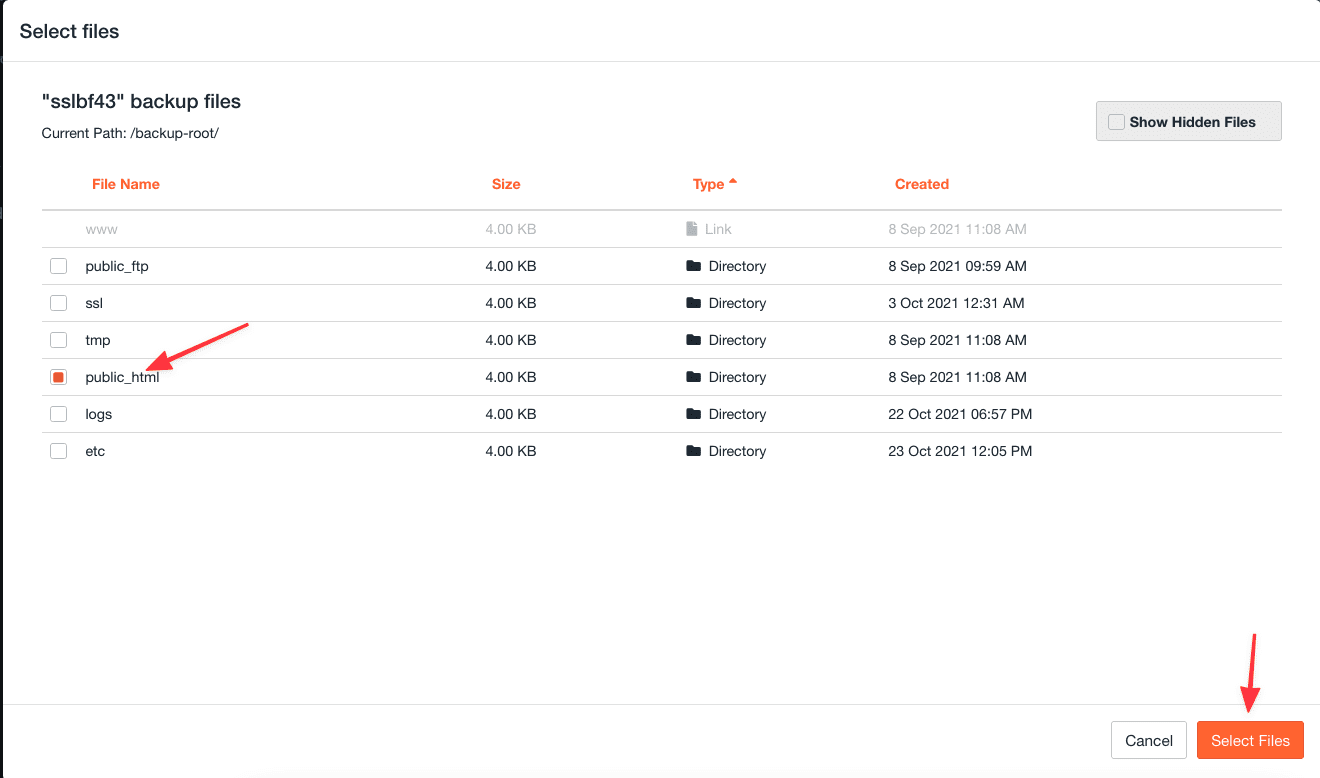
Bước 3: Xác nhận và thực hiện restore
Nhấn Restore để tiếp tục. Tại cửa sổ xác nhận, xóa bỏ tất cả các mục khác và chỉ giữ lại Home Dir Files, sau đó nhấn Restore Selected Items.
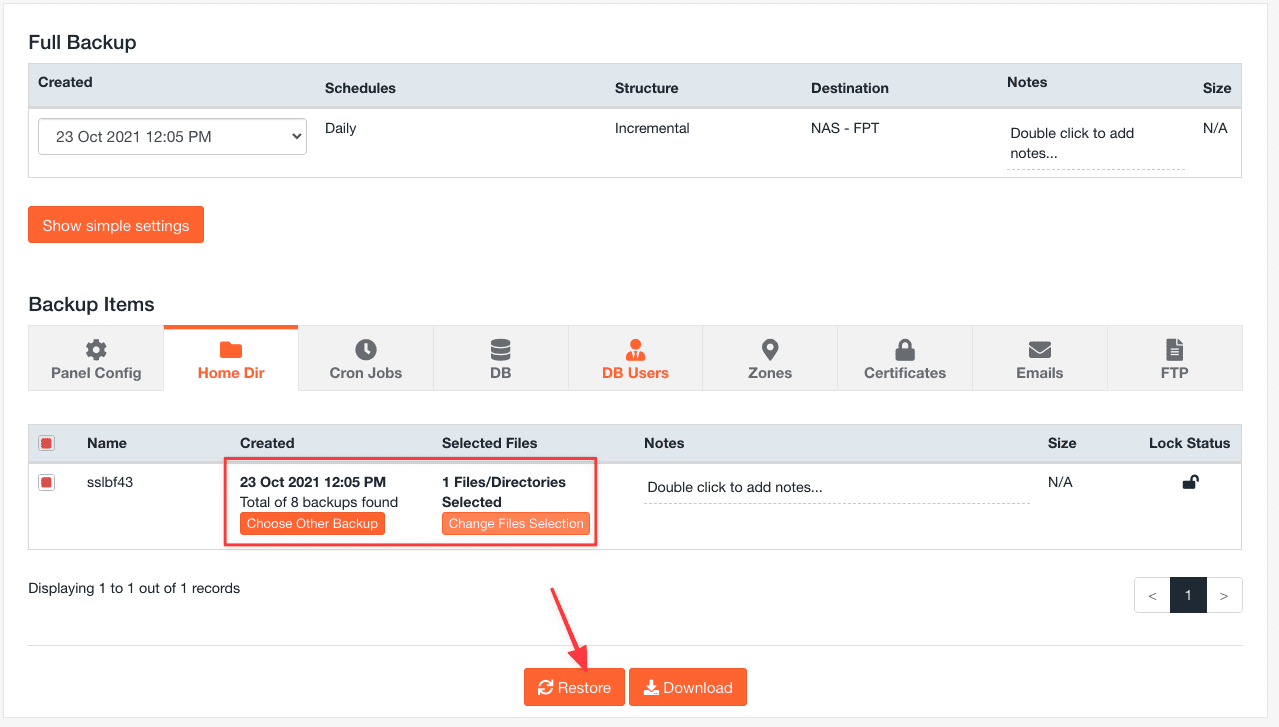
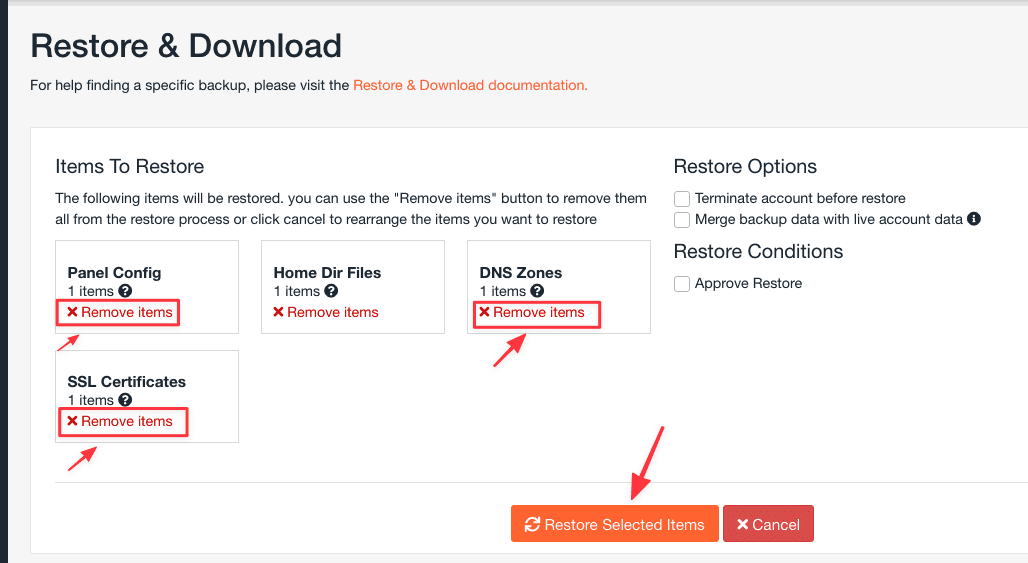
Đây là tính năng rất hữu ích khi bạn vô tình xóa nhầm file source code hoặc muốn khôi phục về phiên bản cũ của một thư mục cụ thể mà không cần restore toàn bộ website. Nếu bạn đang dùng WordPress và muốn bảo vệ dữ liệu tốt hơn, hãy tham khảo thêm trang hỗ trợ kỹ thuật để được tư vấn thêm.
Restore database từ bản backup JetBackup 5
Khi cần khôi phục cơ sở dữ liệu về thời điểm trước đó, ví dụ sau khi cập nhật plugin gây lỗi hoặc dữ liệu bị hỏng, hãy thực hiện như sau:
Bước 1: Truy cập mục Databases
Vào Restore & Download, chọn bản backup theo thời gian, sau đó nhấn Show advanced settings. Chọn tab DB (Databases).
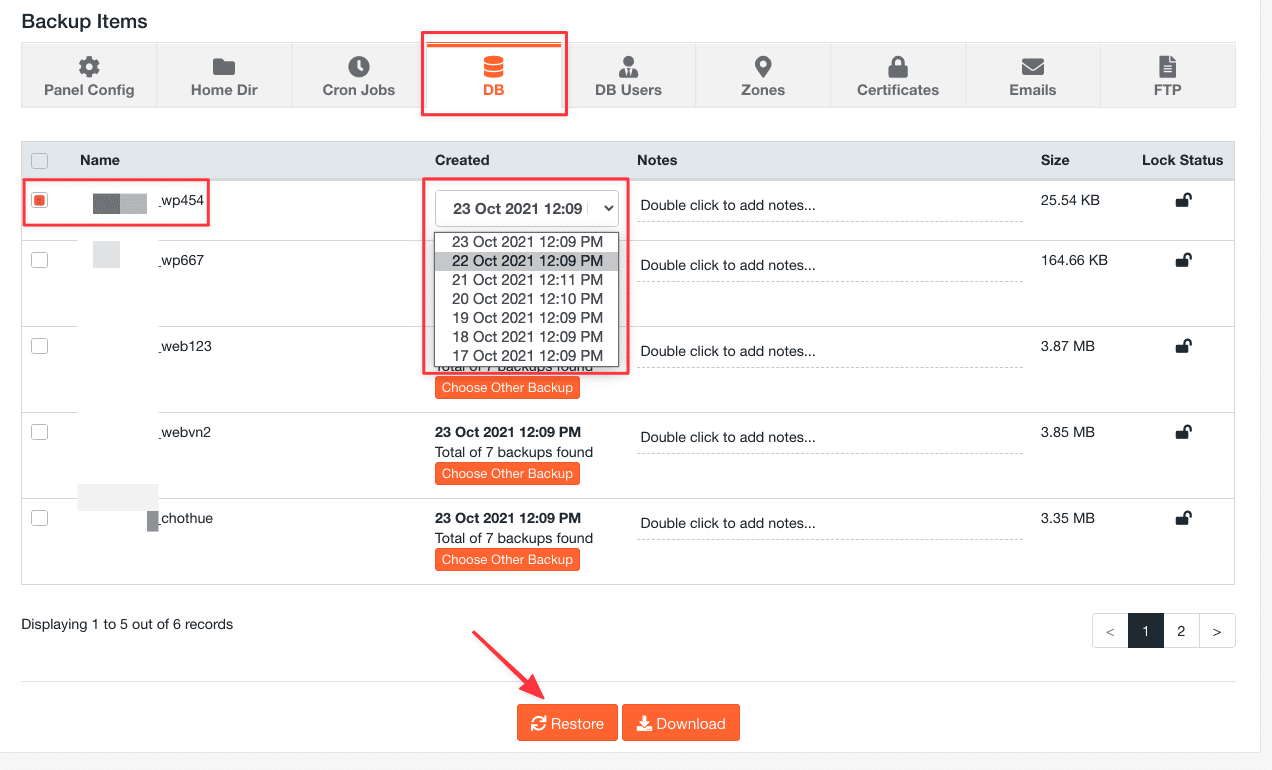
Bước 2: Chọn database và thời điểm restore
Chọn tên database cần khôi phục. Nếu muốn chọn thời điểm backup khác, nhấn Choose Other Backup. Sau khi đã chọn đúng database và thời điểm, nhấn Restore rồi chọn Restore Selected Items để bắt đầu.
Lưu ý khi restore website hoàn chỉnh: Nếu bạn cần phục hồi cả source code lẫn database, hãy chọn bản backup của cả hai có cùng thời điểm để đảm bảo dữ liệu đồng bộ. Việc restore file từ một ngày nhưng database từ ngày khác có thể gây ra lỗi không tương thích.
Download bản backup về máy tính từ JetBackup 5
Ngoài tính năng restore trực tiếp trên hosting, JetBackup 5 còn cho phép tải bản backup xuống máy tính để lưu trữ cục bộ. Thao tác này rất hữu ích khi bạn muốn có thêm một bản sao dự phòng ngoài server.
Thay vì chọn Restore, bạn chọn Download tại bước chọn bản backup. Hệ thống sẽ tạo link tải và gửi thông báo qua email khi file đã sẵn sàng. Sau đó, truy cập View Downloads và nhấn nút Download để tải file về máy.
Nếu cần hỗ trợ thêm về việc quản lý backup và bảo mật dữ liệu hosting, bạn có thể gửi ticket hỗ trợ kỹ thuật để được giải đáp trực tiếp.
FAQ về JetBackup 5 trên cPanel
JetBackup 5 khác gì so với JetBackup 4?
JetBackup 5 có giao diện thao tác khác hoàn toàn so với phiên bản 4, trực quan và dễ sử dụng hơn. Phiên bản mới bổ sung các tính năng như tạo Snapshot theo yêu cầu, hỗ trợ tùy chọn merge dữ liệu khi restore, và tích hợp thông báo email tự động khi hoàn thành các tác vụ backup hoặc download.
Restore hosting mất bao lâu?
Thời gian restore phụ thuộc vào dung lượng dữ liệu hosting của bạn. Hosting có dữ liệu nhỏ có thể hoàn tất trong vài phút, trong khi hosting có dung lượng lớn có thể mất từ 15 đến 30 phút hoặc hơn. Trong suốt quá trình này, hosting sẽ không thể truy cập được.
Có thể restore chỉ một file duy nhất không cần restore toàn bộ hosting không?
Có. JetBackup 5 cho phép chọn từng file hoặc thư mục cụ thể để restore thông qua tính năng Change Files Selection trong phần Show advanced settings. Bạn chỉ cần tích chọn đúng file cần phục hồi mà không ảnh hưởng đến phần còn lại của hosting.
JetBackup 5 lưu backup trong bao nhiêu ngày?
Thông thường, các nhà cung cấp hosting lưu trữ bản backup trong vòng 7 ngày gần nhất. Tuy nhiên số ngày lưu trữ cụ thể có thể khác nhau tùy theo chính sách của từng nhà cung cấp dịch vụ hosting. Bạn nên kiểm tra trực tiếp với nhà cung cấp để biết chính xác giới hạn này.
Sau khi restore xong, kiểm tra trạng thái ở đâu?
Truy cập vào mục Queue trong giao diện JetBackup 5. Khi restore hoàn tất, cột Status sẽ hiển thị trạng thái Completed. Ngoài ra, hệ thống cũng gửi thông báo qua email đến địa chỉ email đã đăng ký với tài khoản hosting.
Có thể tải bản backup về máy tính để lưu ngoài server không?
Có. Tại bước chọn bản backup, thay vì chọn Restore, bạn chọn Download. Hệ thống sẽ tạo link tải và thông báo qua email khi file sẵn sàng. Sau đó vào View Downloads để tải file về máy tính cá nhân.


