

Khi triển khai website WordPress hay bất kỳ ứng dụng web nào trên hosting, bước đầu tiên không thể bỏ qua là tạo cơ sở dữ liệu (database) và cấp quyền người dùng MySQL. cPanel cung cấp công cụ Database Wizard giúp thực hiện toàn bộ quy trình này nhanh chóng chỉ trong vài bước, ngay cả khi bạn chưa có kinh nghiệm quản trị hosting.
Hướng dẫn dưới đây thực hiện trên cPanel phiên bản mới nhất hiện tại, giao diện Jupiter. Nếu bạn cần hỗ trợ thêm về hosting và tên miền, có thể gửi yêu cầu tại hệ thống hỗ trợ Hosting và Tên miền.
Hướng dẫn từng bước tạo database MySQL trong cPanel
Bước 1: Đăng nhập vào cPanel
Truy cập cPanel của hosting theo địa chỉ thường là yourdomain.com/cpanel hoặc qua cổng :2083. Đăng nhập bằng tài khoản được cung cấp trong email kích hoạt hosting.
Bước 2: Mở công cụ Database Wizard
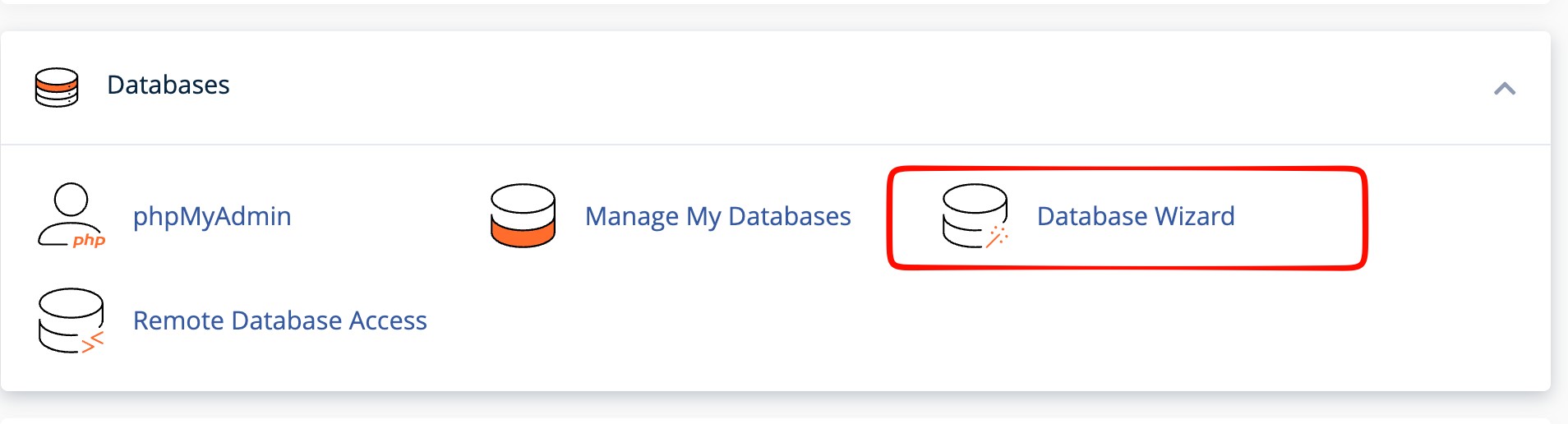
Tại trang chủ cPanel, kéo xuống mục Databases và nhấn vào Database Wizard. Đây là công cụ hướng dẫn từng bước, khác với MySQL Databases thông thường vốn yêu cầu thao tác thủ công nhiều hơn.
Bước 3: Tạo cơ sở dữ liệu mới
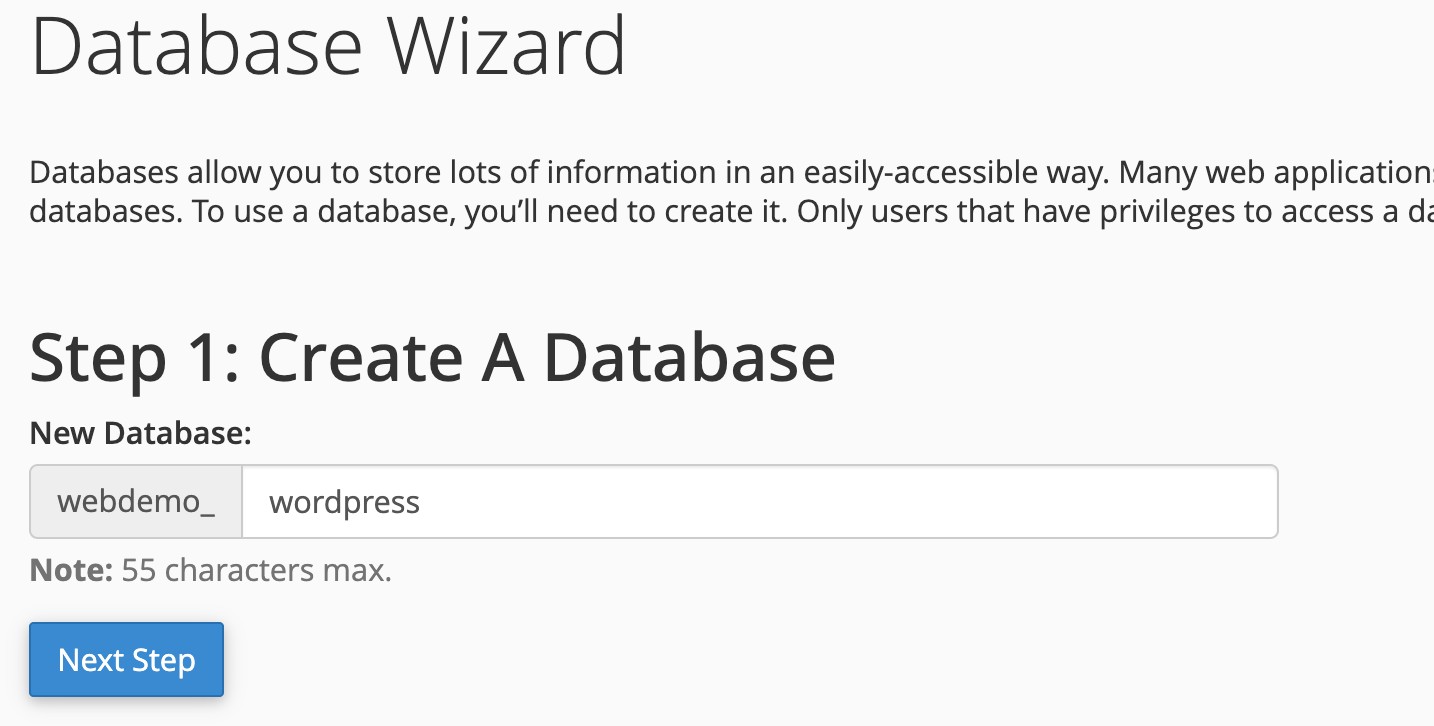
Trong ô New Database, nhập tên cho database. Lưu ý rằng cPanel sẽ tự động thêm tiền tố tên tài khoản vào trước tên bạn đặt. Ví dụ nếu tài khoản là webdemo và bạn nhập wordpress, tên database thực tế sẽ là webdemo_wordpress.
Ví dụ tên database hoàn chỉnh:
  Tên tài khoản: webdemo
  Tên nhập vào: wordpress
  Kết quả:      webdemo_wordpress
Sau khi nhập xong, nhấn Next Step.
Bước 4: Tạo người dùng MySQL
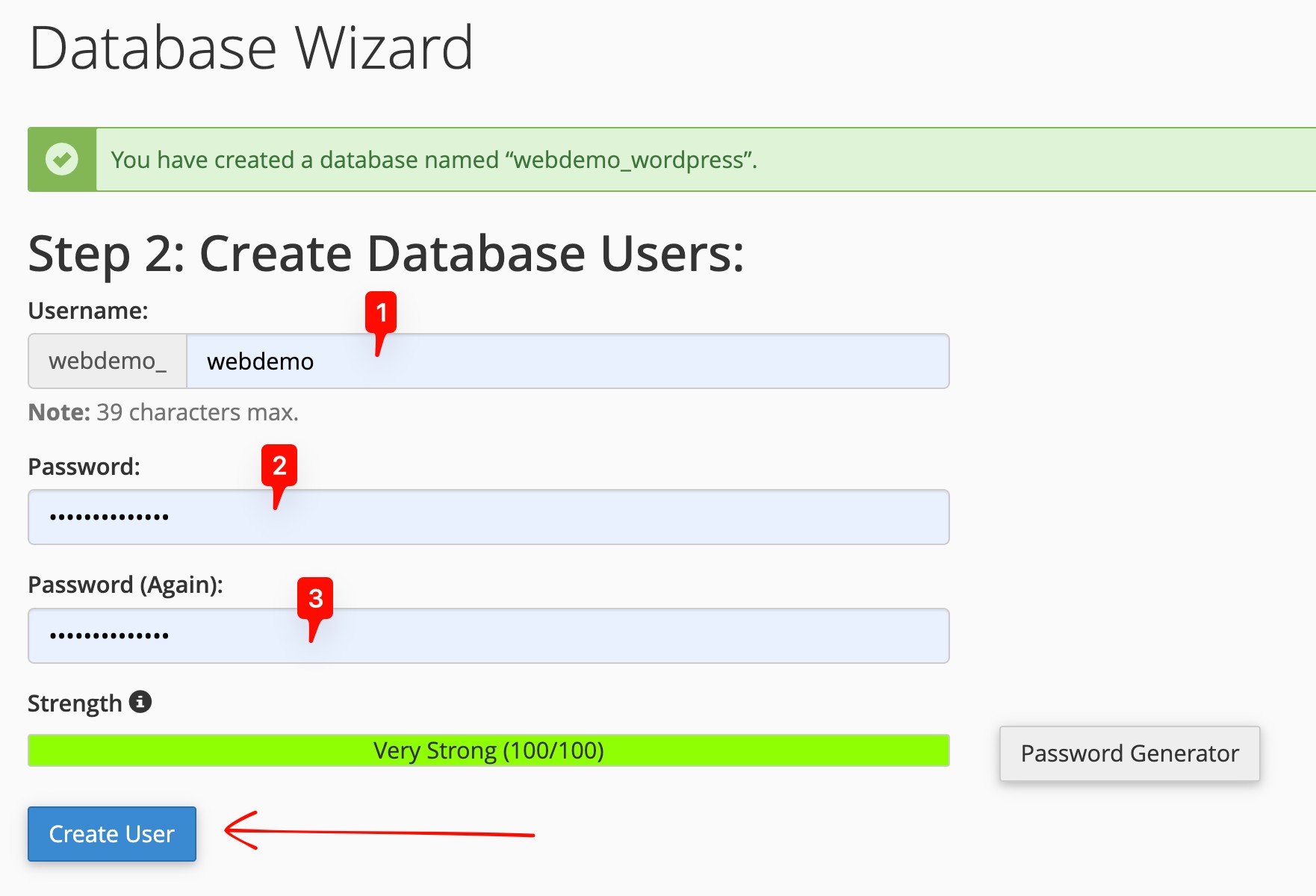
Tiếp theo, wizard yêu cầu tạo tài khoản người dùng để quản lý database. Điền đầy đủ hai trường:
- Username: Tên đăng nhập cho người dùng MySQL (cũng được thêm tiền tố tự động).
- Password: Mật khẩu mạnh, nên dùng chức năng Password Generator có sẵn để đảm bảo bảo mật.
Nhấn Create User sau khi hoàn tất.
Bước 5: Phân quyền người dùng cho database
Đây là bước quan trọng nhất. Dù database và user đã được tạo, chúng chưa liên kết với nhau. Bạn cần cấp quyền truy cập bằng cách:
- Chọn ALL PRIVILEGES nếu muốn người dùng có toàn quyền quản lý (khuyến nghị cho WordPress).
- Hoặc tích chọn thủ công các quyền cụ thể như
SELECT,INSERT,UPDATE,DELETEnếu cần giới hạn quyền hạn theo yêu cầu bảo mật.
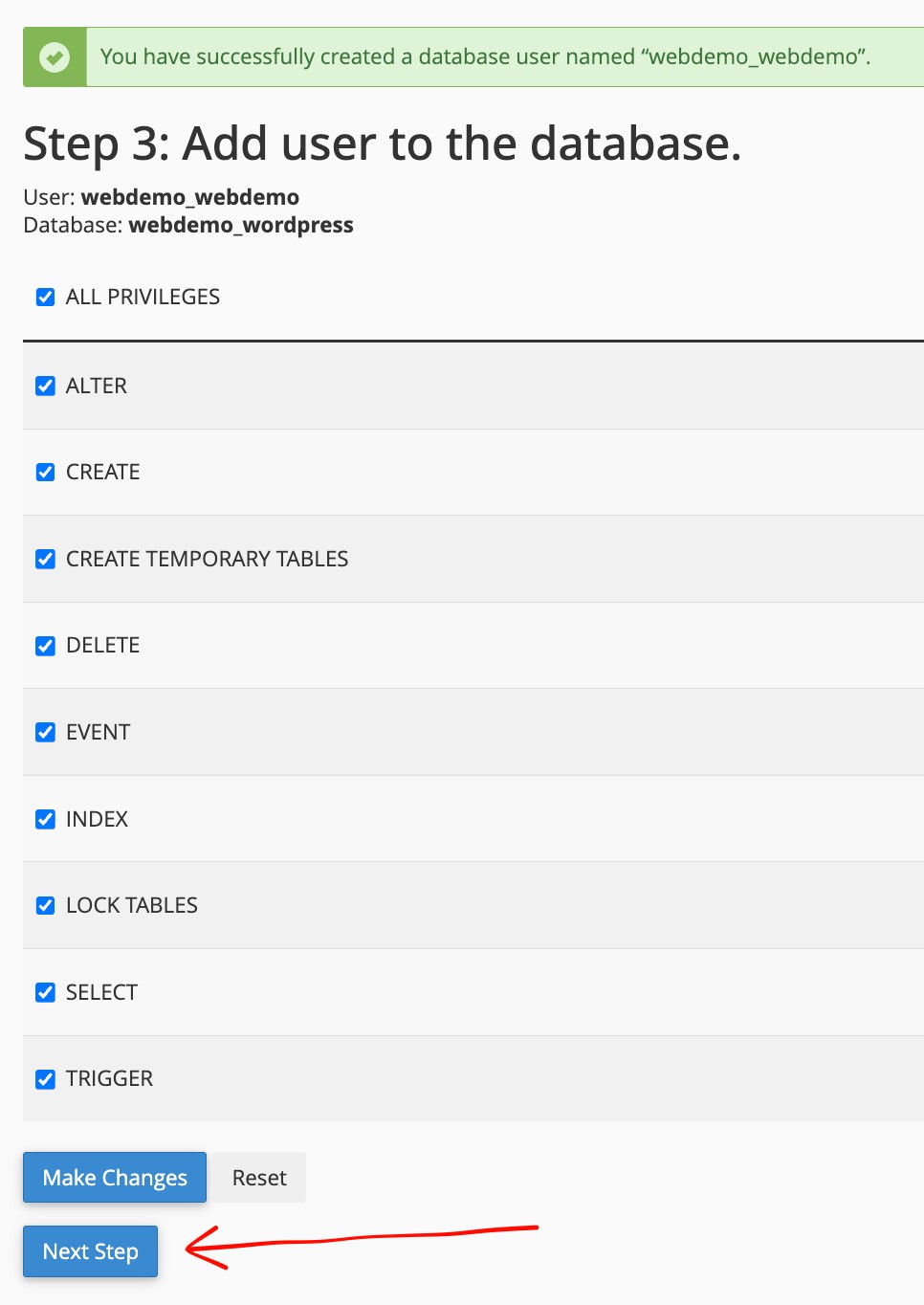
Sau khi chọn quyền, nhấn Make Changes để xác nhận.
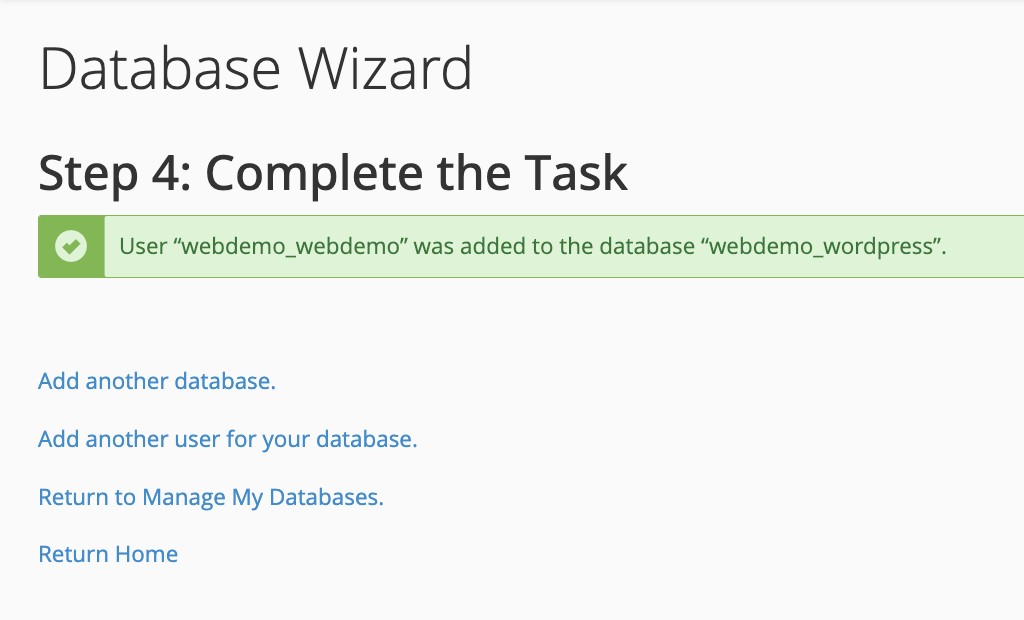
Bước 6: Hoàn tất tạo database thành công
cPanel sẽ hiển thị thông báo xác nhận tạo database và phân quyền thành công. Lúc này bạn đã có đầy đủ thông tin cần thiết để kết nối website với cơ sở dữ liệu:
Database name: mysite_wordpress
Database user: mysite_dbuser
Password:      (mật khẩu bạn đã đặt)
Database host: localhost
Điền thông tin database khi cài WordPress
Sau khi tạo xong database, bạn sẽ dùng các thông tin trên để điền vào bước cấu hình cơ sở dữ liệu khi cài đặt WordPress thủ công. File cấu hình wp-config.php cần được cập nhật như sau:
define( 'DB_NAME',     'webdemo_wordpress' );
define( 'DB_USER',     'webdemo_dbuser' );
define( 'DB_PASSWORD', 'your_password' );
define( 'DB_HOST',     'localhost' );
Nếu bạn đang tìm kiếm theme WordPress chất lượng để triển khai website, hãy khám phá kho theme WordPress với hàng trăm lựa chọn phù hợp nhiều ngành nghề khác nhau.
Câu hỏi thường gặp về tạo database trong cPanel
Tạo database trong cPanel có cần cài thêm phần mềm không?
Không. cPanel đã tích hợp sẵn công cụ Database Wizard, bạn chỉ cần đăng nhập vào giao diện quản trị hosting và thực hiện trực tiếp trên trình duyệt, không cần cài bất kỳ phần mềm nào.
Một tài khoản hosting có thể tạo bao nhiêu database?
Số lượng database phụ thuộc vào gói hosting bạn đang sử dụng. Các gói hosting phổ thông thường cho phép từ 5 đến không giới hạn database. Bạn có thể kiểm tra giới hạn này trong phần thông tin gói dịch vụ tại trang quản lý hosting.
Sự khác biệt giữa Manage My Databases và Database Wizard trong cPanel là gì?
Database Wizard là phiên bản hướng dẫn từng bước, phù hợp với người dùng mới. Manage My Databases là công cụ nâng cao hơn, cho phép quản lý nhiều database và user cùng lúc, chỉnh sửa quyền linh hoạt và phù hợp với người dùng có kinh nghiệm.
Có thể xóa database trong cPanel không? Dữ liệu có khôi phục được không?
Có thể xóa database qua công cụ Manage My Databases trong cPanel. Tuy nhiên, sau khi xóa, dữ liệu sẽ mất vĩnh viễn và không thể khôi phục trừ khi bạn có bản backup trước đó. Nên thực hiện backup thường xuyên để tránh mất dữ liệu ngoài ý muốn.
Quên mật khẩu user MySQL phải làm gì?
Vào cPanel, chọn Manage My Databases, tìm tên user trong danh sách và nhấn Change Password để đặt lại mật khẩu mới. Sau đó cập nhật lại mật khẩu trong file cấu hình website tương ứng. Nếu cần hỗ trợ thêm, liên hệ qua trang liên hệ hoặc gửi ticket tại hệ thống hỗ trợ.
Localhost có phải lúc nào cũng là host của database không?
Với hầu hết các gói shared hosting, database host là localhost. Tuy nhiên, một số nhà cung cấp hosting VPS hoặc cloud có thể sử dụng địa chỉ IP riêng. Bạn có thể kiểm tra thông tin này trong email kích hoạt hosting hoặc liên hệ bộ phận hỗ trợ kỹ thuật để xác nhận.


