

WooCommerce là plugin thương mại điện tử phổ biến nhất dành cho WordPress, giúp bạn thiết lập cửa hàng trực tuyến chuyên nghiệp mà không cần kỹ năng lập trình. Nếu bạn đang dùng một theme WordPress thương mại điện tử và mới bắt đầu làm quen với WooCommerce, bài hướng dẫn này sẽ giúp bạn nắm vững cách thêm, chỉnh sửa và quản lý sản phẩm một cách bài bản từ bước đầu tiên.
Để bắt đầu, hãy đăng nhập vào Admin Dashboard của WordPress, sau đó chọn mục Sản phẩm ở thanh menu bên trái. Đây là nơi tập trung toàn bộ danh sách sản phẩm trong cửa hàng của bạn.
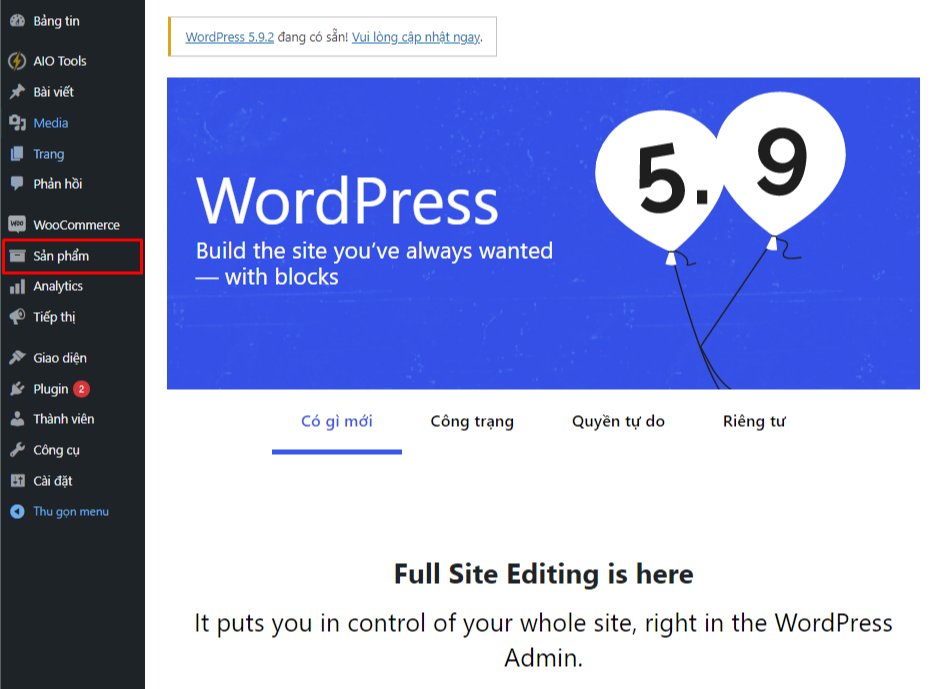
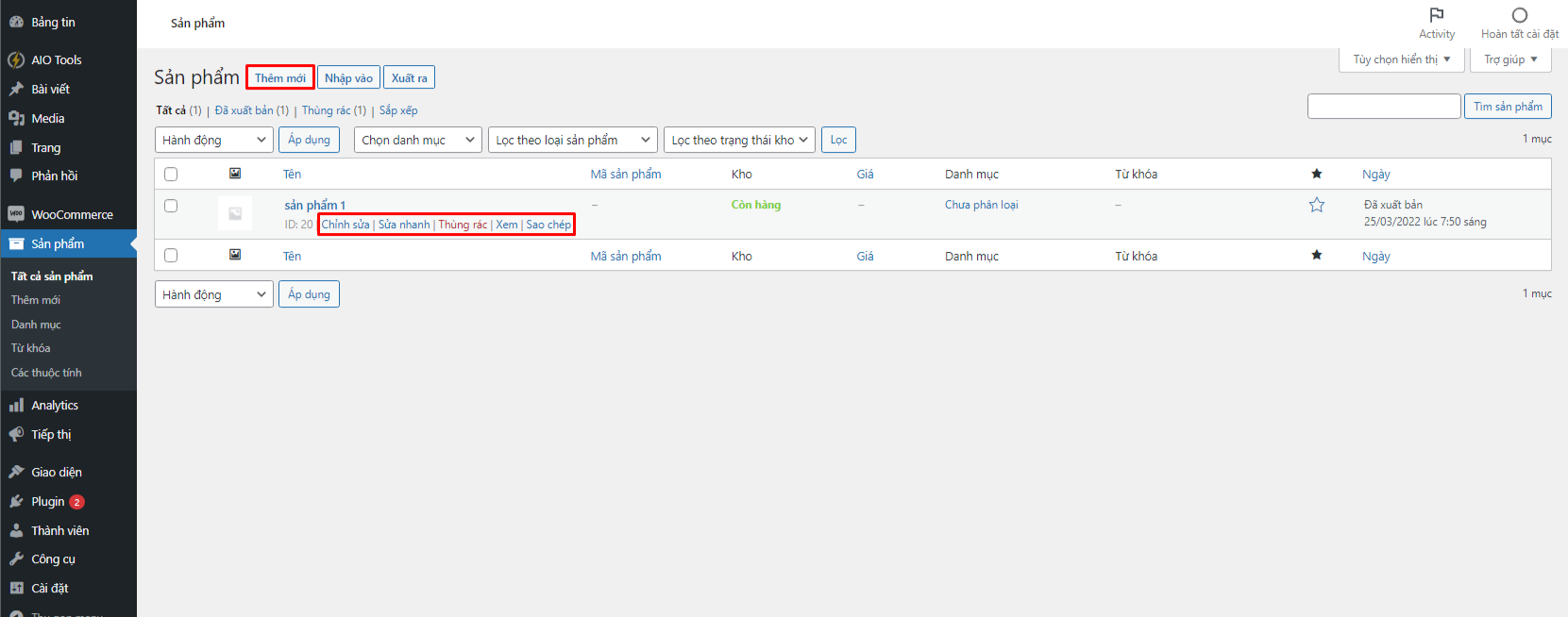
Tại giao diện danh sách sản phẩm, bạn có thể thực hiện đầy đủ các thao tác: thêm mới, chỉnh sửa hoặc xóa sản phẩm. Để thêm sản phẩm mới, nhấn nút Thêm mới (Add new) ở góc trên bên phải.
Các trường thông tin cần điền khi thêm sản phẩm WooCommerce
Giao diện tạo sản phẩm mới trong WooCommerce bao gồm nhiều trường thông tin quan trọng. Bạn cần điền đầy đủ và chính xác để sản phẩm hiển thị đẹp và thân thiện với SEO.
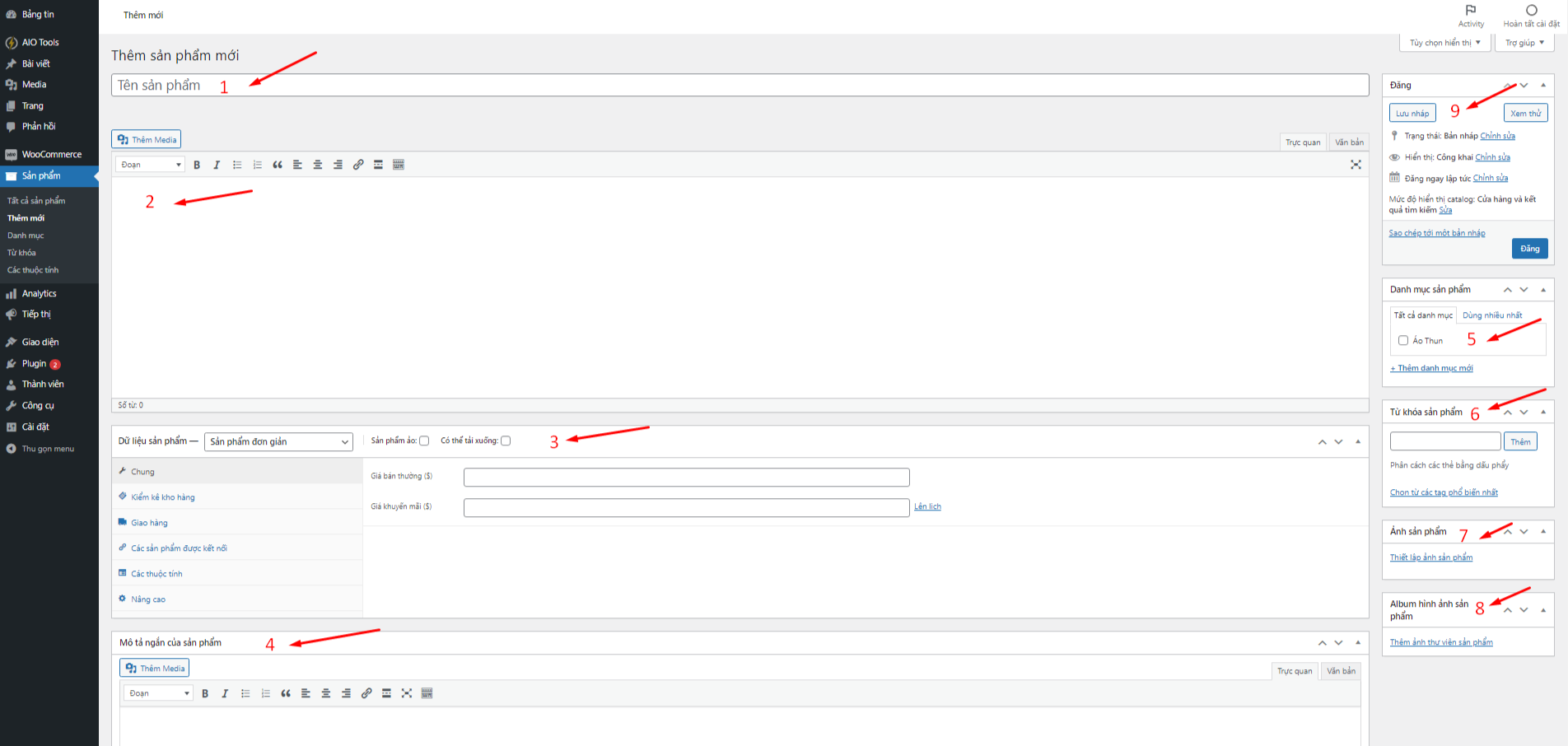
- Tên sản phẩm: Nhập tên ngắn gọn, súc tích, dễ nhớ và chứa từ khóa chính.
- Mô tả dài: Cung cấp thông tin chi tiết về đặc điểm, công dụng và lợi ích của sản phẩm.
- Dữ liệu sản phẩm: Thiết lập giá bán, giá khuyến mãi, quản lý tồn kho và các thuộc tính kỹ thuật.
- Mô tả ngắn: Tóm tắt nổi bật về sản phẩm, thường hiển thị ngay bên cạnh ảnh đại diện trên trang sản phẩm.
- Danh mục sản phẩm: Gán sản phẩm vào đúng danh mục để khách hàng dễ tìm kiếm và điều hướng.
- Từ khóa sản phẩm (Tags): Thêm từ khóa liên quan để hỗ trợ SEO và tìm kiếm nội bộ, không bắt buộc nhưng nên có.
- Ảnh đại diện sản phẩm: Sử dụng ảnh rõ nét, đúng tỷ lệ, nền trắng hoặc nhất quán với giao diện cửa hàng.
- Album hình ảnh sản phẩm: Thêm nhiều góc chụp khác nhau để tăng độ tin cậy và thuyết phục khách hàng.
- Đăng sản phẩm: Sau khi hoàn tất, nhấn Đăng để hiển thị sản phẩm trên cửa hàng.
Nếu bạn cần hỗ trợ trong quá trình cài đặt hoặc cấu hình cửa hàng, đội ngũ kỹ thuật tại trang hỗ trợ ThemeWP luôn sẵn sàng giải đáp.
Tạo biến thể và thêm biến thể cho sản phẩm WooCommerce
Biến thể sản phẩm (Product Variations) là tính năng cho phép một sản phẩm có nhiều tùy chọn khác nhau như kích cỡ, màu sắc, chất liệu,… Thay vì tạo nhiều sản phẩm riêng lẻ, bạn chỉ cần một sản phẩm duy nhất với các biến thể linh hoạt.
Cách tạo thuộc tính biến thể cho sản phẩm WooCommerce
Bước đầu tiên là tạo các thuộc tính (Attributes) dùng chung cho toàn bộ cửa hàng. Truy cập vào Sản phẩm > Các thuộc tính. Tại đây bạn có thể xem, chỉnh sửa hoặc xóa các thuộc tính hiện có.
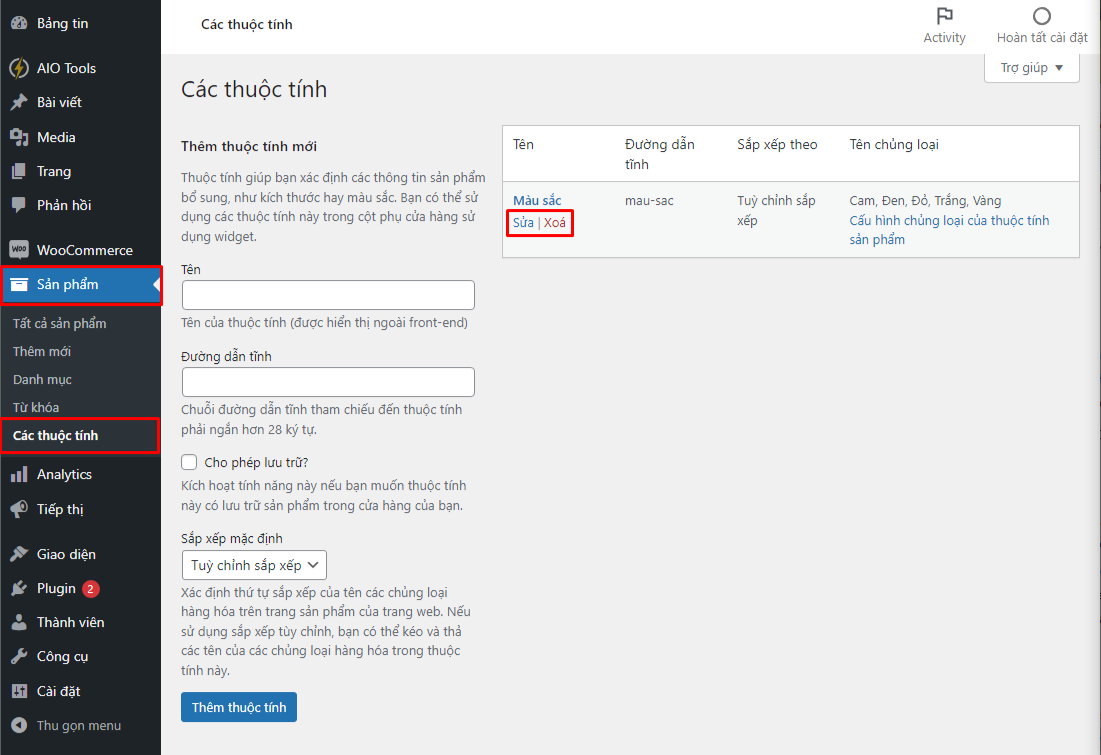
Để tạo thuộc tính mới, nhập tên thuộc tính (ví dụ: Kích cỡ, Màu sắc) vào ô tương ứng rồi nhấn nút Thêm thuộc tính.
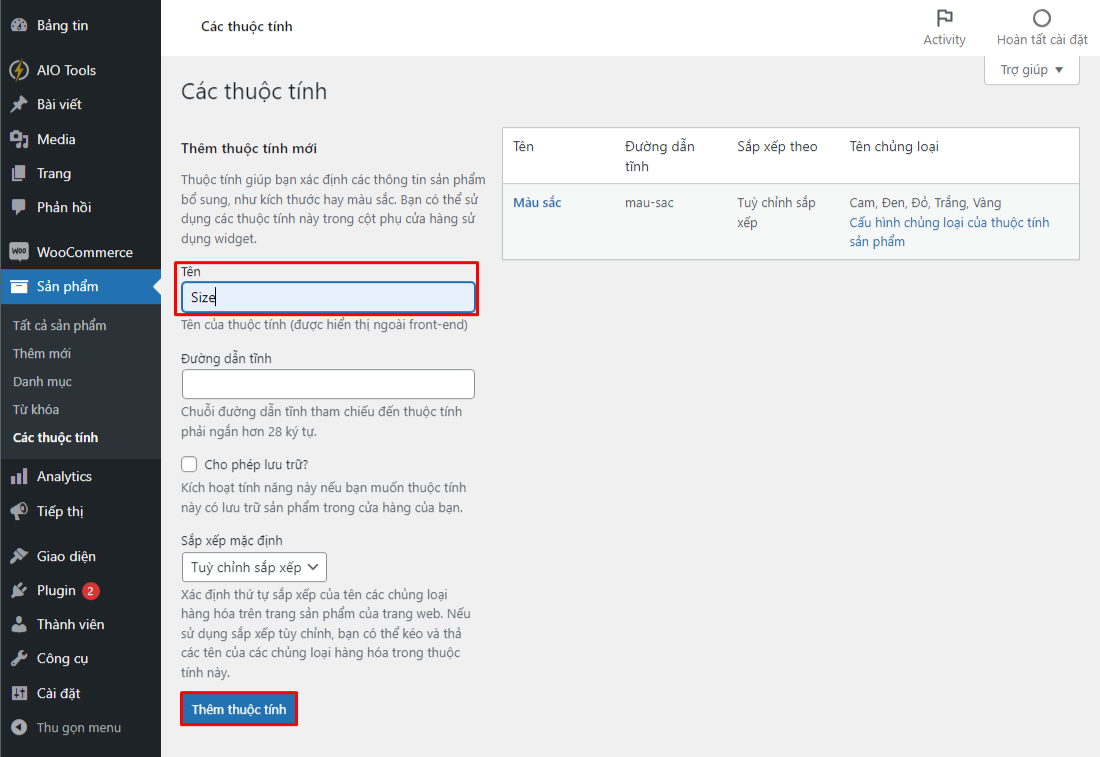
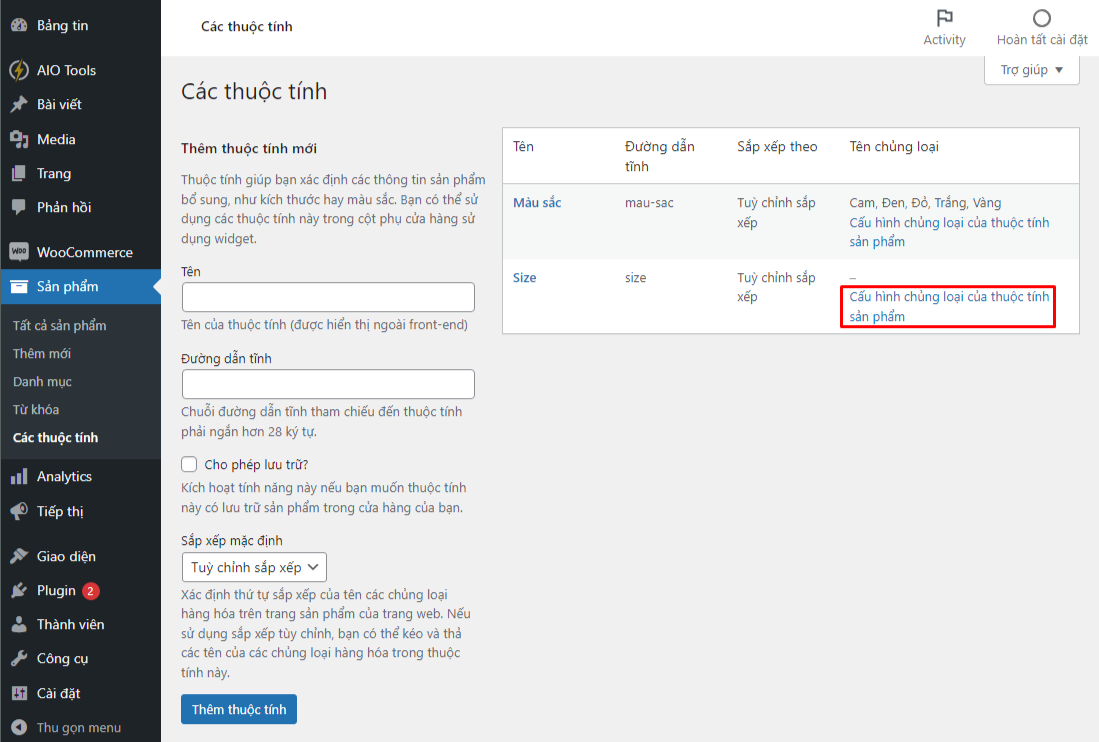
Sau khi thuộc tính được tạo, nhấn Cấu hình chủng loại để thêm các giá trị cụ thể cho thuộc tính đó.
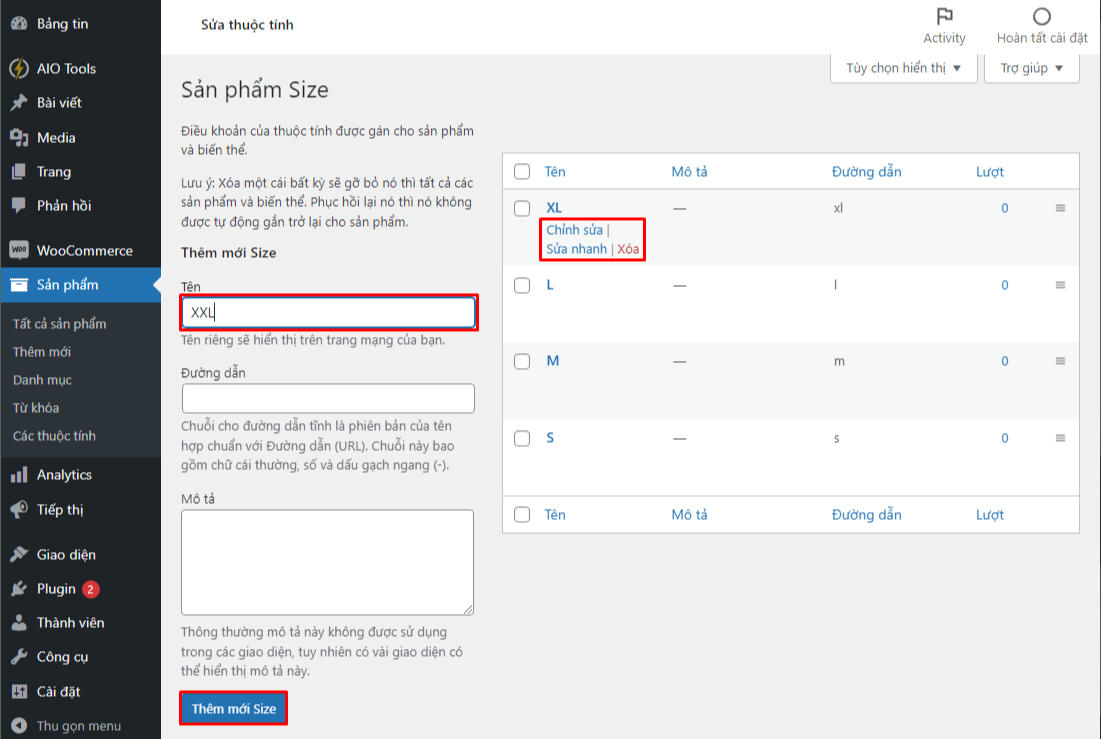
Nhập tên cho từng giá trị biến thể (ví dụ: S, M, L, XL hoặc Đỏ, Xanh, Vàng) rồi nhấn Thêm mới để lưu.
Cách gán thuộc tính biến thể vào sản phẩm cụ thể
Sau khi đã tạo xong thuộc tính, quay lại trang chỉnh sửa sản phẩm và kéo xuống mục Dữ liệu sản phẩm. Mở danh sách thả xuống và chọn Sản phẩm có biến thể (Variable product).
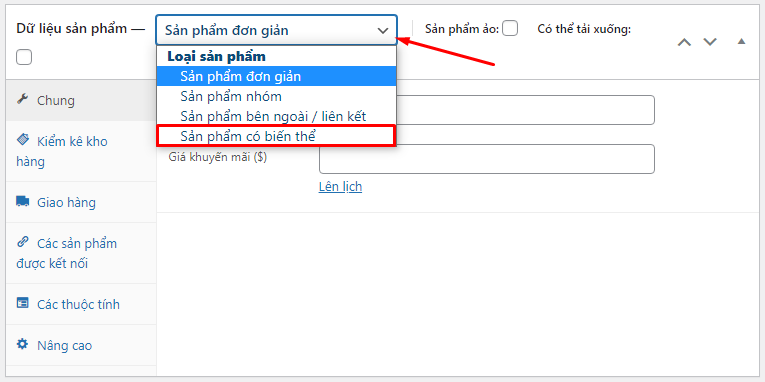
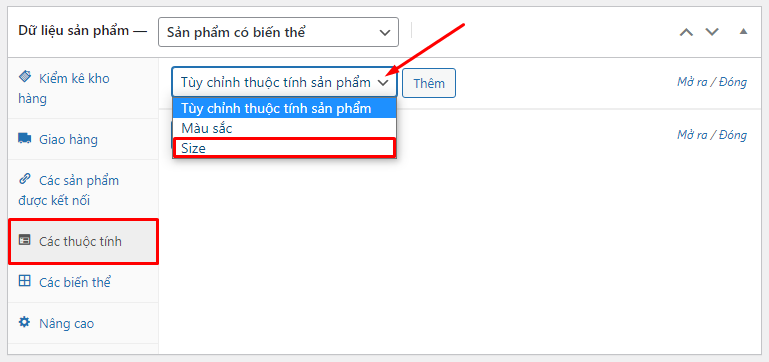
Tiếp theo, chuyển sang tab Các thuộc tính, mở danh sách thả xuống và chọn thuộc tính bạn đã tạo trước đó (ví dụ: Size, Màu sắc).
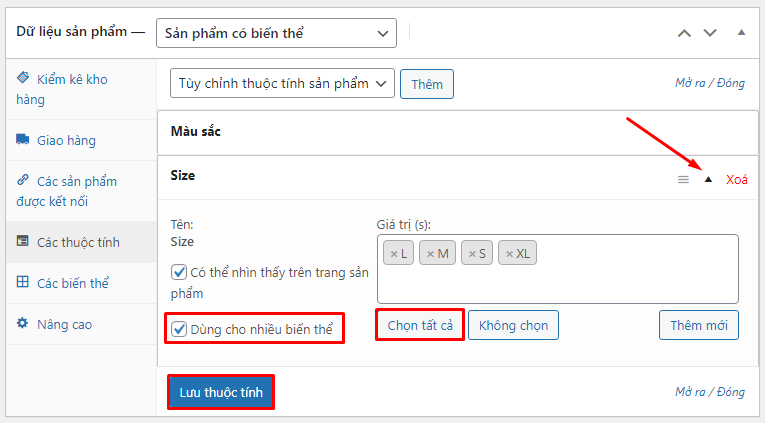
Nhấn Chọn tất cả để thêm tất cả giá trị vào sản phẩm, sau đó tích vào ô Dùng cho nhiều biến thể rồi nhấn Lưu thuộc tính.
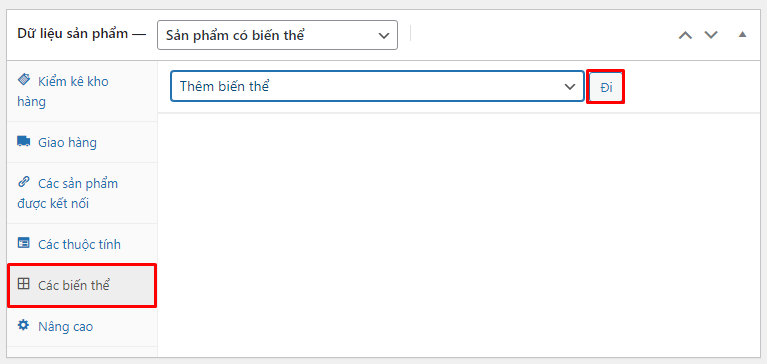
Chuyển sang tab Các biến thể, chọn tùy chọn Tạo biến thể từ tất cả thuộc tính trong danh sách thả xuống, sau đó nhấn Đi để WooCommerce tự động tạo các biến thể.
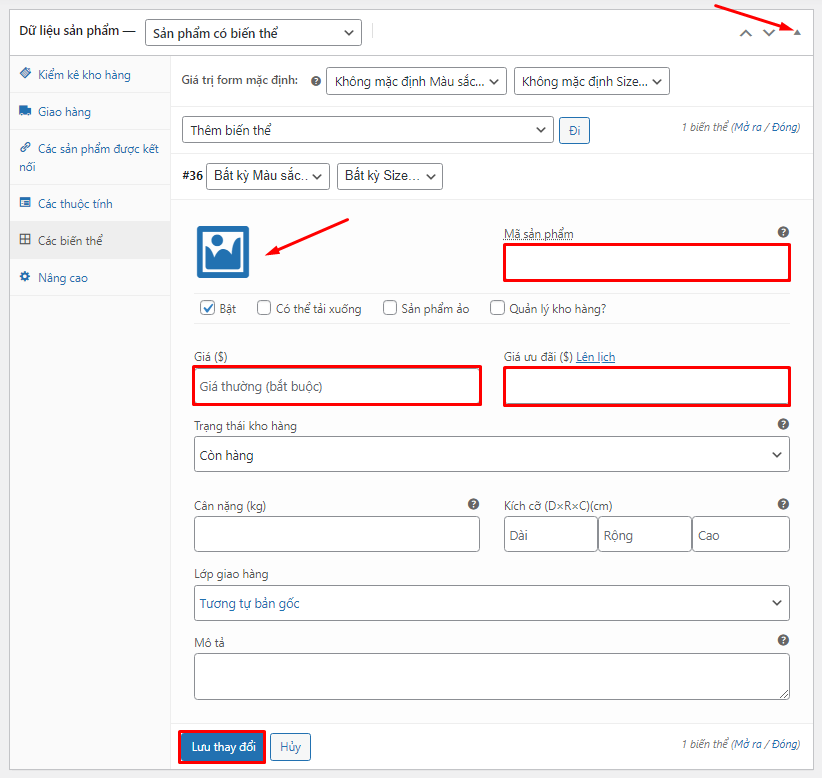
Mở từng biến thể bằng cách nhấn vào dấu mũi tên để khai báo giá bán và hình ảnh riêng cho từng tùy chọn. Sau khi điền đầy đủ, nhấn Lưu thay đổi.
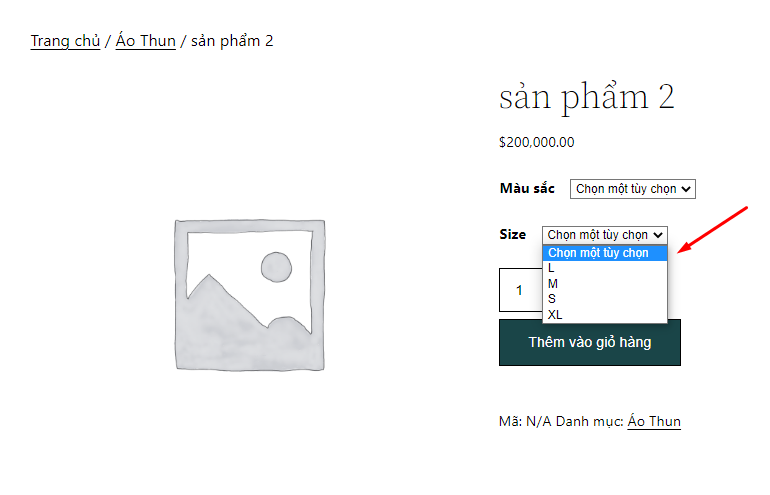
Cuối cùng, nhấn nút Cập nhật ở góc phải để lưu toàn bộ thay đổi. Sản phẩm của bạn sẽ hiển thị đầy đủ các biến thể trên cửa hàng cho khách hàng lựa chọn.
Nếu website của bạn đang gặp vấn đề về tốc độ tải trang hoặc cần nâng cấp hạ tầng để hỗ trợ cửa hàng WooCommerce, hãy xem các gói hosting tối ưu cho WordPress hoặc gửi yêu cầu hỗ trợ hosting và tên miền để được tư vấn nhanh nhất. Ngoài ra, nếu bạn muốn cửa hàng trông chuyên nghiệp hơn, hãy khám phá kho theme WooCommerce đa dạng hoặc liên hệ trực tiếp để được hỗ trợ chọn theme phù hợp.
Câu hỏi thường gặp về quản lý sản phẩm WooCommerce
WooCommerce hỗ trợ tối đa bao nhiêu biến thể cho một sản phẩm?
Mặc định WooCommerce hiển thị tối đa 50 biến thể khi tải trang sản phẩm. Tuy nhiên bạn có thể tăng giới hạn này bằng cách thêm đoạn code vào file functions.php:
add_filter( 'woocommerce_ajax_variation_threshold', function() { return 100; } );
Hoặc dùng plugin bổ sung để quản lý số lượng biến thể lớn hơn mà không ảnh hưởng đến hiệu suất.
Sản phẩm có biến thể khác sản phẩm đơn giản như thế nào trong WooCommerce?
Sản phẩm đơn giản (Simple product) chỉ có một phiên bản duy nhất với một mức giá cố định. Sản phẩm có biến thể (Variable product) cho phép mỗi tổ hợp thuộc tính (ví dụ: Size M + Màu đỏ) có giá, ảnh và tồn kho riêng biệt, phù hợp với thời trang, giày dép, phụ kiện và nhiều ngành hàng khác.
Có thể nhập hàng loạt sản phẩm vào WooCommerce không?
Có. WooCommerce hỗ trợ nhập sản phẩm hàng loạt qua file CSV bằng chức năng Nhập (Import) có sẵn trong phần Sản phẩm > Tất cả sản phẩm. Bạn tải file mẫu, điền thông tin rồi tải lên để WooCommerce xử lý tự động, tiết kiệm nhiều thời gian so với nhập thủ công từng sản phẩm.
Làm thế nào để ẩn sản phẩm hết hàng trong WooCommerce?
Vào WooCommerce > Cài đặt > Sản phẩm > Tồn kho, tích vào tùy chọn Ẩn các mặt hàng hết hàng khỏi danh mục. Khi đó, sản phẩm có trạng thái “Hết hàng” sẽ không hiển thị trên cửa hàng cho đến khi bạn cập nhật lại số lượng tồn kho.
Làm sao đặt giá khuyến mãi cho sản phẩm trong WooCommerce?
Trong phần Dữ liệu sản phẩm > Chung, bạn sẽ thấy hai trường: Giá thường và Giá sale. Nhập giá khuyến mãi vào ô Giá sale, WooCommerce sẽ tự động hiển thị giá gốc bị gạch ngang kèm giá mới trên trang sản phẩm. Bạn cũng có thể đặt lịch khuyến mãi có ngày bắt đầu và kết thúc cụ thể.
WooCommerce có miễn phí không?
Plugin WooCommerce cốt lõi hoàn toàn miễn phí và mã nguồn mở. Tuy nhiên, nhiều tính năng nâng cao như cổng thanh toán bổ sung, tích hợp vận chuyển hay báo cáo chi tiết thường cần cài thêm các extension trả phí từ WooCommerce Marketplace hoặc bên thứ ba.


