

Cron Jobs trong cPanel là gì và tại sao cần dùng?
Cron Jobs là tính năng lập lịch tự động trên hệ thống Linux, cho phép máy chủ thực thi các lệnh hoặc script theo chu kỳ thời gian được định sẵn mà không cần can thiệp thủ công. Đây là công cụ không thể thiếu trong quản trị hosting, đặc biệt khi bạn cần tự động hóa các tác vụ như gửi email định kỳ, cập nhật dữ liệu, xóa cache, hoặc đồng bộ thông tin.
Trên môi trường cPanel, tính năng Cron Jobs được tích hợp sẵn với giao diện trực quan, giúp quản trị viên dễ dàng thiết lập mà không cần thao tác qua SSH. Nếu bạn đang sử dụng hosting WordPress và cần một gói hosting ổn định để chạy Cron Jobs hiệu quả, hãy tham khảo các gói hosting tại ThemeWP.vn với hạ tầng được tối ưu cho PHP và WordPress.
Hướng dẫn tạo Cron Jobs trong cPanel từng bước
Để truy cập và thiết lập Cron Jobs, bạn thực hiện theo các bước sau:
- Đăng nhập vào tài khoản cPanel của bạn.
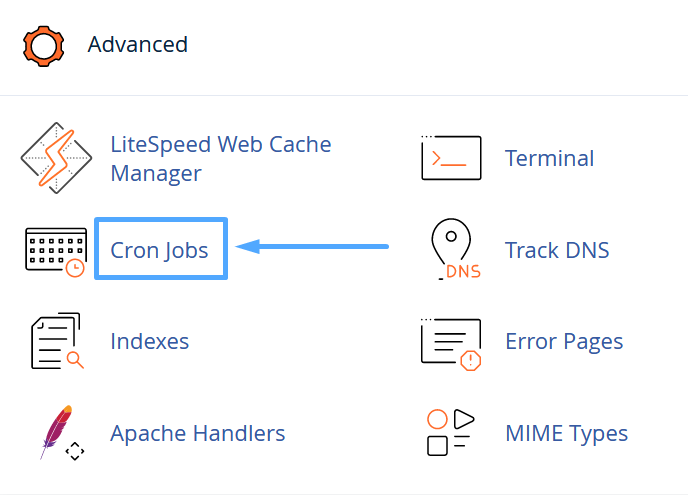
- Tại trang chủ cPanel, kéo xuống mục ADVANCED và nhấn chọn Cron Jobs.
Sau khi vào giao diện Cron Jobs, bạn sẽ thấy ba khu vực chính:
- Cron Email: Nhập địa chỉ email để nhận thông báo kết quả mỗi lần Cron chạy.
- Add New Cron Job: Khu vực tạo lịch chạy mới với đầy đủ tùy chọn thời gian và lệnh thực thi.
- Current Cron Jobs: Danh sách các Cron Job đang hoạt động, cho phép chỉnh sửa hoặc xóa.
Các trường cấu hình thời gian trong Cron Jobs
Tại phần Add New Cron Job, bạn cần điền các thông số sau:
- Common Settings: Chọn nhanh tần suất có sẵn (mỗi phút, mỗi 5 phút, mỗi ngày…) hoặc tự nhập thủ công. Bạn có thể tham khảo công cụ crontab.guru để tạo cú pháp cron chính xác.
- Minute / Hour / Day / Month / Weekday: Các trường thời gian chi tiết.
- Command: Lệnh cần thực thi khi Cron chạy.
Sau khi điền xong, nhấn nút Add New Cron Job để lưu và kích hoạt.
Xác định đường dẫn thư mục gốc và tên tài khoản cPanel
Một số lệnh Cron yêu cầu đường dẫn tuyệt đối. Dưới đây là các đường dẫn phổ biến cần biết:
/usr/local/bin/php– Thực thi file PHP/bin/curl– Gọi URL qua giao thức HTTP/HTTPS/bin/wget– Tải nội dung từ URL
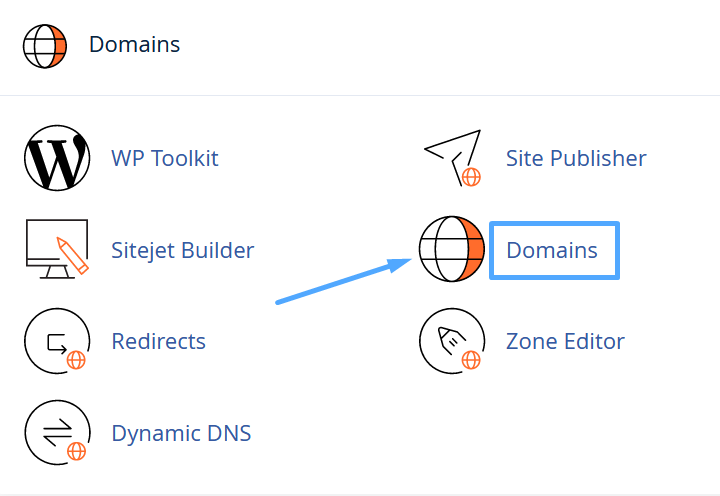
Để xác định thư mục gốc của domain, vào cPanel > DOMAINS > Domains. Tại đây hiển thị danh sách toàn bộ domain cùng thư mục gốc tương ứng.
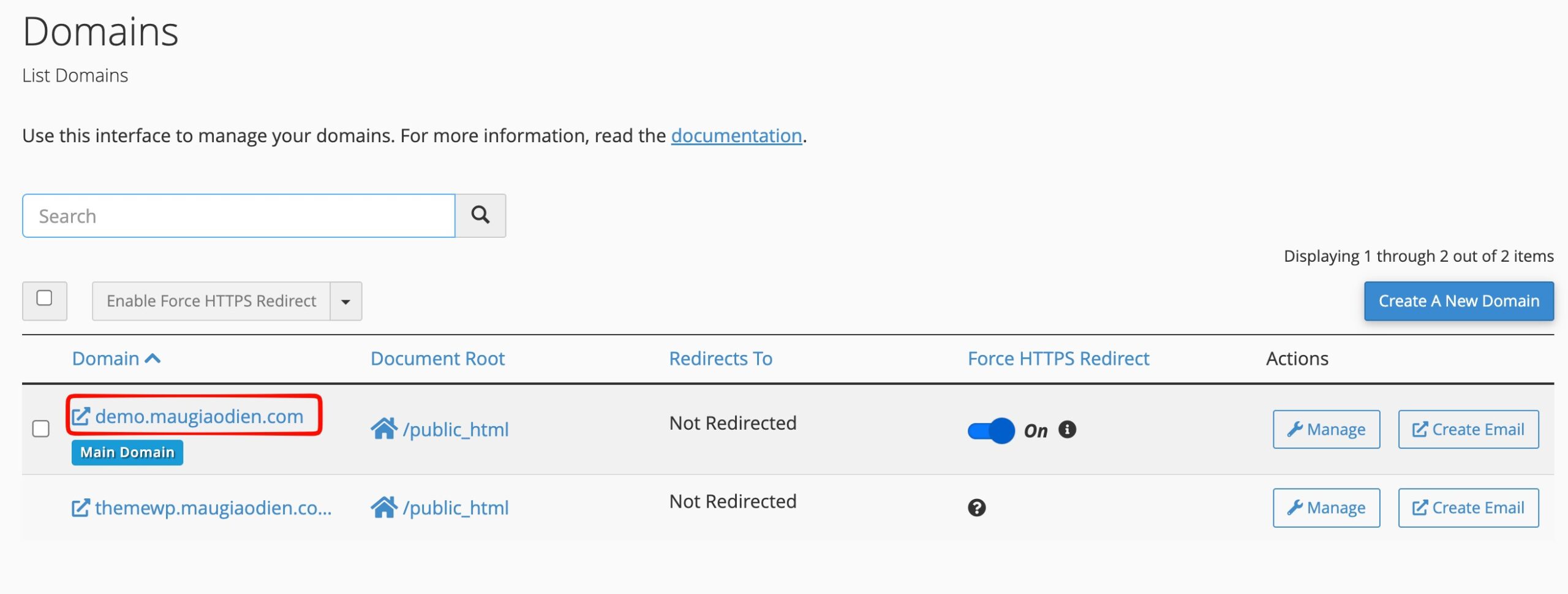
Trong các ví dụ dưới đây, domain demo.maugiaodien.com được đặt tại thư mục public_html với tên tài khoản là webdemo, nên đường dẫn thực thi sẽ là /home/webdemo/public_html. Bạn cần thay thế đúng tên tài khoản và thư mục thực tế của mình.
Ví dụ thực tế: 3 cách đặt Cron Jobs phổ biến
Dưới đây là ba ví dụ minh họa giúp bạn nhanh chóng hình dung cách thiết lập Cron Jobs cho các tình huống thực tế.
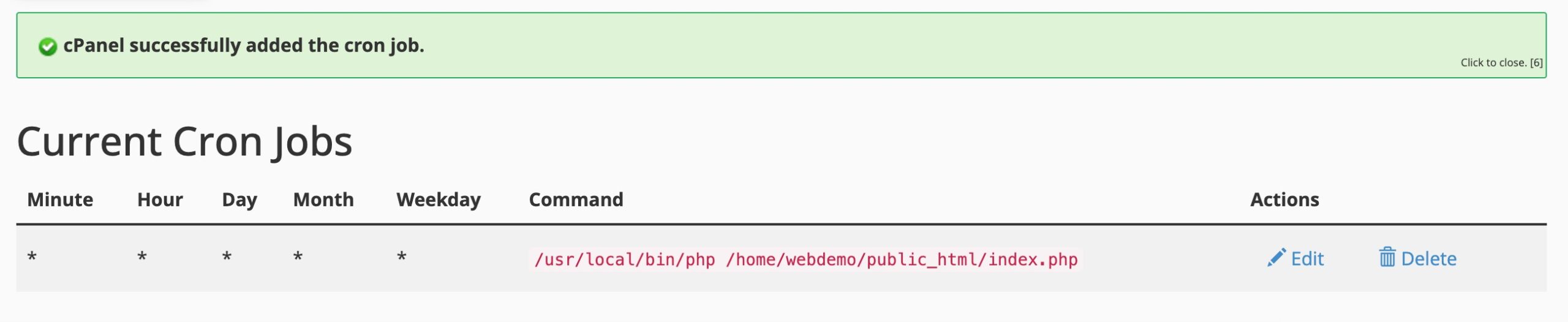
Ví dụ 1: Dùng lệnh php chạy file index.php mỗi phút một lần
Đây là cách phổ biến nhất khi cần chạy script PHP trực tiếp trên server mà không qua HTTP request.
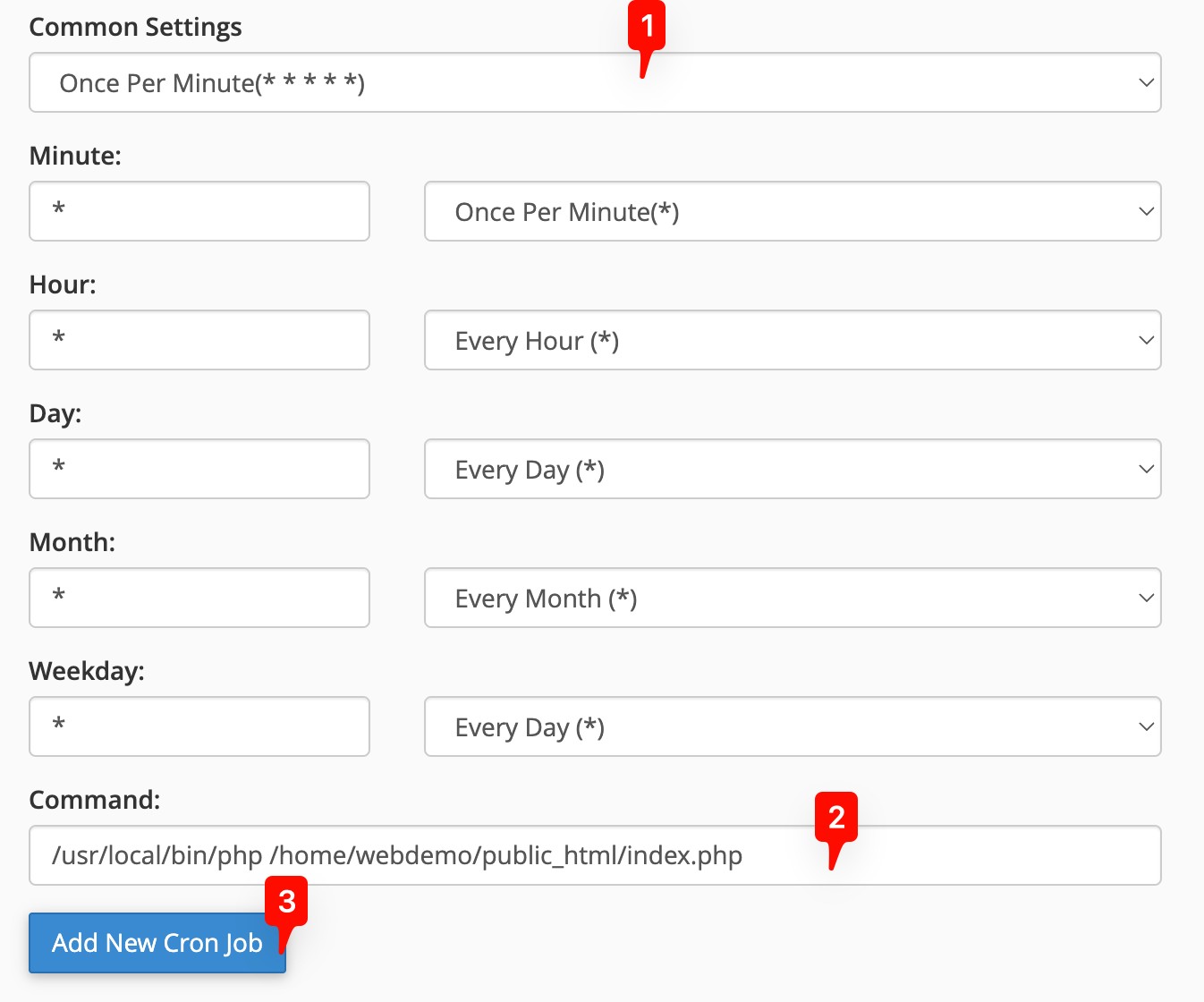
Tại mục Add New Cron Job, cấu hình như sau:
- Common Settings: Chọn Once Per Minute (* * * * *)
- Command:
/usr/local/bin/php /home/webdemo/public_html/index.php
Nhấn Add New Cron Job để hoàn tất. Cron vừa tạo sẽ xuất hiện ngay trong mục Current Cron Jobs, nơi bạn có thể chỉnh sửa hoặc xóa bất cứ lúc nào.
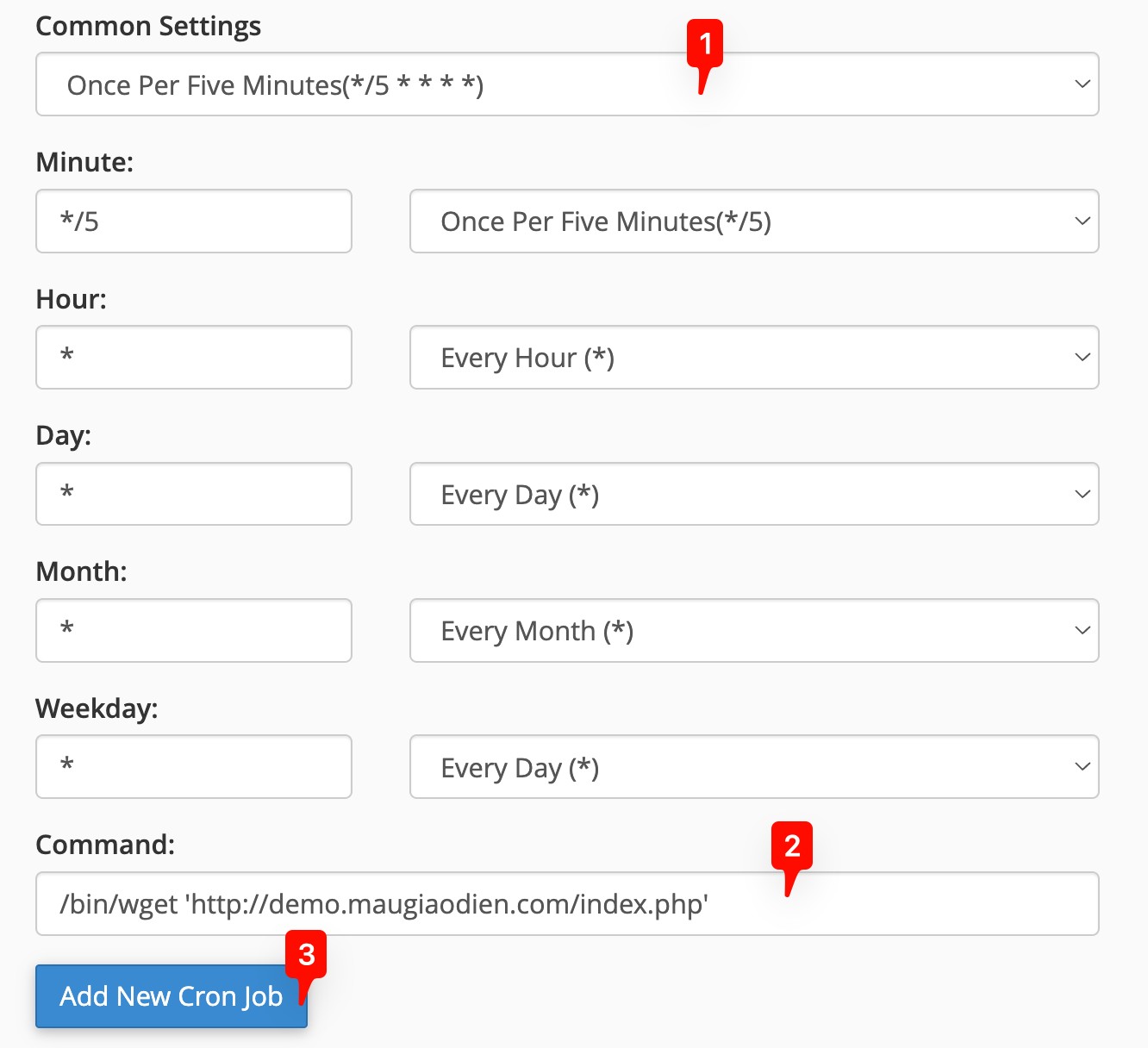
Ví dụ 2: Dùng lệnh wget gọi URL mỗi 5 phút một lần
Phương pháp này hữu ích khi bạn muốn kích hoạt một trang web hoặc endpoint từ bên ngoài theo định kỳ, ví dụ như chạy WordPress Cron qua URL.
Cấu hình tại mục Add New Cron Job:
- Common Settings: Chọn Once Per Five Minutes (*/5 * * * *)
- Command:
/bin/wget 'http://demo.maugiaodien.com/index.php'
Nhấn Add New Cron Job để lưu lại.
Ví dụ 3: Dùng lệnh curl gọi URL vào lúc 0 giờ mỗi ngày
Phù hợp cho các tác vụ cần chạy một lần mỗi ngày như dọn dẹp log, gửi báo cáo, hoặc cập nhật dữ liệu theo lịch.
Cấu hình tại mục Add New Cron Job:
- Common Settings: Chọn Once Per Day (0 0 * * *)
- Command:
/bin/curl 'https://demo.maugiaodien.com/index.php'
Nhấn Add New Cron Job để kích hoạt.
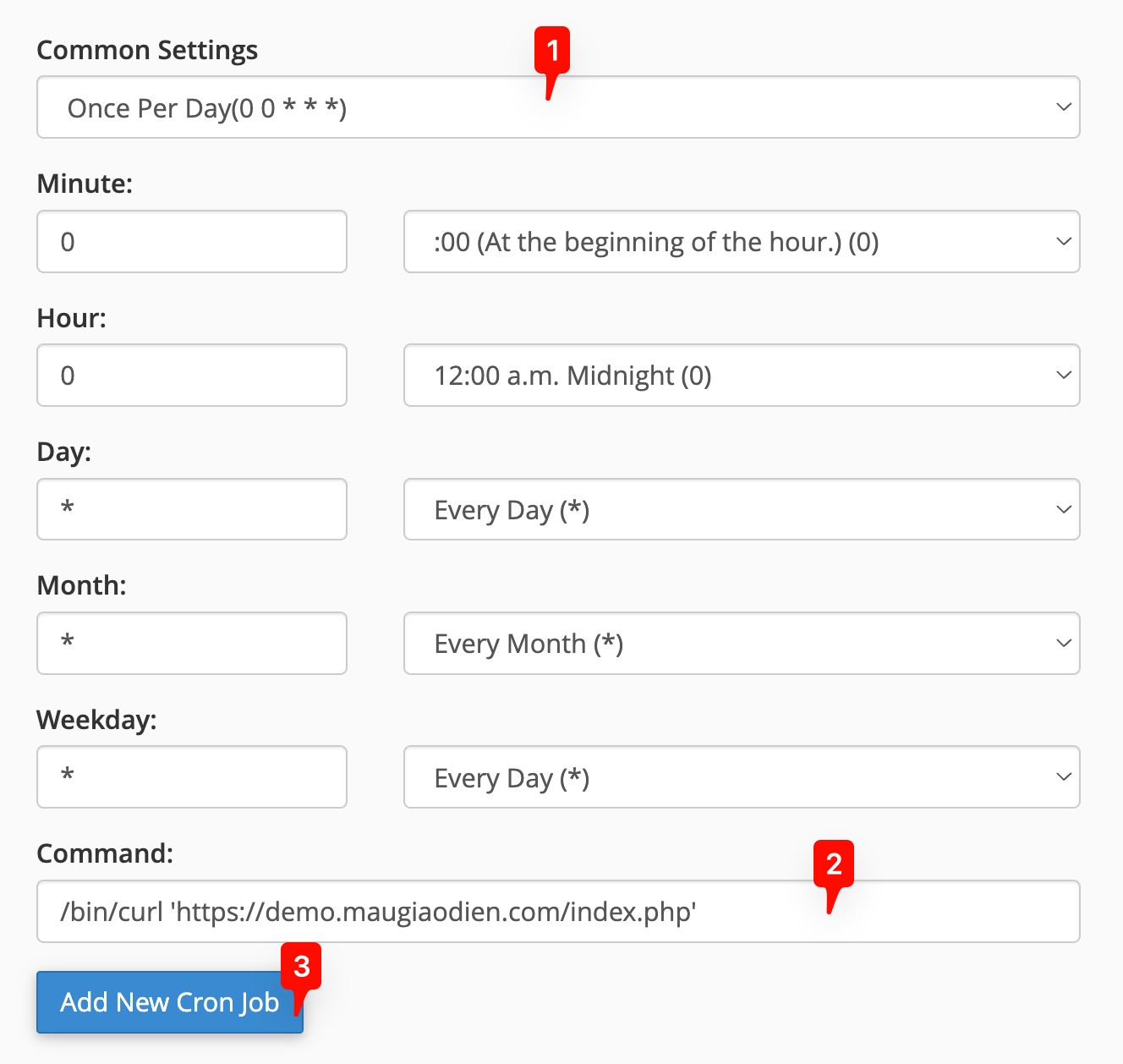
Lưu ý quan trọng: Khi dùng lệnh curl hoặc wget, địa chỉ URL phải được đặt trong dấu nháy đơn (‘ ‘). Nếu dùng dấu nháy đôi hoặc không có dấu nháy, một số ký tự đặc biệt trong URL sẽ không được xử lý đúng, khiến Cron không hoạt động như mong đợi.
Nếu bạn cần hỗ trợ cấu hình hosting hoặc tên miền, hãy gửi yêu cầu qua hệ thống ticket hỗ trợ hosting và tên miền để được giải quyết nhanh chóng. Ngoài ra, kho theme WordPress tại ThemeWP.vn cũng cung cấp nhiều theme tối ưu sẵn sàng hoạt động với mọi cấu hình hosting cPanel.
Câu hỏi thường gặp về Cron Jobs trong cPanel
Cron Jobs trong cPanel là gì?
Cron Jobs là tính năng cho phép lập lịch tự động thực thi các lệnh hoặc script trên máy chủ vào những thời điểm hoặc chu kỳ được định sẵn, mà không cần thao tác thủ công mỗi lần.
Làm sao để tìm mục Cron Jobs trong cPanel?
Đăng nhập vào cPanel, kéo xuống khu vực ADVANCED và nhấn chọn biểu tượng Cron Jobs. Giao diện sẽ hiển thị đầy đủ các tùy chọn tạo mới và quản lý Cron đang chạy.
Cú pháp thời gian trong Cron Jobs được viết như thế nào?
Cú pháp gồm 5 trường theo thứ tự: phút giờ ngày tháng ngày-trong-tuần. Ví dụ: */5 * * * * nghĩa là chạy mỗi 5 phút; 0 0 * * * nghĩa là chạy lúc 0 giờ mỗi ngày. Dấu * đại diện cho “mọi giá trị”.
Nên dùng lệnh php, wget hay curl cho Cron Jobs?
Dùng php khi cần thực thi trực tiếp file PHP trên server mà không qua HTTP. Dùng wget hoặc curl khi cần gọi một URL từ xa, ví dụ kích hoạt WordPress Cron hoặc webhook. Cả wget và curl đều yêu cầu URL nằm trong dấu nháy đơn.
Cron Jobs có ảnh hưởng đến hiệu năng hosting không?
Có thể, nếu bạn đặt Cron chạy quá thường xuyên (ví dụ mỗi 1 phút) với các lệnh nặng. Nên cân nhắc tần suất phù hợp và tránh chồng chéo thời gian chạy giữa nhiều Cron trên cùng một hosting. Với nhu cầu tự động hóa nâng cao, hãy liên hệ ThemeWP.vn để được tư vấn gói hosting phù hợp nhất.
Có thể xóa hoặc chỉnh sửa Cron Jobs đã tạo không?
Có. Toàn bộ Cron Jobs đang hoạt động được hiển thị trong phần Current Cron Jobs. Bạn nhấn Edit để điều chỉnh hoặc Delete để xóa bất kỳ lúc nào.


