

CNAME (Canonical Name) là một loại bản ghi DNS dùng để tạo bí danh cho một tên miền khác. Thay vì trỏ trực tiếp đến địa chỉ IP, bản ghi CNAME trỏ đến một tên miền đích, và DNS sẽ tự động phân giải tên miền đó để lấy IP tương ứng.
Trong thực tế hỗ trợ khách hàng về web hosting, một vấn đề phổ biến là đã cài đặt SSL nhưng phiên bản www vẫn báo lỗi không có HTTPS hoặc không chuyển hướng từ https://www.domain.com về https://domain.com. Nguyên nhân gần như luôn là do chưa tạo bản ghi CNAME cho www. Nếu bạn đang gặp vấn đề tương tự, đội ngũ tại hỗ trợ Hosting và Tên miền có thể hỗ trợ kiểm tra và cấu hình DNS giúp bạn.
Cách bản ghi CNAME hoạt động trong hệ thống DNS
Khi người dùng nhập www.example.com vào trình duyệt, hệ thống DNS thực hiện theo trình tự sau:
- Nhận yêu cầu phân giải tên miền
www.example.com - Phát hiện bản ghi CNAME trỏ về
example.com - Phân giải tên miền đích để lấy địa chỉ IP
- Trả kết quả IP về cho trình duyệt
Ví dụ cấu hình cơ bản:
www.example.com CNAME example.com
Kết quả: Người dùng truy cập www.example.com sẽ được phục vụ nội dung giống hệt example.com.
Tại sao cần cấu hình CNAME www cho website?
Thống nhất trải nghiệm người dùng
Không phải ai cũng nhớ gõ đúng định dạng tên miền. Một bộ phận người dùng sẽ gõ www.example.com, số khác gõ thẳng example.com. Nếu thiếu bản ghi CNAME, phiên bản www có thể trả về lỗi “không tìm thấy trang”, gây mất khách ngay từ lần đầu truy cập.
SEO và tránh nội dung trùng lặp
Google và các công cụ tìm kiếm xem example.com và www.example.com là hai URL khác nhau nếu không có cấu hình thích hợp. Điều này dẫn đến duplicate content, phân tán sức mạnh SEO và làm giảm thứ hạng. Bản ghi CNAME kết hợp với redirect 301 giúp gom toàn bộ sức mạnh về một phiên bản duy nhất.
Quản lý DNS dễ dàng hơn
Khi địa chỉ IP của máy chủ thay đổi, bạn chỉ cần cập nhật bản ghi A record của tên miền chính. Tất cả các subdomain đang trỏ CNAME về tên miền đó sẽ tự động được cập nhật theo, tiết kiệm thời gian quản trị đáng kể.
Cách thêm bản ghi CNAME www từng bước
Bước 1: Truy cập vào trang quản lý DNS
Tùy nhà cung cấp tên miền, giao diện có thể khác nhau, nhưng thường bạn sẽ tìm thấy mục DNS Management, Zone Editor hoặc Quản lý bản ghi DNS.
Với Cloudflare:
- Đăng nhập vào Cloudflare Dashboard
- Chọn tên miền cần cấu hình
- Vào tab DNS → Records
Với nhà cung cấp hosting thông thường:
- Đăng nhập tài khoản quản lý tên miền
- Tìm mục DNS Management hoặc Zone Editor
- Chọn tên miền cần thêm bản ghi
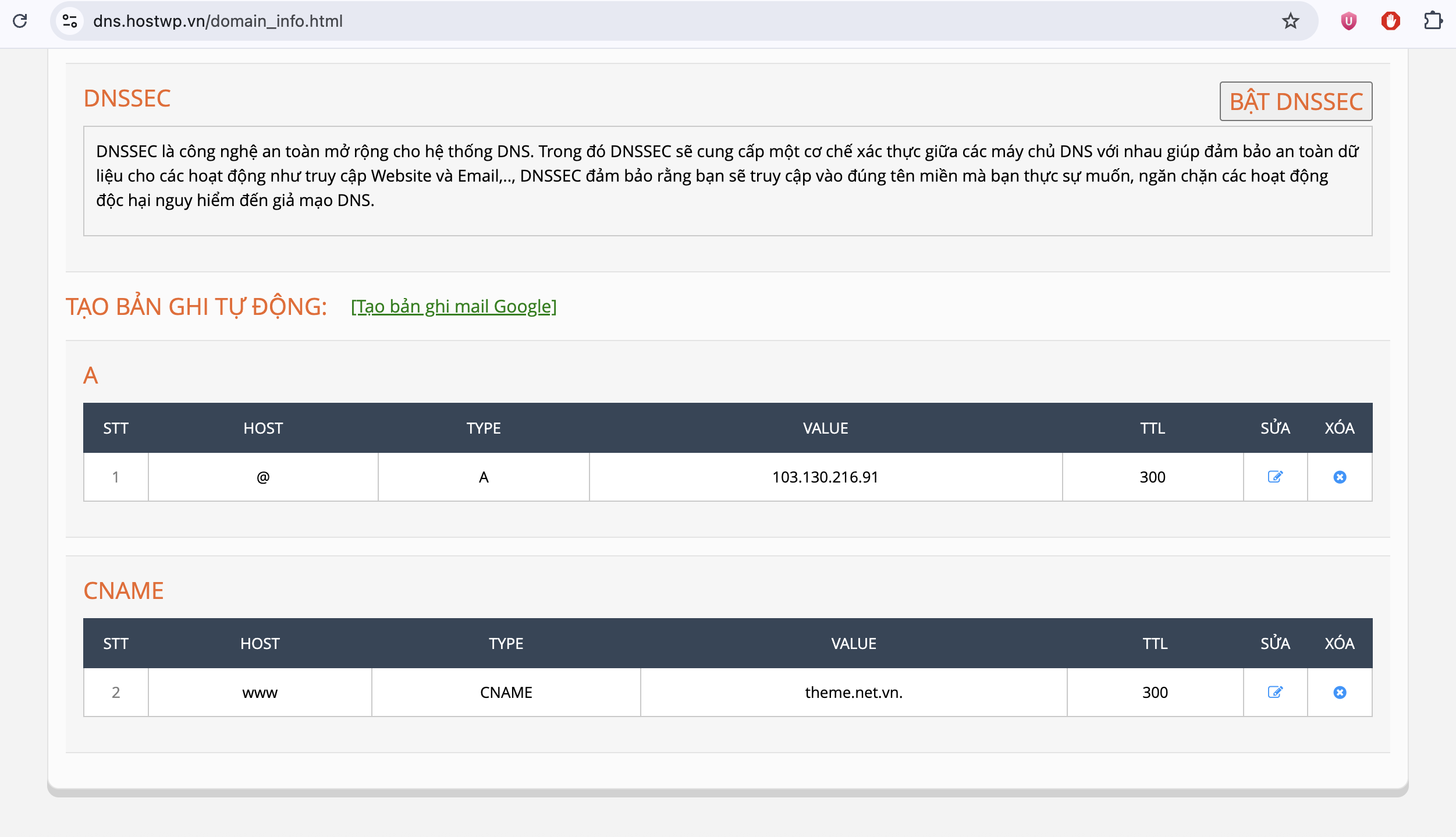
Bước 2: Điền thông tin bản ghi CNAME
Khi thêm bản ghi mới, bạn cần nhập các thông tin sau:
| Trường | Giá trị cần nhập | Ví dụ |
|---|---|---|
| Type | CNAME | CNAME |
| Name / Host | www | www |
| Target / Value | Tên miền gốc (không có www) | example.com |
| TTL | Auto hoặc 3600 | 3600 |

Bước 3: Lưu ý khi thiết lập chi tiết
Một số điểm quan trọng cần kiểm tra trước khi lưu:
- Trường Target phải là tên miền, không phải địa chỉ IP
- Không thêm dấu chấm cuối tên miền trừ khi giao diện DNS yêu cầu
- TTL càng thấp, thay đổi sẽ được áp dụng nhanh hơn (phù hợp khi đang cấu hình lần đầu)
- Không để tồn tại đồng thời bản ghi A record và CNAME cho cùng tên
www
Bước 4: Xác nhận và kiểm tra sau khi lưu
Sau khi nhấn Lưu hoặc Add Record, bạn cần chờ quá trình DNS propagation hoàn tất. Thời gian thường từ vài phút đến 48 giờ tùy khu vực.
Kiểm tra nhanh bằng lệnh terminal:
nslookup www.example.com
dig www.example.com CNAME
Những lỗi CNAME phổ biến và cách tránh
Lỗi xung đột giữa CNAME và A record
Đây là lỗi thường gặp nhất. Không được để hai bản ghi cùng tên www tồn tại song song:
# SAI - gây xung đột
www  A      192.168.1.1
www  CNAME  example.com

# ĐÚNG - chỉ dùng một trong hai
www  CNAME  example.com
Lỗi tạo CNAME cho root domain
Theo chuẩn DNS, không thể tạo CNAME cho root domain (tên miền gốc không có www). Root domain phải dùng bản ghi A hoặc ALIAS/ANAME tùy nhà cung cấp hỗ trợ:
# SAI
example.com  CNAME  otherdomain.com

# ĐÚNG
example.com  A      192.168.1.1
www          CNAME  example.com
Lỗi CNAME trỏ đến địa chỉ IP
CNAME chỉ được trỏ đến tên miền, tuyệt đối không trỏ đến IP. Nếu cần trỏ đến IP, hãy dùng bản ghi A record.
Kiểm tra và khắc phục sự cố CNAME
Công cụ kiểm tra DNS trực tuyến
Ngoài lệnh terminal, bạn có thể dùng các công cụ trực tuyến miễn phí để kiểm tra trạng thái CNAME từ nhiều vị trí địa lý:
- dnschecker.org: Kiểm tra propagation toàn cầu
- whatsmydns.net: So sánh kết quả DNS từ nhiều máy chủ
- mxtoolbox.com: Kiểm tra chi tiết bản ghi DNS
- nslookup.io: Tra cứu nhanh CNAME lookup
Thời gian DNS propagation
- Nhà cung cấp Internet địa phương: 1 đến 4 giờ
- Toàn cầu: 24 đến 48 giờ
- Cloudflare với TTL thấp: Thường dưới 5 phút
Xóa cache DNS khi kiểm tra không thấy thay đổi
Nếu đã chờ đủ thời gian nhưng vẫn không thấy thay đổi, hãy xóa cache DNS trên máy tính:
# Windows
ipconfig /flushdns

# macOS
sudo dscacheutil -flushcache; sudo killall -HUP mDNSResponder

# Linux
sudo systemctl restart systemd-resolved
Tích hợp CNAME với phát triển website WordPress
Với các website dùng WordPress, cấu hình CNAME www đúng sẽ ảnh hưởng trực tiếp đến nhiều tính năng:
- WordPress: Đảm bảo cả phiên bản www và non-www đều hoạt động, tránh lỗi redirect loop
- Chứng chỉ SSL: Let’s Encrypt và các nhà cung cấp SSL cần xác minh cả hai phiên bản tên miền
- CORS policy: Ứng dụng JavaScript và AJAX cần nguồn gốc đồng nhất để tránh bị chặn
- Session PHP: Tránh xung đột phiên đăng nhập giữa www và non-www
Nếu bạn đang xây dựng website WordPress và cần hỗ trợ cấu hình DNS hoặc tìm hosting phù hợp, hãy xem qua các gói hosting được tối ưu sẵn cho WordPress, hoặc khám phá kho theme WordPress chuyên nghiệp. Đội ngũ kỹ thuật luôn sẵn sàng hỗ trợ nếu bạn gặp vướng mắc trong quá trình thiết lập.
Câu hỏi thường gặp về bản ghi CNAME
CNAME khác A record ở điểm nào?
Bản ghi A record trỏ tên miền trực tiếp đến một địa chỉ IP. Bản ghi CNAME trỏ tên miền đến một tên miền khác, sau đó DNS mới phân giải tiếp để tìm IP. A record phù hợp với root domain, CNAME phù hợp với subdomain như www, blog, shop.
Có thể tạo CNAME cho root domain không?
Theo chuẩn RFC DNS, không thể tạo CNAME cho root domain (apex domain). Tuy nhiên, một số nhà cung cấp DNS như Cloudflare hỗ trợ tính năng CNAME Flattening hoặc bản ghi ALIAS/ANAME để giải quyết nhu cầu này.
CNAME www có ảnh hưởng đến SEO không?
Có. Thiếu CNAME cho www có thể khiến Google index hai phiên bản tên miền riêng biệt, gây duplicate content. Cần kết hợp CNAME với redirect 301 và thiết lập canonical URL đúng để tập trung toàn bộ sức mạnh SEO vào một phiên bản duy nhất.
Bao lâu thì bản ghi CNAME có hiệu lực sau khi thêm?
Thông thường từ vài phút đến 48 giờ tùy vào giá trị TTL và nhà cung cấp DNS. Với Cloudflare và TTL thấp (ví dụ 60 giây), thay đổi thường có hiệu lực trong vài phút. Với các nhà cung cấp DNS truyền thống, cần chờ ít nhất 4 đến 24 giờ.
Tại sao đã cài SSL nhưng phiên bản www vẫn không có HTTPS?
Nguyên nhân phổ biến nhất là chưa tạo bản ghi CNAME cho www, khiến phiên bản www không được phân giải đến đúng máy chủ. Ngoài ra, chứng chỉ SSL cần được cấp cho cả hai tên miền (www và non-www). Sau khi thêm CNAME, hãy kiểm tra lại chứng chỉ SSL và cấu hình redirect trong hosting. Nếu cần hỗ trợ, bạn có thể liên hệ trực tiếp hoặc gửi ticket tại hệ thống hỗ trợ kỹ thuật.
CNAME có thể trỏ đến địa chỉ IP không?
Không. CNAME chỉ được trỏ đến tên miền, không phải địa chỉ IP. Nếu nhập IP vào trường Target của CNAME, bản ghi sẽ không hoạt động đúng. Muốn trỏ trực tiếp đến IP, hãy dùng bản ghi A record.


