

Các bước chuẩn bị trước khi cài đặt WordPress
Để quá trình cài đặt diễn ra thuận lợi, bạn cần chuẩn bị sẵn sàng các yếu tố cốt lõi.
- Tải mã nguồn WordPress phiên bản mới nhất từ trang chủ chính thức.
- Sở hữu Tên miền và Hosting cPanel, đảm bảo Tên miền đã được trỏ IP thành công về máy chủ.
Bước 1: Tải lên và giải nén mã nguồn WordPress
Đầu tiên, bạn cần đưa tệp tin mã nguồn lên hệ thống máy chủ Hosting.
- Đăng nhập vào hệ thống quản trị cPanel của bạn.
- Tìm và truy cập vào mục File Manager, sau đó mở thư mục public_html.
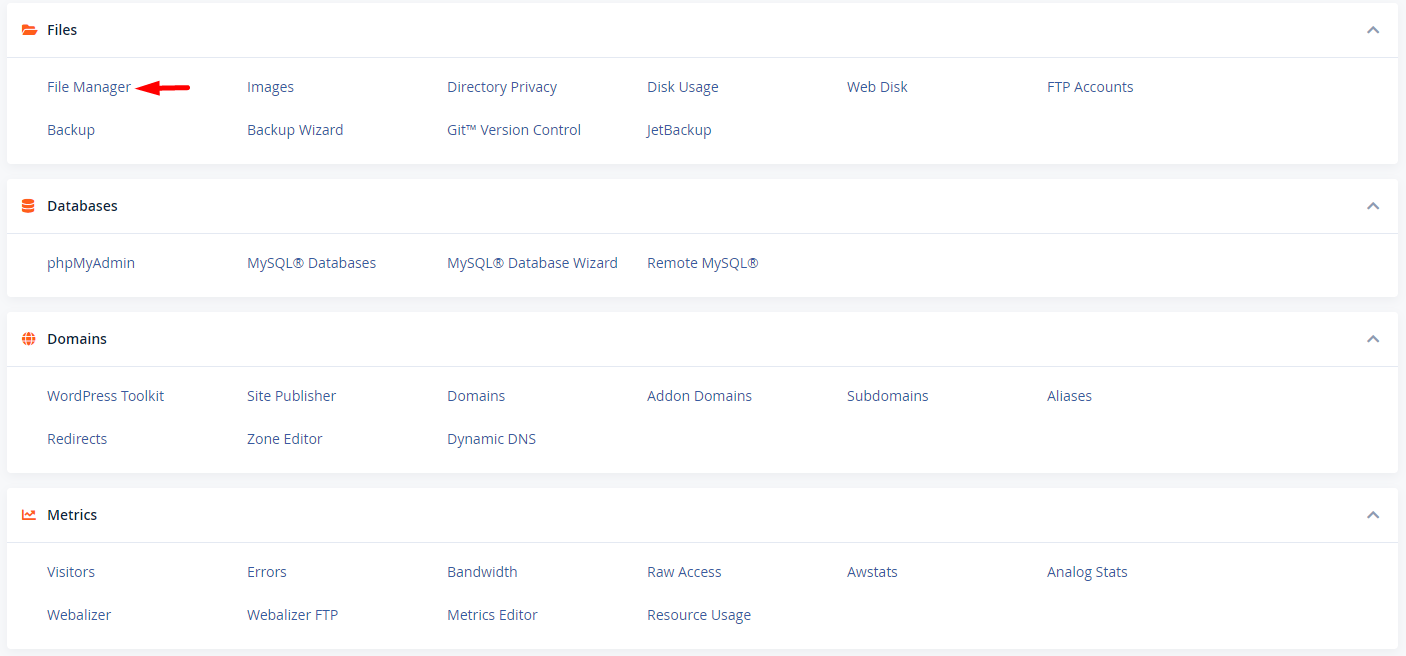
- Xóa toàn bộ các tệp tin hệ thống mặc định không cần thiết đang có sẵn trong thư mục này.
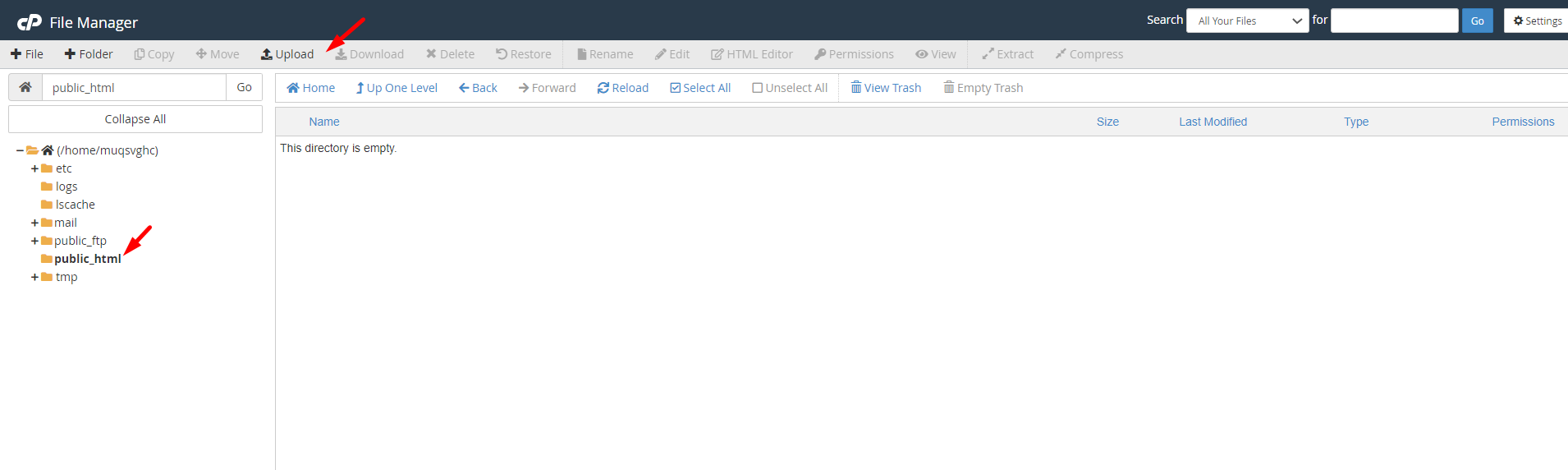
- Nhấn vào nút Upload để tiến hành tải lên tệp nén mã nguồn WordPress (định dạng ZIP).
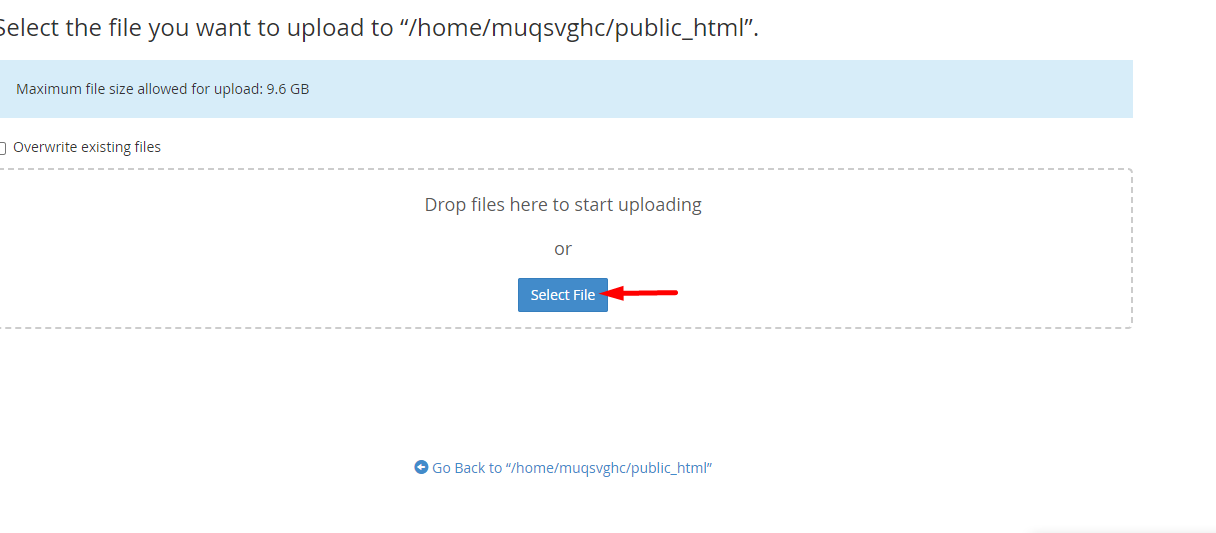
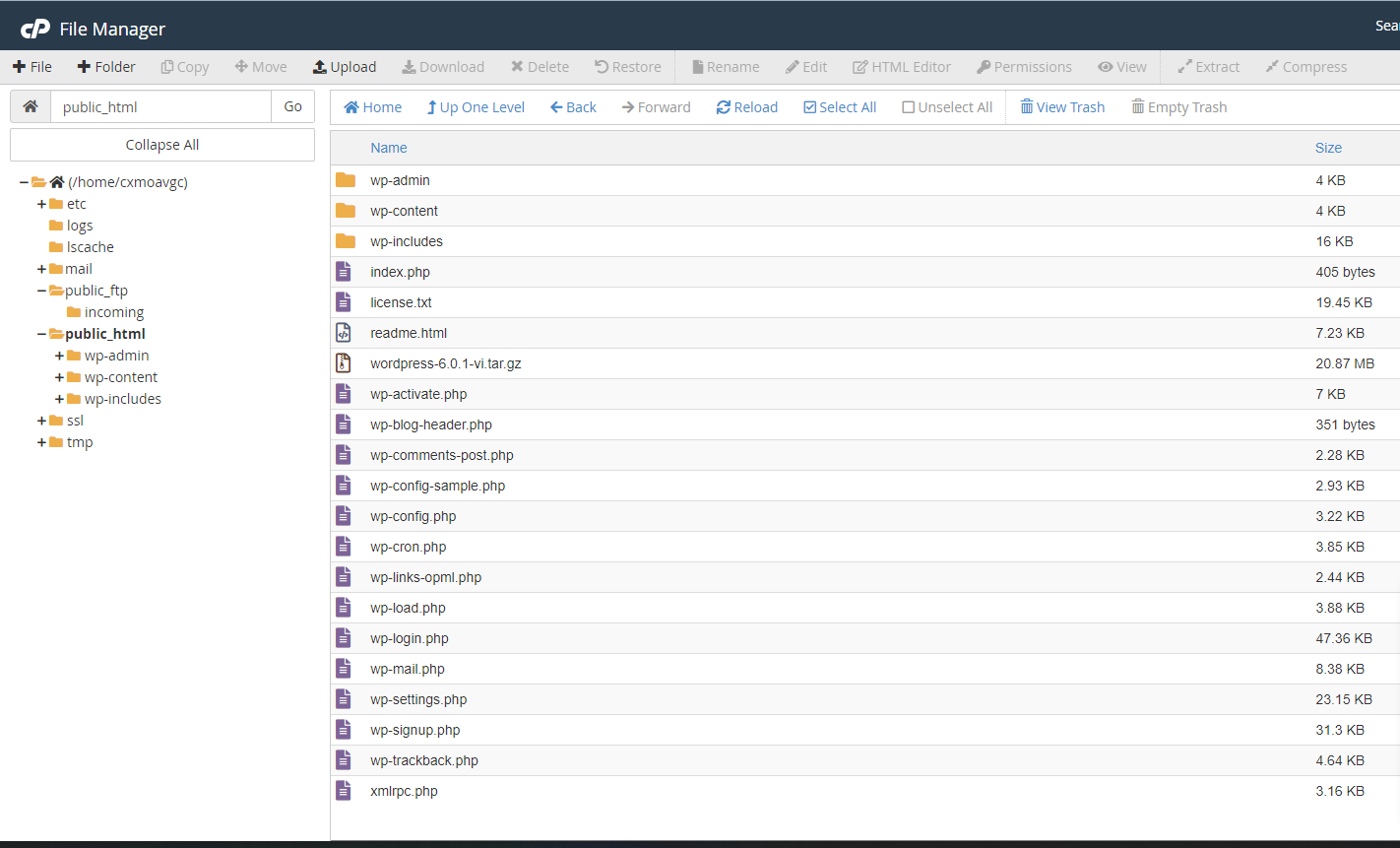
- Sau khi tải xong, nhấp chuột phải vào tệp và chọn Extract để giải nén.
- Lưu ý quan trọng: Bạn phải di chuyển toàn bộ các tệp tin bên trong thư mục vừa giải nén ra ngoài thư mục gốc public_html. Cuối cùng, hãy xóa thư mục rỗng và tệp ZIP ban đầu để tối ưu không gian lưu trữ.
Bước 2: Khởi tạo Cơ sở dữ liệu (Database)
Mã nguồn WordPress cần một Cơ sở dữ liệu riêng biệt để lưu trữ thông tin hệ thống.
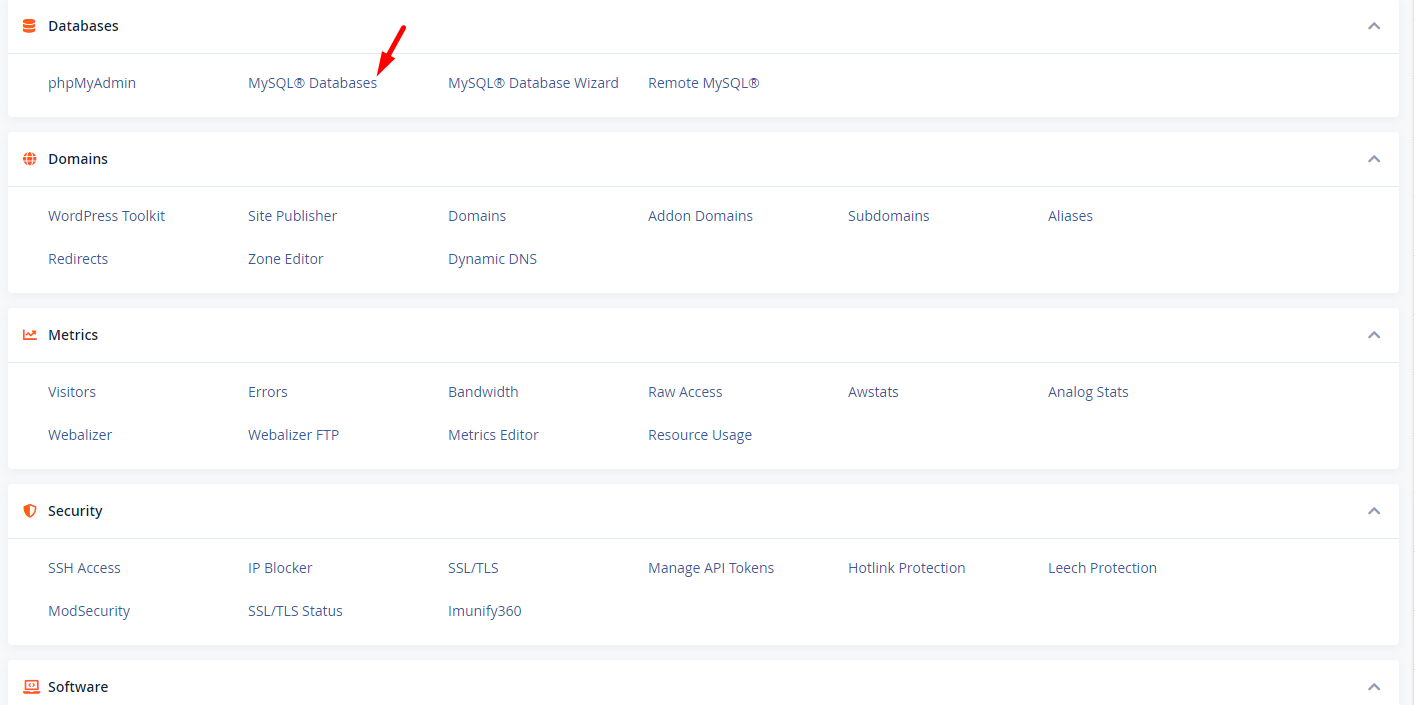
- Quay lại giao diện chính của cPanel, tìm đến mục Databases và nhấp vào MySQL Databases.
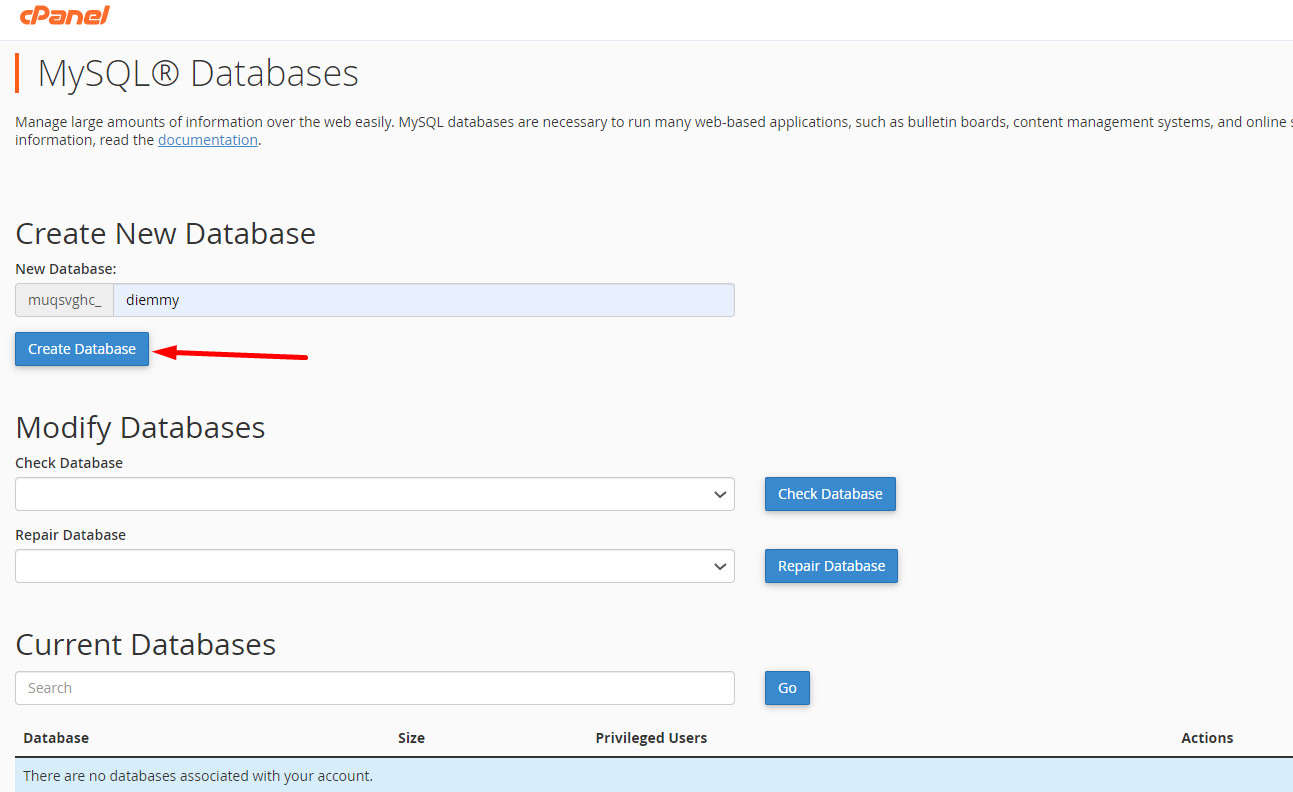
- Tại phần Create New Database, nhập tên Cơ sở dữ liệu mới và nhấn Create Database.
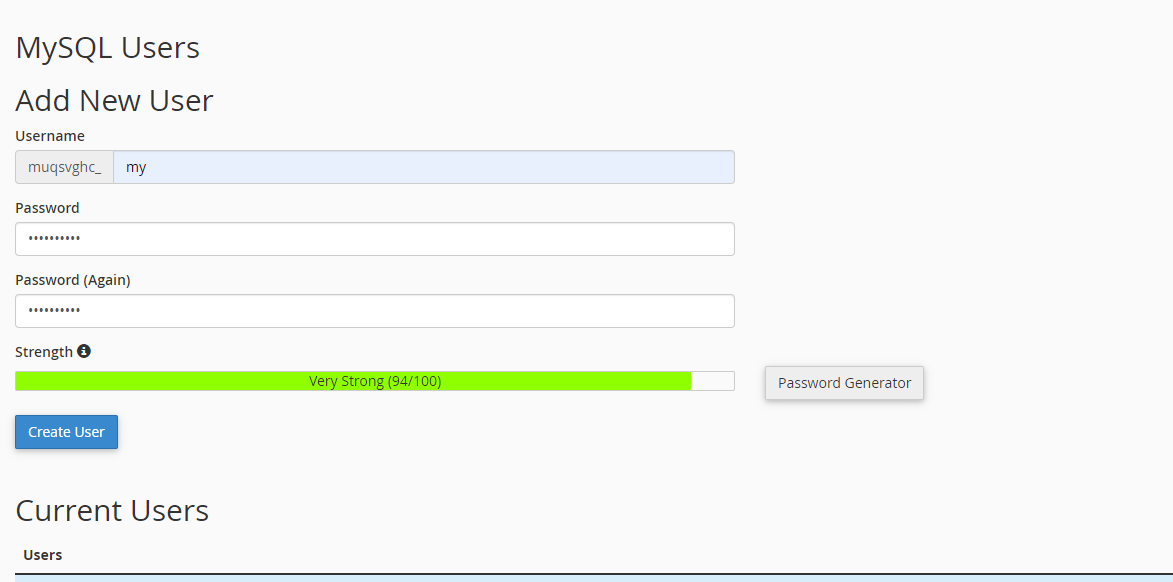
- Kéo xuống khu vực MySQL Users, tiến hành tạo người dùng mới bằng cách nhập thông tin Username và Password bảo mật.
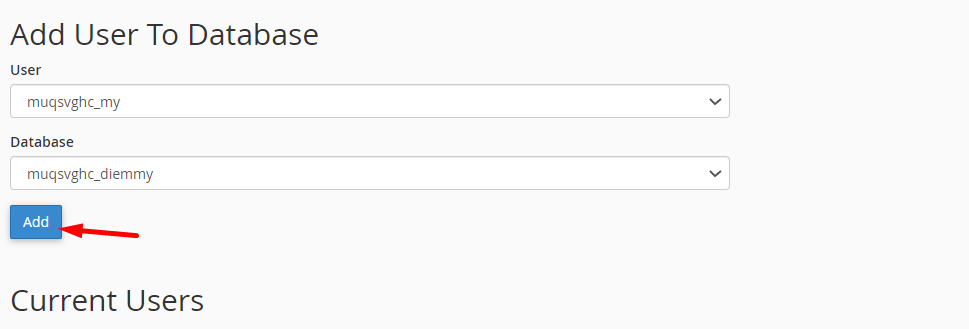
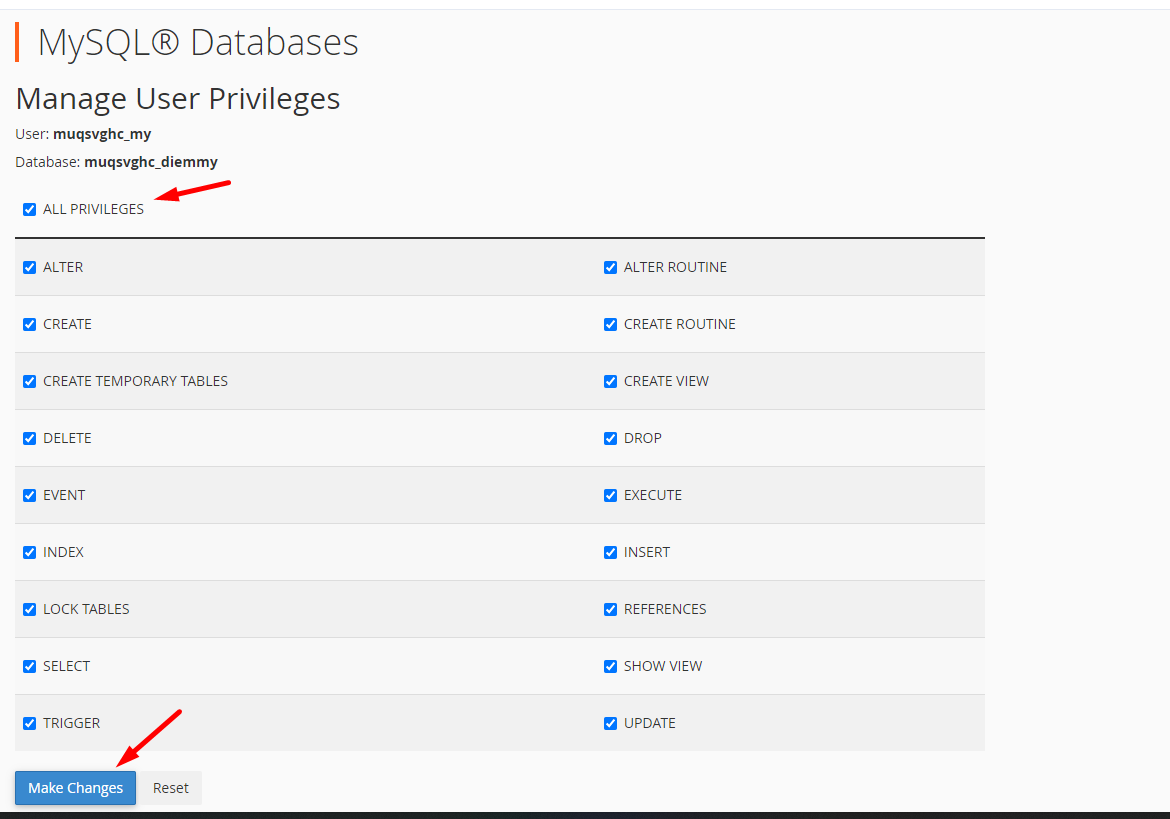
- Tiếp tục di chuyển đến mục Add User To Database, chọn Cơ sở dữ liệu và người dùng vừa tạo, sau đó nhấn Add để liên kết chúng. Đảm bảo cấp toàn quyền (All Privileges) cho người dùng này.
Bước 3: Kết nối và hoàn tất cài đặt trên Trình duyệt
Bước cuối cùng là thiết lập giao diện và tạo tài khoản Quản trị viên.
- Mở trình duyệt web và truy cập thẳng vào Tên miền của bạn.
- Giao diện thiết lập WordPress mặc định sẽ hiện ra, nhấn vào nút Thực hiện ngay để bắt đầu.
- Khai báo chính xác các thông tin gồm Tên Cơ sở dữ liệu, Tên người dùng và Mật khẩu mà bạn đã thiết lập ở Bước 2.
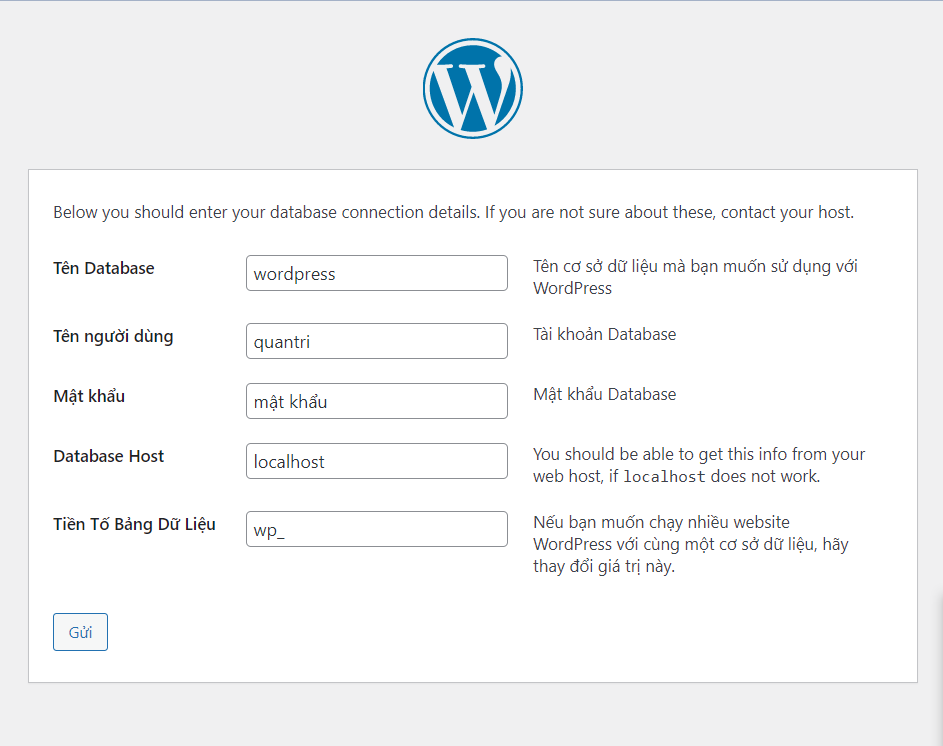
- Sau khi kết nối thành công, hệ thống sẽ yêu cầu bạn nhập Tiêu đề cho Trang web và tạo tài khoản Quản trị viên (Admin) để đăng nhập.
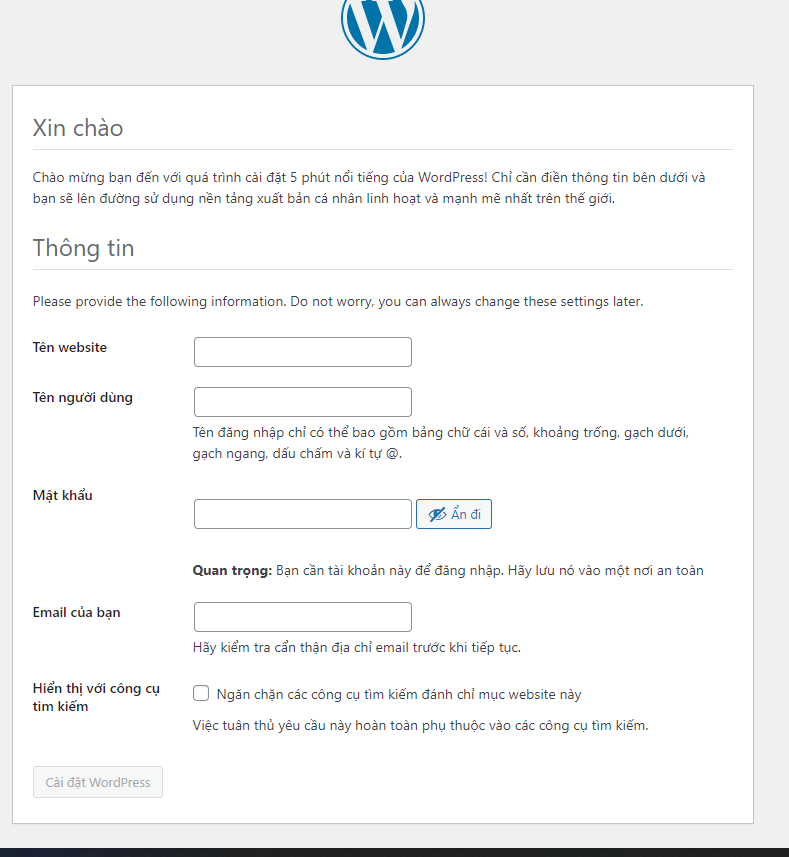
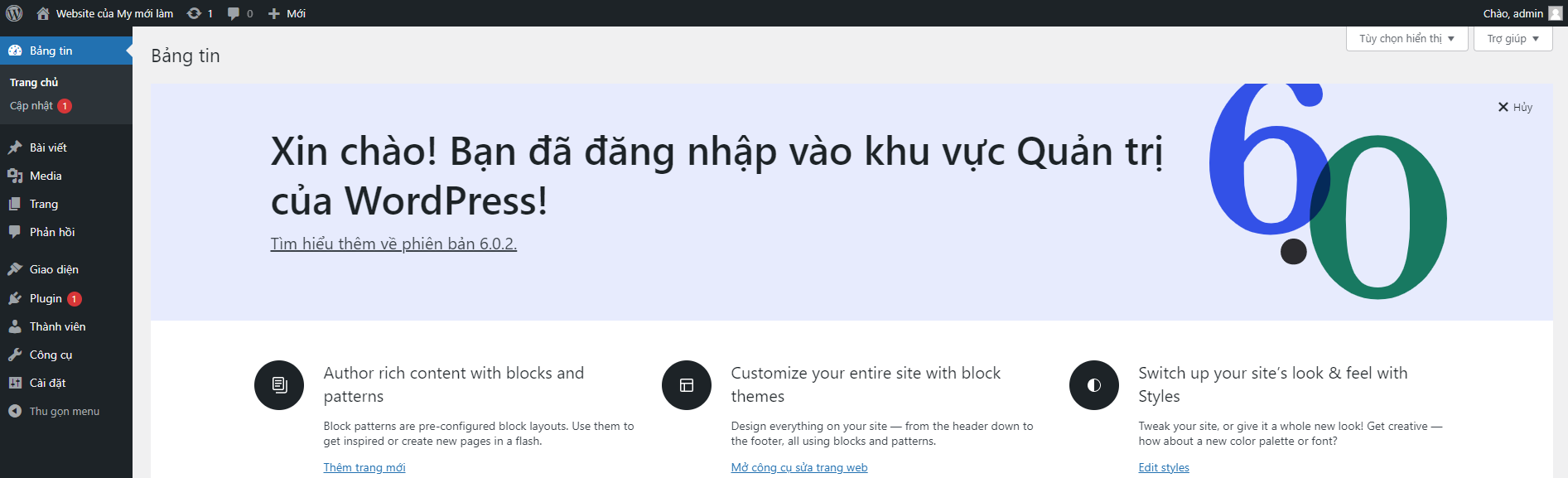
- Nhấp vào nút Cài đặt WordPress và chờ đợi hệ thống xử lý hoàn tất. Lúc này, bạn đã có thể đăng nhập vào bảng điều khiển và bắt đầu xây dựng nội dung!
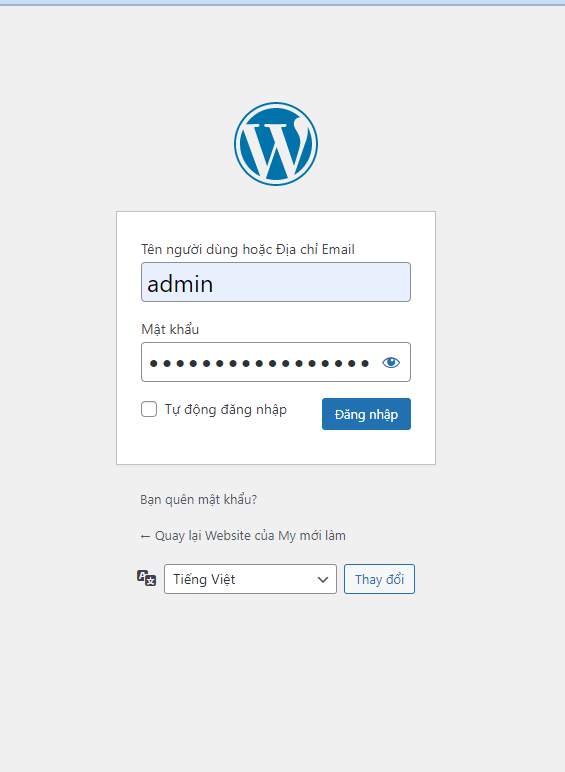
Vậy là đã hoàn thành việc cài đặt WordPress lên Hosting Cpanel.
Chúc quý khách thực hiện thành công!


