Năm 2026, tích hợp AI vào website WordPress không còn là điều xa xỉ dành riêng cho các developer chuyên nghiệp. Với sự phát triển của các dịch vụ API AI như ChatGPT, Claude, Gemini và các nền tảng open-source, bất kỳ chủ website nào cũng có thể thêm khả năng AI vào trang của mình. Bài viết này sẽ hướng dẫn bạn từng bước cách thực hiện điều đó, cho dù bạn không có kinh nghiệm lập trình.
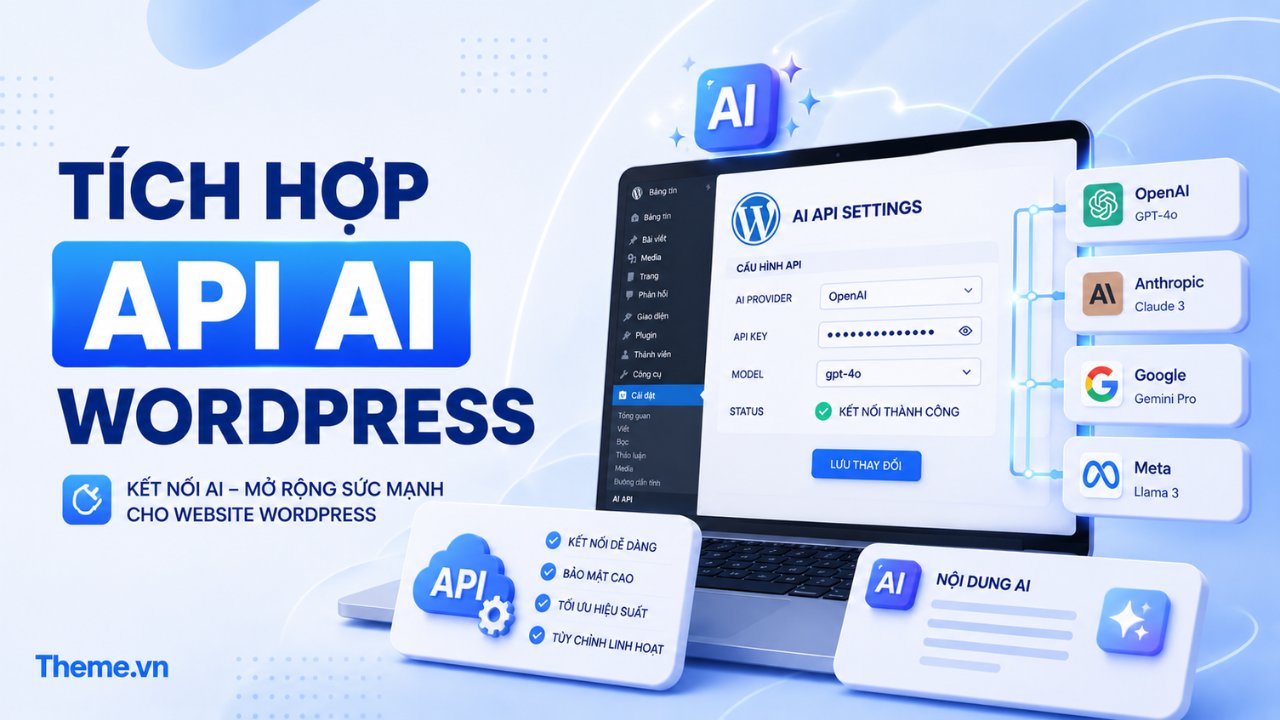
Tại Sao Bạn Nên Tích Hợp API AI Vào WordPress?
Trước khi bắt đầu, hãy hiểu rõ lợi ích của việc kết nối AI vào website:
- Tự động hóa nội dung: Tạo mô tả sản phẩm, tiêu đề bài viết, hoặc câu trả lời FAQ một cách nhanh chóng.
- Cải thiện trải nghiệm người dùng: Cung cấp chatbot AI hỗ trợ khách hàng 24/7 mà không cần team support.
- Tối ưu hóa SEO: Phát triển ý tưởng nội dung, viết meta description, hoặc tạo outline bài viết.
- Tiết kiệm thời gian: Giảm công việc thủ công, cho phép bạn tập trung vào các nhiệm vụ chiến lược.
Bước 1: Chọn Dịch Vụ API AI Phù Hợp
Thị trường AI hiện có nhiều lựa chọn. Dưới đây là những dịch vụ phổ biến nhất:
- OpenAI (ChatGPT API): Mạnh mẽ, đa năng, phù hợp cho hầu hết use-case. Cần tạo API key trên platform OpenAI.
- Anthropic Claude API: Tập trung vào độ an toàn và sáng tạo, phù hợp cho nội dung dài, reasoning phức tạp.
- Google Gemini API: Hỗ trợ xử lý hình ảnh tốt, tích hợp tốt với Google services.
- Hugging Face / Open-source models: Miễn phí, có thể chạy locally, nhưng yêu cầu server mạnh hơn.
Lựa chọn phụ thuộc vào ngân sách, mức độ phức tạp, và nhu cầu cụ thể của bạn.
Bước 2: Lấy API Key và Kiểm Tra Quyền Truy Cập
Để sử dụng bất kỳ API AI nào, bạn cần có API key (khóa truy cập) từ nhà cung cấp:
- Đăng ký tài khoản: Vào trang chủ của dịch vụ (ví dụ: platform.openai.com), tạo tài khoản.
- Xác minh: Một số dịch vụ yêu cầu xác minh qua email hoặc thanh toán để kích hoạt API.
- Tạo API key: Vào mục API Keys hoặc Credentials, tạo key mới. Lưu ý: Không bao giờ chia sẻ API key công khai!
- Kiểm tra giới hạn: Xem mức credit, giới hạn request/tháng, để tránh vượt quá chi phí.
Lưu key này một cách an toàn, vì bạn sẽ cần nó ở bước tiếp theo.
Bước 3: Tích Hợp Qua Plugin WordPress (Cách Dễ Nhất)
Nếu bạn không muốn viết code, nhiều plugin WordPress đã hỗ trợ tích hợp AI sẵn:
Plugin Phổ Biến
- AI Engine (by Neuron): Plugin tối ưu hóa cho ChatGPT, Claude, Gemini. Giao diện thân thiện, hỗ trợ chatbot, content generation.
- Jasper for WordPress: Tích hợp trực tiếp dịch vụ Jasper AI (chủ yếu viết nội dung).
- SE Ranking AI: Kết hợp AI với SEO tools, giúp tối ưu từ khóa tự động.
- WordAI: Chuyên về paraphrase và viết lại nội dung.
Cách Cài Đặt (Ví Dụ: AI Engine)
- Vào WordPress Dashboard → Plugins → Add New
- Tìm kiếm “AI Engine” → Install → Activate
- Vào Settings AI Engine
- Paste API key của OpenAI / Claude / Gemini vào mục tương ứng
- Chọn model (ChatGPT-4, Claude-3, Gemini-pro, v.v.)
- Cấu hình prompts, tone, length theo nhu cầu
- Bắt đầu sử dụng: Viết bài, tạo tiêu đề, hay sử dụng chatbot
Ưu điểm: Không cần code, giao diện trực quan, hỗ trợ đầy đủ. Nhược điểm: Có thể giới hạn tính năng, yêu cầu phí nếu plugin là premium.
Bước 4: Tích Hợp Thủ Công Qua Code (Cho Người Có Kiến Thức Cơ Bản)
Nếu plugin không đáp ứng nhu cầu hoặc bạn muốn kiểm soát hoàn toàn, bạn có thể viết code đơn giản.
Phương Pháp A: Sử Dụng Functions.php
Thêm hàm sau vào file functions.php của theme (hoặc tạo plugin riêng):
function call_ai_api($prompt, $api_key, $model = 'gpt-4') {

$url = 'https://api.openai.com/v1/chat/completions';

$headers = array(

'Content-Type: application/json',

'Authorization: Bearer ' . $api_key

);

$data = array(

'model' => $model,

'messages' => array(

array('role' => 'user', 'content' => $prompt)

),

'max_tokens' => 500

);

$response = wp_remote_post($url, array(

'headers' => $headers,

'body' => json_encode($data)

));

return json_decode(wp_remote_retrieve_body($response), true);

}
Lưu ý: Lưu API key trong file .env hoặc WordPress constants (wp-config.php), không hardcode vào code!
Phương Pháp B: Tạo Custom Endpoint / REST API
Tạo một route REST API riêng để xử lý requests AI:
add_action('rest_api_init', function() {

register_rest_route('ai/v1', '/generate', array(

'methods' => 'POST',

'callback' => 'handle_ai_generation',

'permission_callback' => 'is_user_logged_in'

));

});
Phương pháp này giúp bạn gọi AI từ frontend (JavaScript) một cách an toàn.
Lưu Trữ Và Bảo Mật
Nếu sử dụng server của bạn, hãy chắc chắn rằng server của bạn đủ mạnh. Với các yêu cầu thường xuyên đối với AI, điều này có thể ảnh hưởng đến tốc độ tải trang. Nếu muốn tối ưu hoàn toàn, hãy xem xét hosting NVMe với hiệu suất cao để đảm bảo trải nghiệm người dùng mượt mà.
Bước 5: Troubleshooting Lỗi Phổ Biến
Lỗi 401 Unauthorized
Nguyên nhân: API key không hợp lệ, hết hạn, hoặc không có quyền truy cập.
Giải pháp: Kiểm tra API key, tạo key mới từ dashboard nhà cung cấp, xác minh tài khoản của bạn có quyền sử dụng API.
Lỗi 429 Rate Limit Exceeded
Nguyên nhân: Bạn gửi quá nhiều request trong thời gian ngắn.
Giải pháp: Thêm delay giữa các request, sử dụng queue system, hoặc nâng cấp plan thanh toán để tăng giới hạn.
Lỗi 500 Internal Server Error
Nguyên nhân: Plugin hoặc code có lỗi, server không thể xử lý request.
Giải pháp: Kiểm tra error logs, vô hiệu hóa plugin khác để tìm xung đột, liên hệ với support nhà cung cấp.
Chatbot Không Hiển Thị
Nguyên nhân: CSS/JS conflict, plugin không kích hoạt, hoặc browser cache.
Giải pháp: Xóa cache browser, kiểm tra console (F12), bật debug mode WordPress (WP_DEBUG = true trong wp-config.php).
Tốc Độ Trang Chậm
Nguyên nhân: Gọi API AI trực tiếp trong page load, không có caching.
Giải pháp: Lưu cache kết quả AI, gọi API bất đồng bộ (AJAX), hoặc xử lý ở backend khi người dùng không chờ đợi ngay.
Bước 6: Best Practices Để Giữ An Toàn & Hiệu Suất
- Bảo mật API key: Sử dụng WordPress constants hoặc environment variables, không để public.
- Rate limiting: Giới hạn số lần người dùng có thể gọi AI trong một ngày để kiểm soát chi phí.
- Validation input: Luôn kiểm tra dữ liệu người dùng trước khi gửi tới API.
- Caching: Lưu kết quả AI để tránh gọi API nhiều lần cho prompt tương tự.
- Monitoring: Theo dõi chi phí API, số lần gọi, response time.
- Testing: Test toàn bộ trên staging trước khi deploy lên production.
FAQ
Q: Chi phí tích hợp API AI bao nhiêu?
A: Tùy vào dịch vụ. OpenAI tính theo token (thường $0.01–0.02 per 1K tokens). Claude, Gemini cũng có model miễn phí giới hạn. Bạn chỉ trả khi sử dụng, không có phí cơ bản.
Q: Có plugin miễn phí nào không?
A: Có, nhưng hầu hết plugin miễn phí chỉ hỗ trợ tính năng cơ bản. Plugin premium như AI Engine có tính năng nâng cao. Bạn cũng có thể code tự do hoàn toàn.
Q: Dữ liệu của tôi có được gửi tới OpenAI / Anthropic không?
A: Có, khi bạn gọi API, dữ liệu sẽ được gửi tới máy chủ của nhà cung cấp. Kiểm tra privacy policy của họ nếu xử lý dữ liệu nhạy cảm.
Q: Tôi có thể sử dụng model AI open-source không?
A: Có, bạn có thể sử dụng Ollama, LLaMA, Mistral, v.v. Chạy locally hoặc trên server riêng. Cách thiết lập phức tạp hơn nhưng chi phí thấp hơn.
Q: Cách nào nhanh nhất để bắt đầu?
A: Dùng plugin AI Engine hoặc tương tự. Cài, paste API key, dùng ngay. Không cần code, chỉ 10 phút.
Kết Luận
Tích hợp API AI vào WordPress năm 2026 đã trở nên dễ dàng hơn bao giờ hết. Bạn có thể bắt đầu với plugin (nếu muốn nhanh) hoặc code tự do (nếu cần kiểm soát hoàn toàn). Hãy lựa chọn dịch vụ API phù hợp, kiểm tra chi phí, và test kỹ lưỡng trước deploy. Nếu có câu hỏi hoặc gặp lỗi, hãy tham khảo tài liệu API chính thức hoặc cộng đồng WordPress—bạn sẽ không đơn độc trên con đường này!