

Bảo mật website WordPress luôn là ưu tiên hàng đầu. Việc thay đổi mật khẩu định kỳ hoặc khôi phục khi quên là thao tác quản trị thiết yếu. Bài viết dưới đây hướng dẫn chi tiết các cách đổi mật khẩu WordPress từ cơ bản đến nâng cao, tối ưu về kỹ thuật và dễ dàng áp dụng trên mọi hệ thống máy chủ, hosting.
1. Đổi mật khẩu trực tiếp trong khu vực quản trị (Dashboard)
Đây là phương pháp đơn giản nhất áp dụng khi bạn vẫn đang có quyền đăng nhập vào giao diện quản trị viên (WP Admin).
- Truy cập vào trang quản trị WordPress và tiến hành đăng nhập.
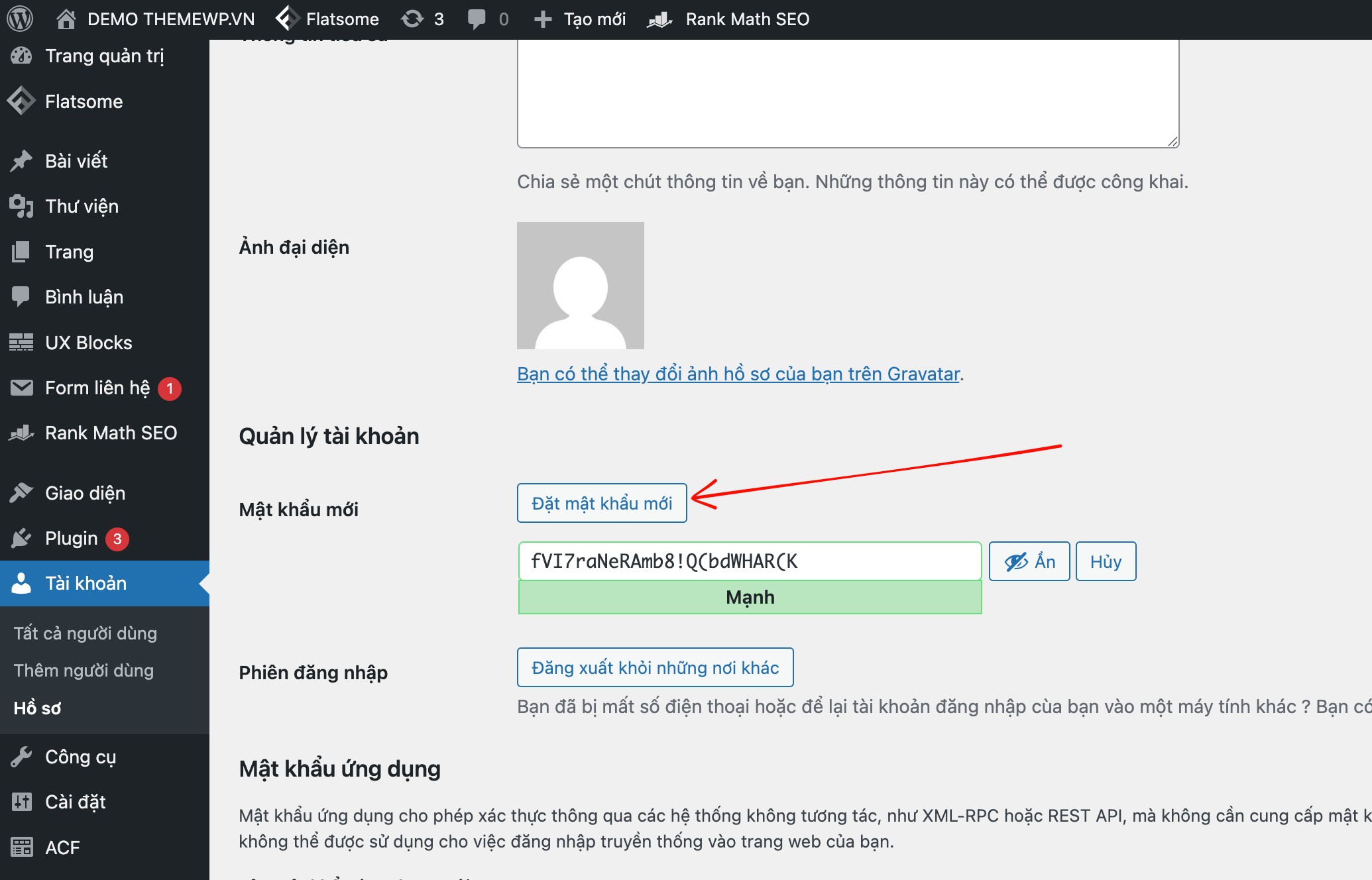
- Tại thanh menu điều hướng bên trái, nhấp chọn Thành viên (Users), sau đó chọn Hồ sơ (Profile).
- Kéo thanh cuộn xuống mục Quản lý tài khoản (Account Management).
- Nhấp vào nút Thiết lập mật khẩu mới (Set New Password). Lúc này, mã nguồn WordPress sẽ tự động tạo một mật khẩu mạnh.
- Bạn có thể sử dụng mật khẩu hệ thống gợi ý hoặc xóa đi và tự nhập mật khẩu mới của riêng mình. Khuyến nghị: Mật khẩu nên chứa chữ cái viết hoa, viết thường, chữ số và ký tự đặc biệt để đảm bảo an toàn.
- Nhấp nút Cập nhật hồ sơ (Update Profile) ở dưới cùng để hệ thống lưu thay đổi.
2. Đổi mật khẩu thông qua tính năng “Quên mật khẩu”
Sử dụng tính năng này khi bạn không nhớ mật khẩu đăng nhập hiện tại nhưng vẫn có quyền quản lý địa chỉ email đã đăng ký với tài khoản quản trị.
- Đi tới trang đăng nhập website WordPress (đường dẫn mặc định thường là tenmien.com/wp-admin hoặc tenmien.com/wp-login.php).
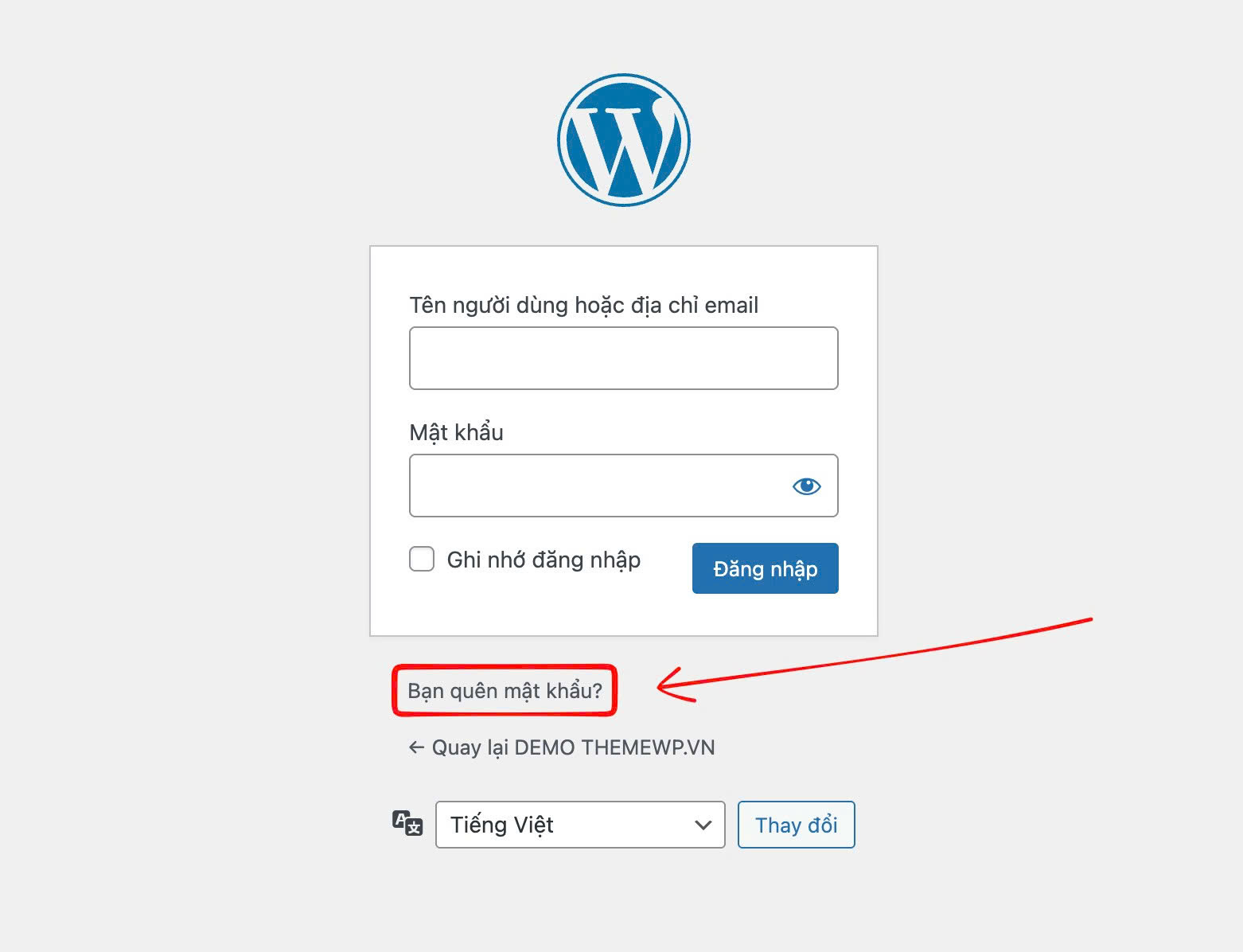
- Bên dưới biểu mẫu đăng nhập, nhấp vào liên kết Bạn quên mật khẩu? (Lost your password?).
- Nhập tên tài khoản (Username) hoặc địa chỉ email quản trị. Sau đó nhấp nút Lấy lại mật khẩu (Get New Password).
- Kiểm tra hộp thư email của bạn. Mở email do hệ thống WordPress gửi đến và nhấp vào đường dẫn khôi phục bên trong.
- Nhập mật khẩu mới vào ô trống, lưu lại và sử dụng mật khẩu này để đăng nhập.
3. Đổi mật khẩu WordPress trong cơ sở dữ liệu qua phpMyAdmin
Trường hợp website gặp lỗi không thể gửi email khôi phục (lỗi SMTP) và bạn cũng không nhớ mật khẩu, việc can thiệp trực tiếp vào cơ sở dữ liệu (Database) thông qua phpMyAdmin trên hosting là giải pháp kỹ thuật triệt để nhất.
- Đăng nhập vào hệ thống quản trị Hosting (cPanel, DirectAdmin, CyberPanel…).
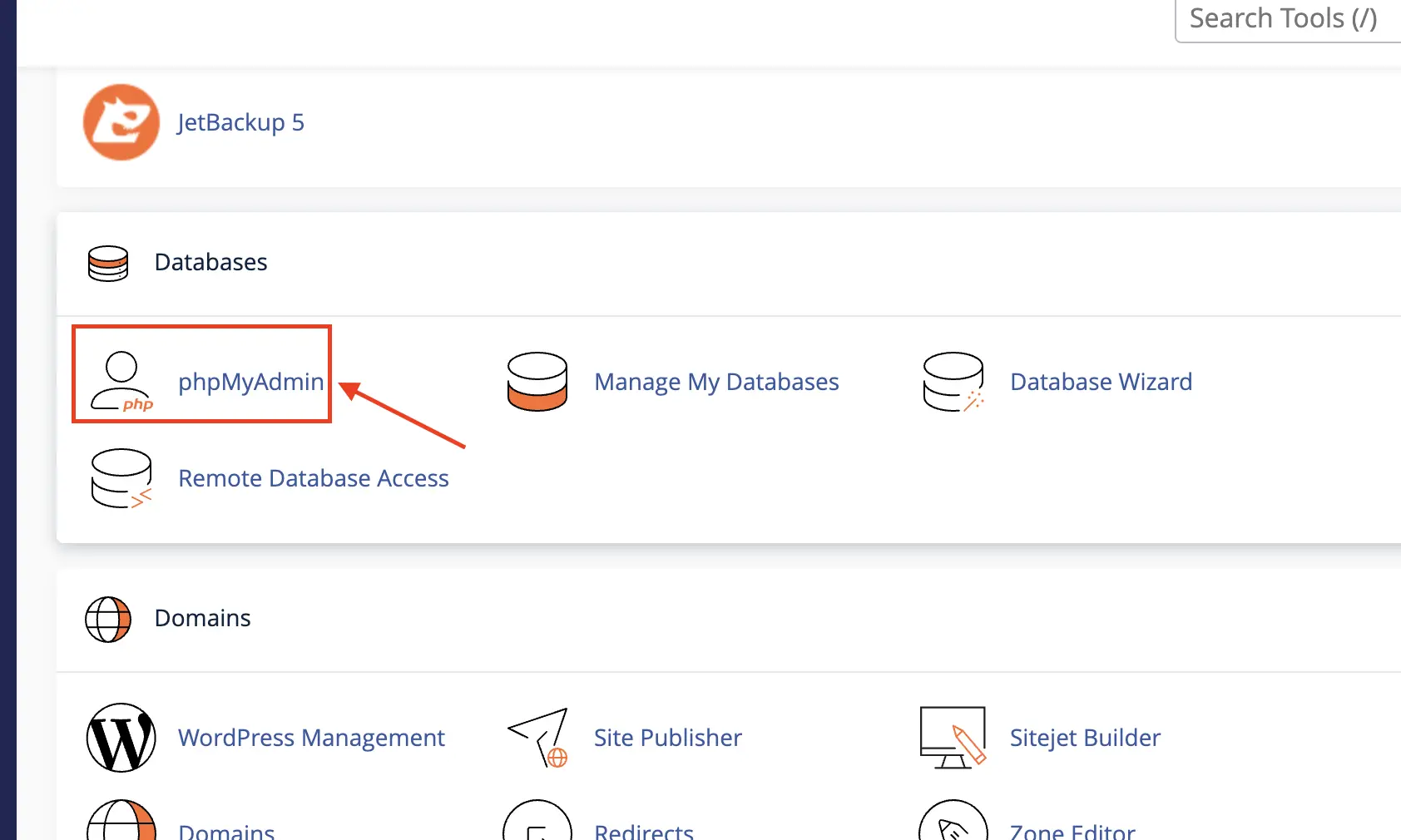
- Tìm đến mục Quản lý cơ sở dữ liệu và mở công cụ phpMyAdmin.
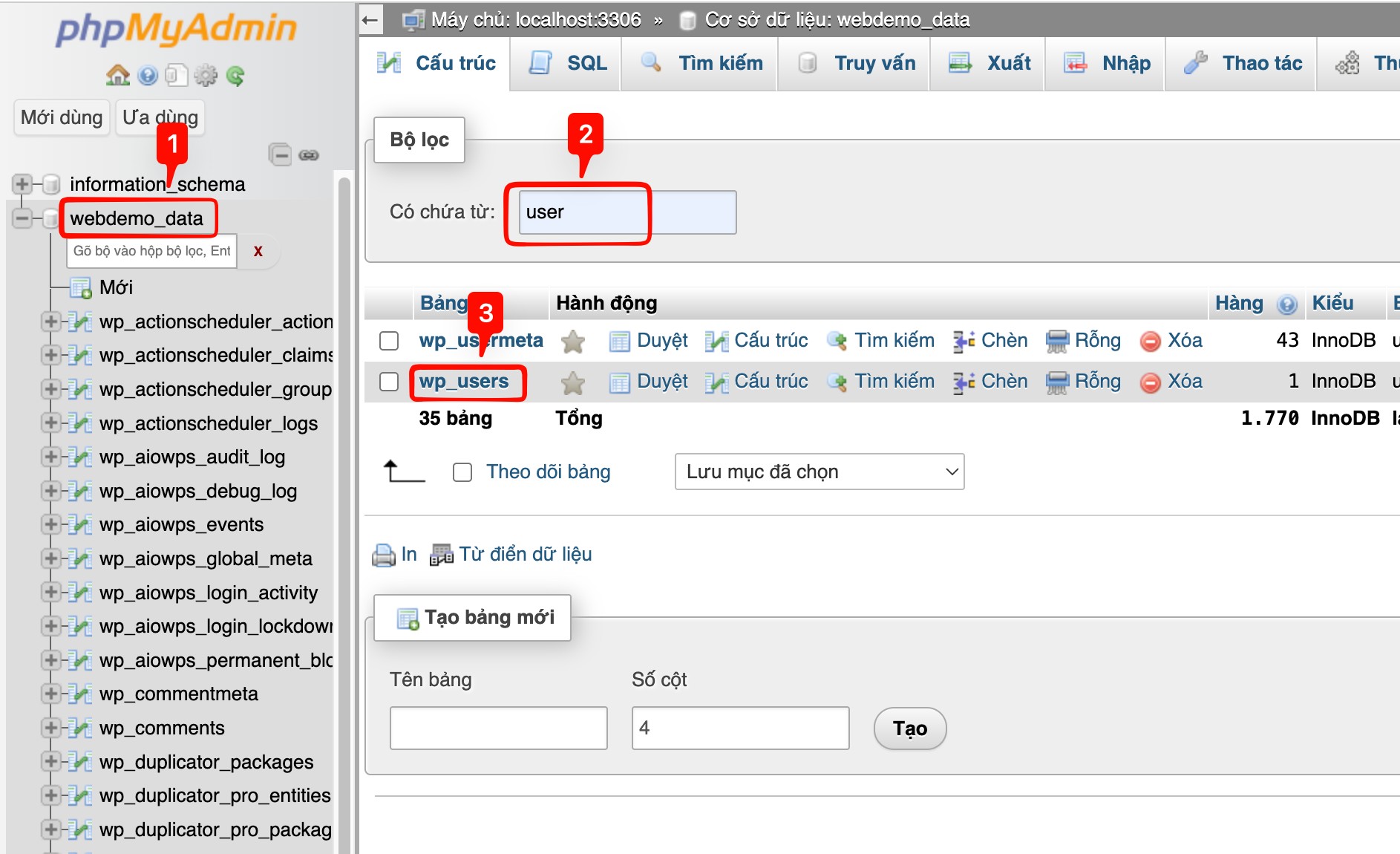
- Tại menu bên trái, nhấp chọn cơ sở dữ liệu đang kết nối với website WordPress của bạn.
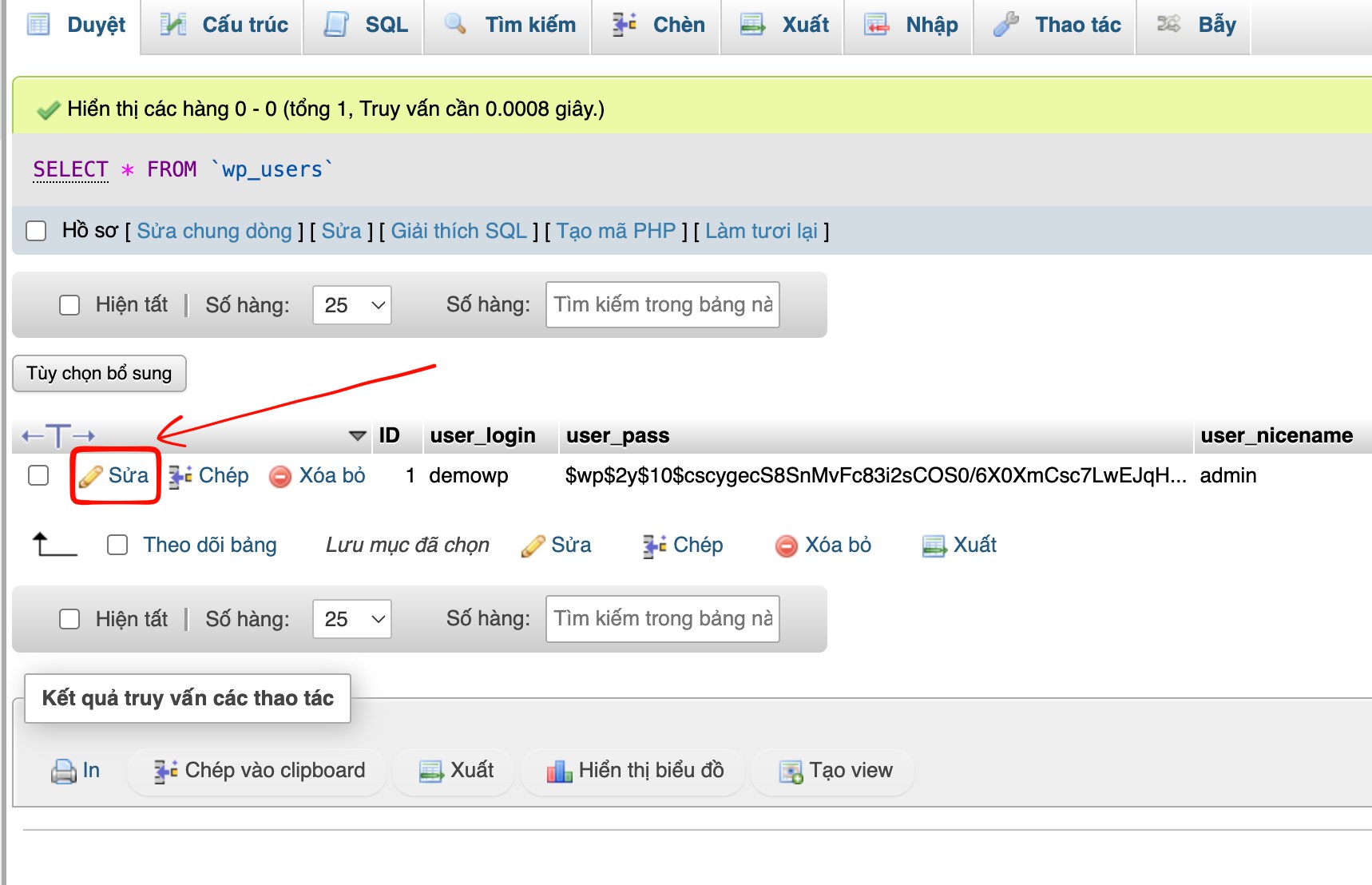
- Tìm và nhấp vào bảng dữ liệu có tên wp_users (tiền tố “wp_” có thể khác nhau tùy cấu hình thực tế).
- Tại giao diện dữ liệu, tìm dòng chứa tên tài khoản quản trị (user_login) cần đổi mật khẩu và nhấp vào nút Sửa (Edit).
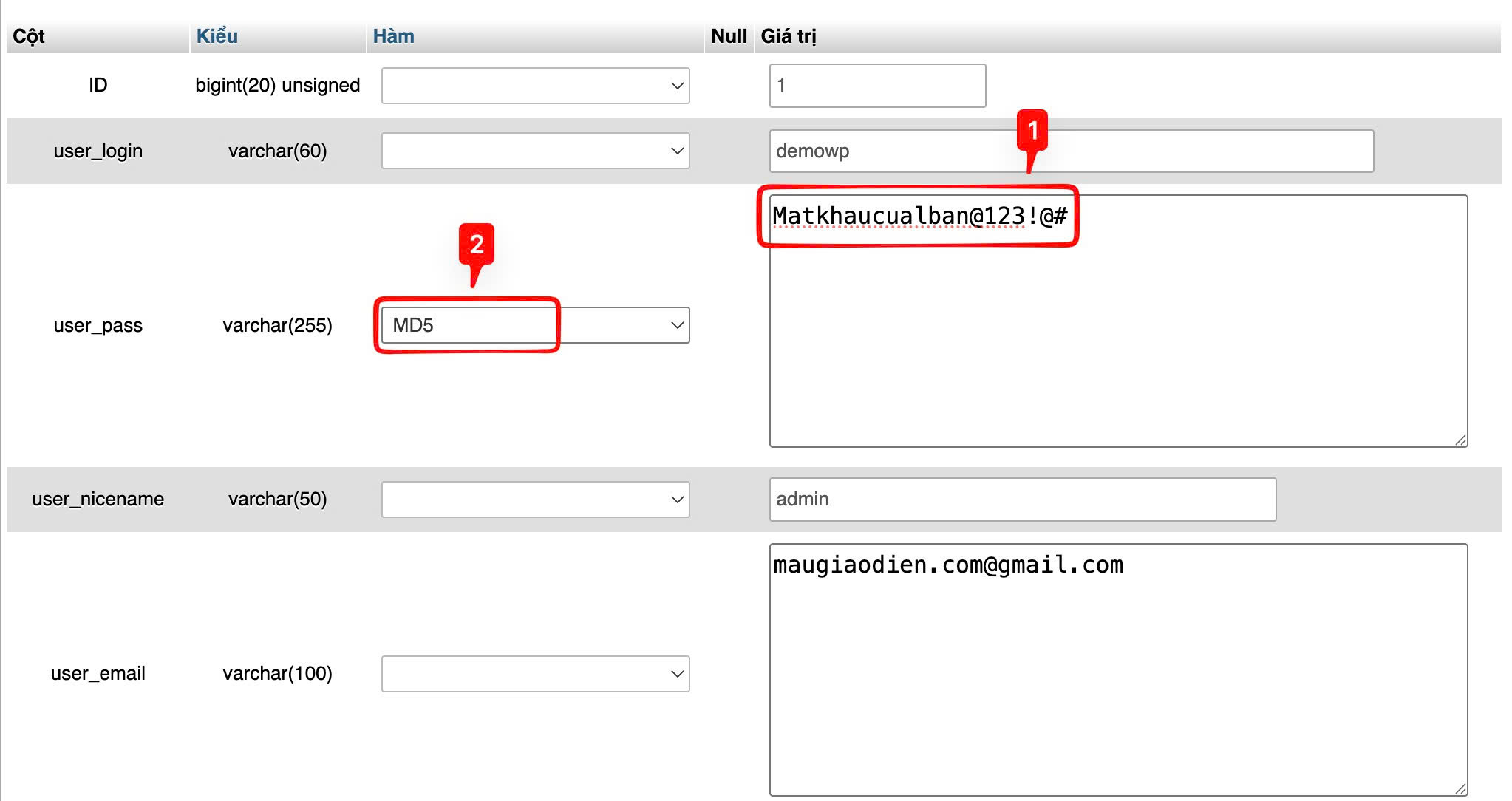
- Tại trường user_pass, bạn cần thực hiện chính xác 2 bước kỹ thuật sau:
- Trong cột Function: Chọn định dạng mã hóa MD5 từ menu thả xuống (bắt buộc).
- Trong cột Value: Xóa toàn bộ chuỗi mật khẩu mã hóa cũ và gõ trực tiếp mật khẩu mới vào.
- Kéo xuống cuối trang và nhấp nút Thực hiện (Go) để ghi đè dữ liệu.
4. Lời khuyên tối ưu bảo mật tài khoản WordPress
Để ngăn chặn các cuộc tấn công dò quét mật khẩu (Brute Force) từ bot và hacker, hãy áp dụng ngay các biện pháp bảo vệ tài khoản cơ bản:
- Tuyệt đối tránh sử dụng tên người dùng mặc định như admin, administrator, root.
- Tránh xa các mật khẩu dễ đoán, yếu, cấu trúc chuỗi liên tiếp hoặc chứa thông tin cá nhân.
- Cài đặt các plugin hỗ trợ bảo mật như Limit Login Attempts để giới hạn số lần đăng nhập sai.
- Thiết lập bảo mật hai lớp (2FA) kết hợp với các ứng dụng xác thực như Google Authenticator cho trang đăng nhập hệ thống.
Với các hướng dẫn kỹ thuật chuẩn xác ở trên, bạn có thể dễ dàng khôi phục quyền kiểm soát website WordPress trong mọi tình huống một cách chủ động và an toàn nhất.


