

Việc theo dõi thông số kỹ thuật trong cPanel giúp bạn nắm bắt tình trạng tài nguyên hosting theo thời gian thực, từ đó kịp thời xử lý khi tài nguyên sắp cạn kiệt. Nếu bạn đang dùng gói hosting chia sẻ hay VPS, việc kiểm tra định kỳ các thông số này là thói quen không thể bỏ qua.
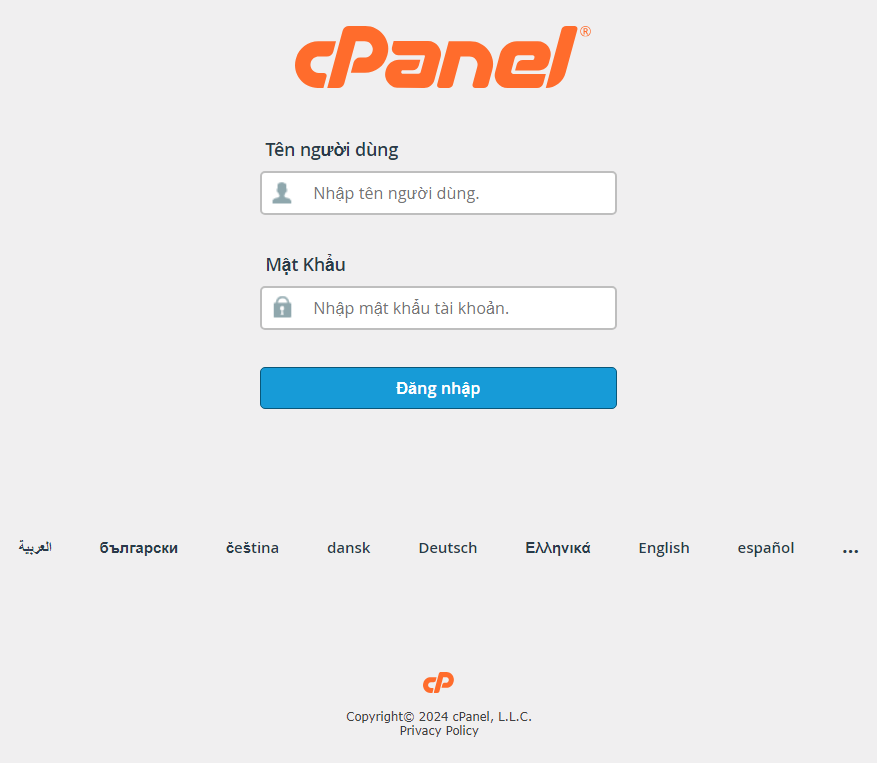
Bước 1: Đăng nhập vào cPanel bằng tài khoản hosting của bạn.
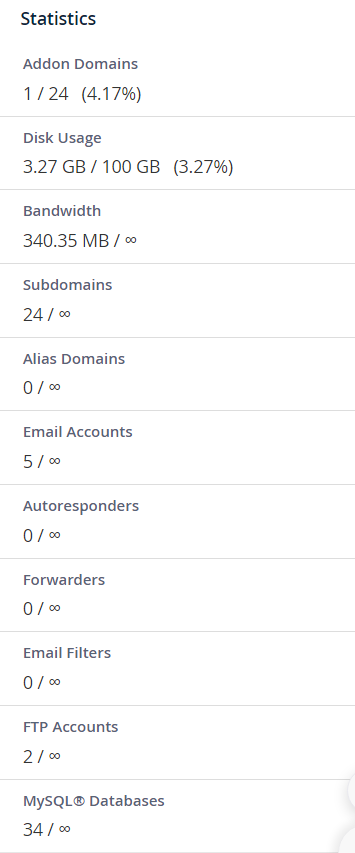
Bước 2: Cuộn xuống phần cuối màn hình, góc bên phải. Tại đây bạn sẽ thấy khu vực Statistics hiển thị toàn bộ thông số tài nguyên đang sử dụng.
Ý nghĩa các thông số trong bảng Statistics của cPanel
Hiểu rõ từng thông số giúp bạn đưa ra quyết định nâng cấp hosting đúng lúc, tránh tình trạng website bị chậm hoặc gián đoạn do cạn tài nguyên.
Thông số lưu trữ và băng thông
- Disk Usage: Tổng dung lượng ổ cứng đã sử dụng so với giới hạn gói hosting.
- Bandwidth: Lượng dữ liệu đã truyền tải trong chu kỳ thanh toán hiện tại.
Thông số tên miền và email
- Addon Domains: Số lượng tên miền phụ có thể thêm vào, hoạt động song song với tên miền chính nhưng lưu trữ trong thư mục riêng biệt.
- Subdomains: Số lượng tên miền con hiện có (ví dụ: blog.domain.com).
- Aliases: Số lượng tên miền trỏ đồng thời về website chính.
- Email Accounts: Tổng số tài khoản email có thể tạo theo gói hosting.
- Autoresponders: Số lượng phản hồi email tự động đang được cấu hình.
- Forwarders: Số lượng chuyển tiếp email đang hoạt động.
- Email Filters: Hệ thống bộ lọc email giúp phân loại và chặn thư rác.
Thông số kết nối và cơ sở dữ liệu
- FTP Accounts: Số lượng tài khoản FTP dùng để truy cập và quản lý file hosting.
- MySQL Databases: Số lượng cơ sở dữ liệu MySQL đang sử dụng.
Thông số hiệu suất tài nguyên máy chủ
- CPU Usage: Phần trăm tài nguyên CPU đã tiêu thụ. Giá trị cao liên tục thường do plugin nặng, vòng lặp truy vấn không tối ưu hoặc lượng truy cập đột biến.
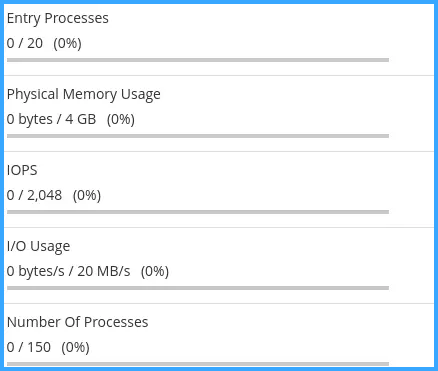
- Entry Processes: Số lượng tác vụ PHP đang xử lý đồng thời tại một thời điểm so với giới hạn tối đa của gói. Khi vượt ngưỡng, website sẽ trả về lỗi 508.
- Physical Memory Usage: Dung lượng RAM thực (RAM vật lý) đã dùng. Khi RAM đầy, máy chủ sẽ chuyển sang dùng swap, khiến tốc độ phản hồi giảm đáng kể.
- IOPS: Viết tắt của Input/Output Operations Per Second, tức số lượng thao tác đọc/ghi dữ liệu mỗi giây trên ổ đĩa.
- I/O Usage: Tốc độ truyền tải dữ liệu thực tế giữa máy chủ và người dùng.
- Number of Processes: Tổng số tiến trình đang chạy trên máy chủ tại thời điểm đó.
Nếu bạn cần tư vấn về việc nâng cấp gói hosting khi tài nguyên thường xuyên đạt giới hạn, hãy gửi yêu cầu hỗ trợ hosting và tên miền để được hỗ trợ nhanh nhất.
Xem thông số tài nguyên nâng cao trong mục Metrics
Từ phiên bản cPanel 118.0.4 trở đi, một số thông số tiêu thụ tài nguyên quan trọng như Entry Processes, Number of Processes, IOPS, I/O Usage và Physical Memory Usage không còn hiển thị trực tiếp trong bảng Statistics. Để xem các chỉ số này, bạn cần truy cập vào mục Metrics trong giao diện cPanel.
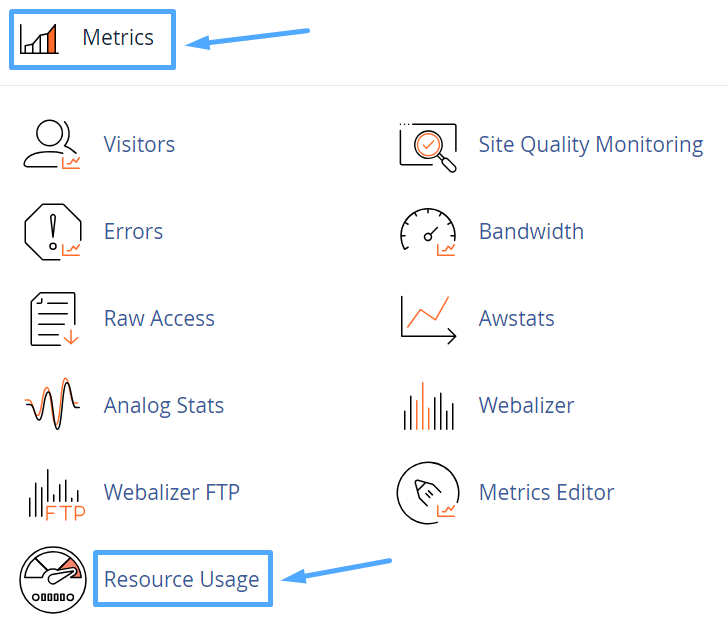
Tại đây, chọn Resource Usage để xem toàn bộ báo cáo chi tiết về mức tiêu thụ tài nguyên theo thời gian, bao gồm biểu đồ trực quan giúp dễ dàng phát hiện thời điểm tải cao bất thường.
Nếu bạn cần hỗ trợ thêm về cPanel hoặc WordPress, đội ngũ kỹ thuật luôn sẵn sàng tại trang hỗ trợ theme. Bên cạnh đó, kho theme WordPress cũng cung cấp nhiều mẫu thiết kế chất lượng cao phù hợp với mọi loại website.
FAQ: Câu hỏi thường gặp về thông số kỹ thuật trong cPanel
Thông số Statistics trong cPanel nằm ở đâu?
Bảng Statistics nằm ở góc dưới bên phải của giao diện cPanel sau khi đăng nhập. Bạn chỉ cần cuộn xuống cuối trang là thấy ngay khu vực hiển thị các thông số tài nguyên.
Entry Processes trong cPanel là gì?
Entry Processes là số lượng tiến trình PHP được khởi chạy đồng thời tại một thời điểm. Nếu giá trị này chạm giới hạn tối đa của gói hosting, người dùng truy cập website sẽ gặp lỗi HTTP 508 (Resource Limit Is Reached).
IOPS trong cPanel có ý nghĩa gì?
IOPS (Input/Output Operations Per Second) đo lường số lượng thao tác đọc và ghi dữ liệu lên ổ cứng mỗi giây. Giá trị IOPS cao thường do website có nhiều truy vấn database hoặc ghi log liên tục, ảnh hưởng đến tốc độ tải trang.
Tại sao cPanel không hiển thị Physical Memory Usage nữa?
Từ phiên bản cPanel 118.0.4, các thông số tiêu thụ tài nguyên chi tiết đã được chuyển sang mục Metrics > Resource Usage thay vì hiển thị trực tiếp trong bảng Statistics. Đây là thay đổi trong cách tổ chức giao diện của cPanel nhằm tập trung các báo cáo phức tạp vào một nơi.
Disk Usage trong cPanel tính cả database không?
Có. Chỉ số Disk Usage bao gồm toàn bộ dữ liệu trên hosting: file website, cơ sở dữ liệu MySQL, email, file backup và log. Nếu Disk Usage gần đầy, bạn nên kiểm tra và dọn dẹp file backup cũ hoặc nâng cấp gói hosting.
Bandwidth bị hết có làm website ngừng hoạt động không?
Tùy theo chính sách của nhà cung cấp hosting. Nhiều nhà cung cấp sẽ tạm khóa truy cập website khi vượt giới hạn Bandwidth, trong khi một số khác sẽ tính phí vượt mức. Bạn nên liên hệ bộ phận hỗ trợ để biết chính sách cụ thể và cân nhắc nâng cấp gói phù hợp.


