

CHMOD là gì và tại sao cần phân quyền file trên hosting?
CHMOD (viết tắt của Change Mode) là lệnh dùng để thay đổi thuộc tính quyền truy cập của tập tin và thư mục trên các hệ điều hành Unix/Linux. Trên môi trường hosting Linux sử dụng cPanel, việc thiết lập CHMOD đúng cách giúp bảo vệ website khỏi truy cập trái phép, đồng thời đảm bảo các script và ứng dụng web hoạt động ổn định.
CHMOD cho phép kiểm soát ba nhóm quyền cơ bản:
- Read (Đọc): cho phép xem nội dung file hoặc liệt kê thư mục
- Write (Ghi): cho phép chỉnh sửa, tạo mới hoặc xóa file
- Execute (Thực thi): cho phép chạy file như một chương trình hoặc truy cập vào thư mục
Ba nhóm đối tượng được phân quyền gồm: Owner (chủ sở hữu), Group (nhóm người dùng) và Others (người dùng khác). Mỗi quyền được biểu diễn bằng một số từ 0 đến 7 theo hệ bát phân, ví dụ: 755 cho thư mục và 644 cho file là chuẩn phổ biến nhất trên WordPress hosting.
Nếu bạn đang dùng hosting Linux và cần hỗ trợ thiết lập, hãy xem thêm dịch vụ Hosting tốc độ cao tại ThemeWP hoặc gửi ticket hỗ trợ Hosting và Tên miền để được tư vấn trực tiếp.
Cách CHMOD file và thư mục trên hosting cPanel
Việc thay đổi quyền truy cập file qua cPanel không đòi hỏi kiến thức lập trình. Bạn chỉ cần thực hiện theo các bước đơn giản sau trong giao diện File Manager của cPanel.
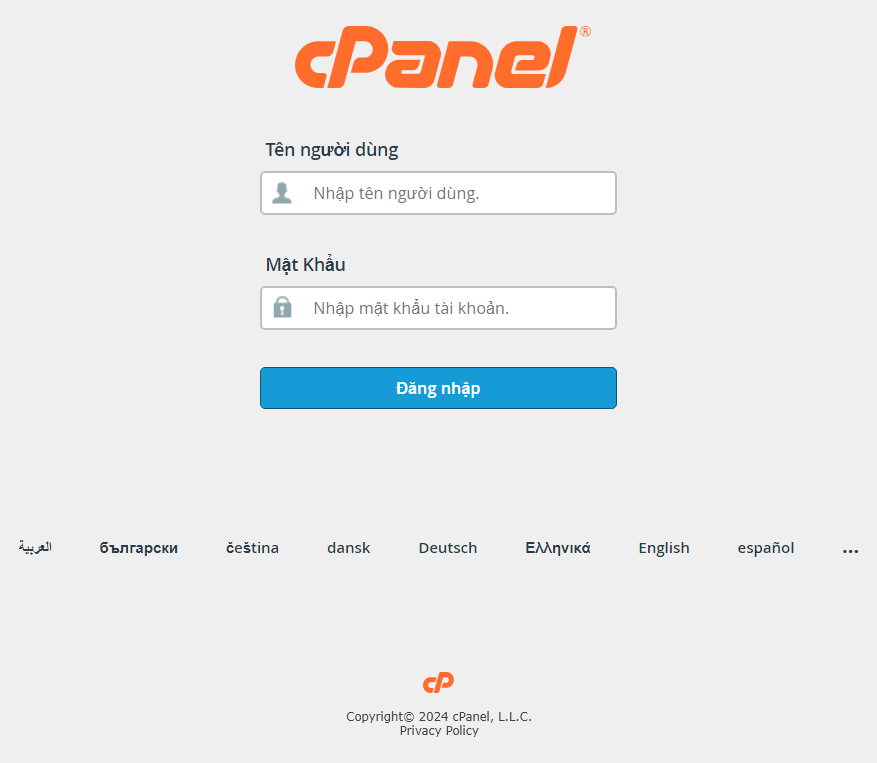
Bước 1: Đăng nhập vào cPanel
Truy cập cPanel qua đường dẫn được nhà cung cấp hosting cấp, thường có dạng yourdomain.com/cpanel hoặc qua cổng quản lý riêng. Nhập tên đăng nhập và mật khẩu để vào trang quản trị.
Bước 2: Mở File Manager
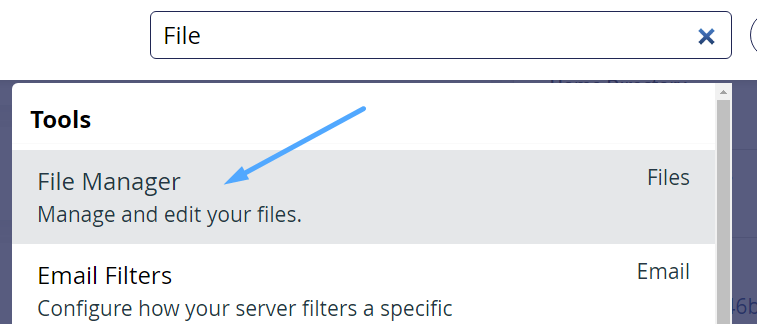
Sau khi vào cPanel, sử dụng thanh tìm kiếm ở góc phải để tìm công cụ File Manager rồi nhấn vào để mở.
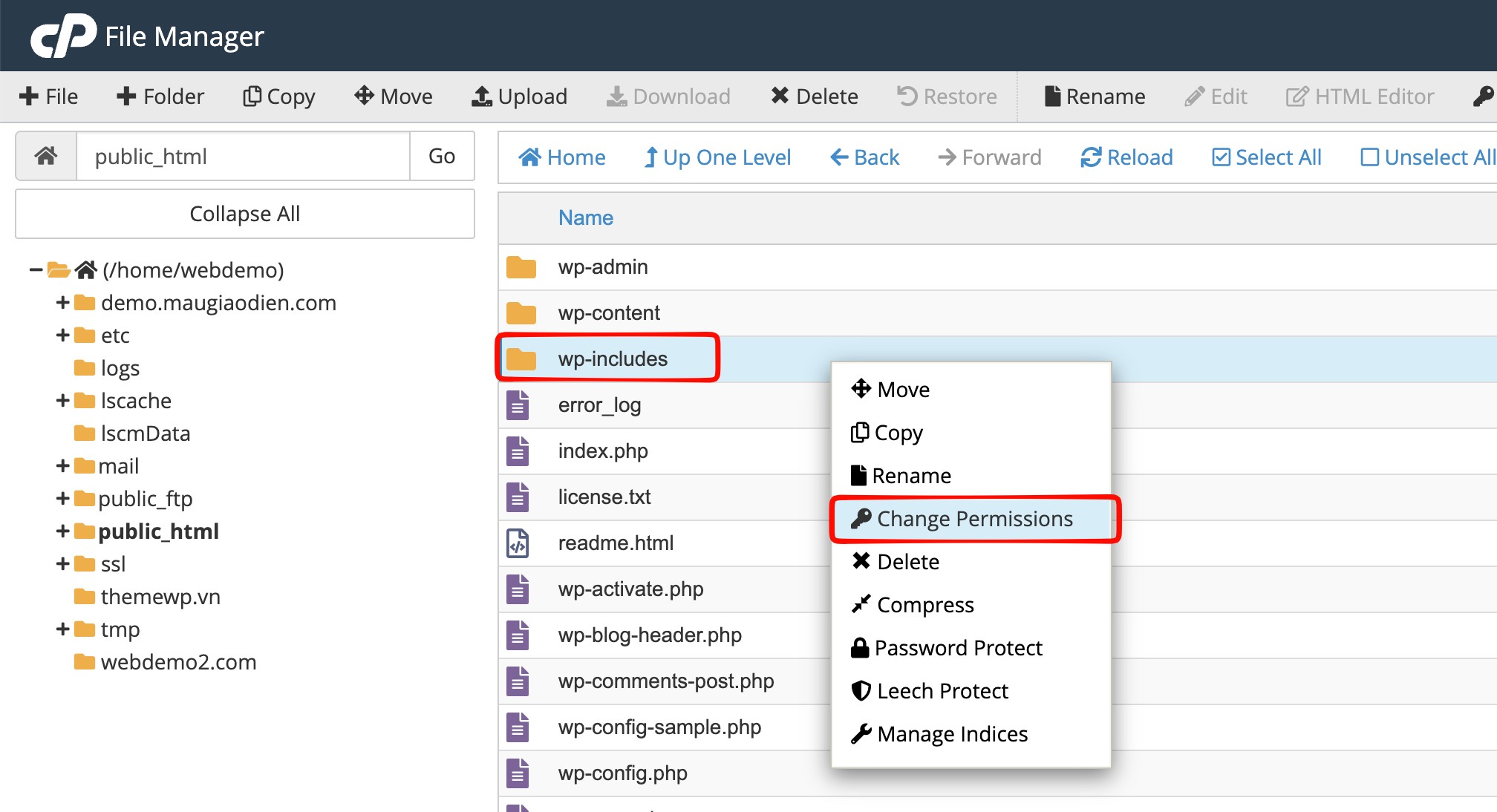
Giao diện File Manager sẽ hiển thị toàn bộ cấu trúc thư mục của hosting, bao gồm thư mục public_html chứa các file website.
Bước 3: Chọn file hoặc thư mục cần phân quyền
Điều hướng đến file hoặc thư mục cần thay đổi quyền. Nhấp chuột phải vào tên file/thư mục đó để hiển thị menu tùy chọn.
Bước 4: Chọn “Change Permissions”
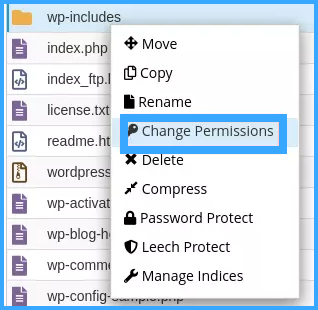
Trong menu chuột phải, chọn tùy chọn Change Permissions để mở hộp thoại thiết lập quyền.
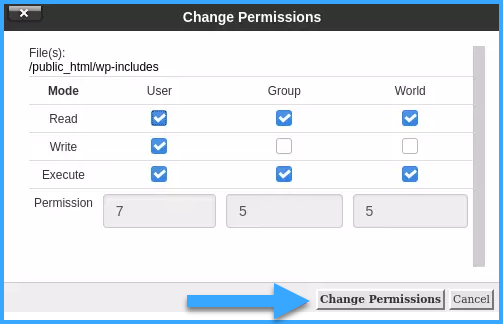
Bước 5: Thiết lập quyền phù hợp
Trong hộp thoại phân quyền, bạn có thể tích chọn từng quyền hoặc nhập trực tiếp giá trị số vào ô Permission. Các giá trị CHMOD thông dụng:
755: Phù hợp cho thư mục (Owner toàn quyền, Group và Others chỉ đọc và thực thi)644: Phù hợp cho file PHP, HTML, CSS (Owner đọc và ghi, Group và Others chỉ đọc)600: Dùng cho file cấu hình nhạy cảm nhưwp-config.php777: Toàn quyền cho tất cả (chỉ dùng khi thực sự cần thiết, không nên dùng thường xuyên vì lý do bảo mật)
Bảng quy đổi nhanh giá trị CHMOD:
Số  | Quyền       | Ký hiệu
----|-------------|--------
0   | Không có    | ---
1   | Execute     | --x
2   | Write       | -w-
3   | Write+Exec  | -wx
4   | Read        | r--
5   | Read+Exec   | r-x
6   | Read+Write  | rw-
7   | Toàn quyền  | rwx
Bước 6: Xác nhận thay đổi
Sau khi chọn xong mức phân quyền phù hợp, nhấn nút Change Permissions để lưu cài đặt. Hệ thống sẽ cập nhật ngay lập tức.
CHMOD hàng loạt file và thư mục qua Terminal cPanel
Nếu cần phân quyền cho nhiều file cùng lúc, bạn có thể dùng Terminal trong cPanel (hoặc kết nối SSH) để thực thi lệnh nhanh hơn thay vì thao tác từng file một.
Lệnh CHMOD hàng loạt thư mục về 755:
find /home/username/public_html -type d -exec chmod 755 {} \;
Lệnh CHMOD hàng loạt file về 644:
find /home/username/public_html -type f -exec chmod 644 {} \;
Thay username bằng tên tài khoản hosting thực tế của bạn. Đây là cách tiết kiệm thời gian nhất khi cần chuẩn hóa toàn bộ quyền trên một website WordPress sau khi upload.
Nếu bạn chưa quen sử dụng Terminal hoặc cần được hỗ trợ thêm, đội ngũ kỹ thuật tại ThemeWP luôn sẵn sàng hướng dẫn chi tiết.
Quyền CHMOD chuẩn cho WordPress trên hosting
Với website chạy trên WordPress, việc thiết lập CHMOD đúng chuẩn không chỉ giúp trang hoạt động tốt mà còn ngăn chặn các lỗ hổng bảo mật phổ biến. Dưới đây là bảng phân quyền được khuyến nghị:
File/Thư mục              | CHMOD
--------------------------|------
Tất cả các thư mục        | 755
Tất cả các file           | 644
wp-config.php             | 600 hoặc 640
.htaccess                 | 644
Thư mục wp-content/       | 755
Thư mục uploads/          | 755
Lưu ý: Không nên đặt wp-config.php ở mức 777 vì file này chứa thông tin kết nối cơ sở dữ liệu quan trọng. Nếu website của bạn đang dùng theme WordPress chuyên nghiệp, bạn có thể tham khảo thêm kho theme WordPress tại ThemeWP để chọn theme phù hợp và an toàn.
Câu hỏi thường gặp về CHMOD trên hosting cPanel
CHMOD 755 và 777 khác nhau như thế nào?
CHMOD 755 cho phép Owner toàn quyền (đọc, ghi, thực thi), còn Group và Others chỉ có quyền đọc và thực thi. CHMOD 777 cấp toàn quyền cho tất cả mọi người dùng, bao gồm cả Others, điều này tiềm ẩn nguy cơ bảo mật nghiêm trọng và không nên dùng thường xuyên trên môi trường production.
File WordPress bị lỗi 403 Forbidden có liên quan đến CHMOD không?
Có. Lỗi 403 Forbidden thường xảy ra khi quyền truy cập file hoặc thư mục bị thiết lập sai. Kiểm tra và điều chỉnh về 755 cho thư mục và 644 cho file thường khắc phục được vấn đề này.
Có thể CHMOD bằng FTP không?
Có. Các phần mềm FTP như FileZilla hỗ trợ thay đổi quyền file trực tiếp. Nhấp chuột phải vào file/thư mục, chọn File permissions và nhập giá trị số CHMOD cần thiết.
CHMOD 644 có nghĩa là gì?
CHMOD 644 nghĩa là Owner có quyền đọc và ghi (6), Group chỉ có quyền đọc (4), Others chỉ có quyền đọc (4). Đây là mức phân quyền chuẩn và an toàn nhất cho hầu hết các file trên website.
Làm sao biết file đang có quyền CHMOD bao nhiêu?
Trong File Manager của cPanel, cột Perms hiển thị quyền hiện tại dưới dạng ký hiệu (ví dụ: -rw-r--r--) tương ứng với 644. Qua SSH, dùng lệnh ls -la để liệt kê chi tiết quyền của tất cả file trong thư mục hiện tại.


