

Hiện nay, hầu hết các trang web đều tích hợp chức năng gửi email để thuận tiện trong việc liên hệ và thông báo khi có đơn hàng mới. Tuy nhiên, không phải dịch vụ lưu trữ nào cũng hỗ trợ gửi email thông qua hàm mail của PHP hoặc SMTP theo tên miền.
SMTP cung cấp một giải pháp tối ưu cho các doanh nghiệp và tổ chức trong việc gửi và nhận email, vượt trội hơn so với các dịch vụ email miễn phí khác. Ngày nay, SMTP đóng vai trò quan trọng trong việc truyền tải email cho doanh nghiệp hay bất kỳ dịch vụ nào sử dụng giao thức này. Vậy SMTP là gì và tại sao nó lại giữ vai trò quan trọng như hiện nay? Dưới đây là hướng dẫn cách cài đặt và thiết lập SMTP Gmail Free để bạn tham khảo.
Lý do nên sử dụng SMTP của Gmail để gửi email?
Trước khi tiến hành thiết lập và cấu hình, bạn cần hiểu rõ một số lợi ích khi sử dụng SMTP Gmail:
- Khả năng máy chủ của bạn hiếm khi bị liệt vào danh sách đen, điều này đồng nghĩa với việc email của bạn ít bị Google đánh dấu là thư rác.
- Tỷ lệ gửi email thành công cao hơn.
- Không phải chi trả các chi phí đăng ký dịch vụ email.
Phương pháp thiết lập và cấu hình SMTP Gmail.
Quá trình thiết lập và cấu hình cho SMTP Gmail sẽ được thực hiện qua 3 bước:
Bước 1: Tạo Mật khẩu ứng dụng cho tài khoản Gmail.
Đầu tiên, hãy truy cập vào trang quản lý tài khoản Google và đăng nhập vào tài khoản Gmail mà bạn muốn sử dụng cho SMTP Gmail.
Tiếp theo, chọn mục Bảo Mật và kích hoạt hoặc tạo mới Xác minh 2 bước nếu chưa kích hoạt.
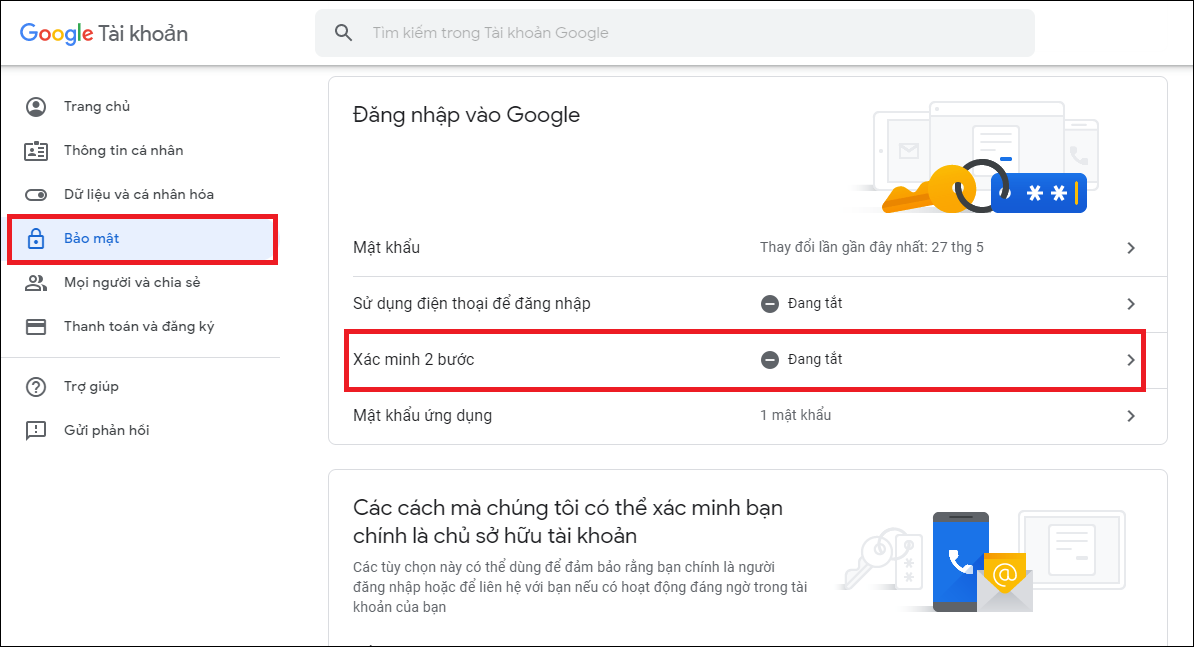
Sau đó, tiến hành lấy Mật khẩu ứng dụng.
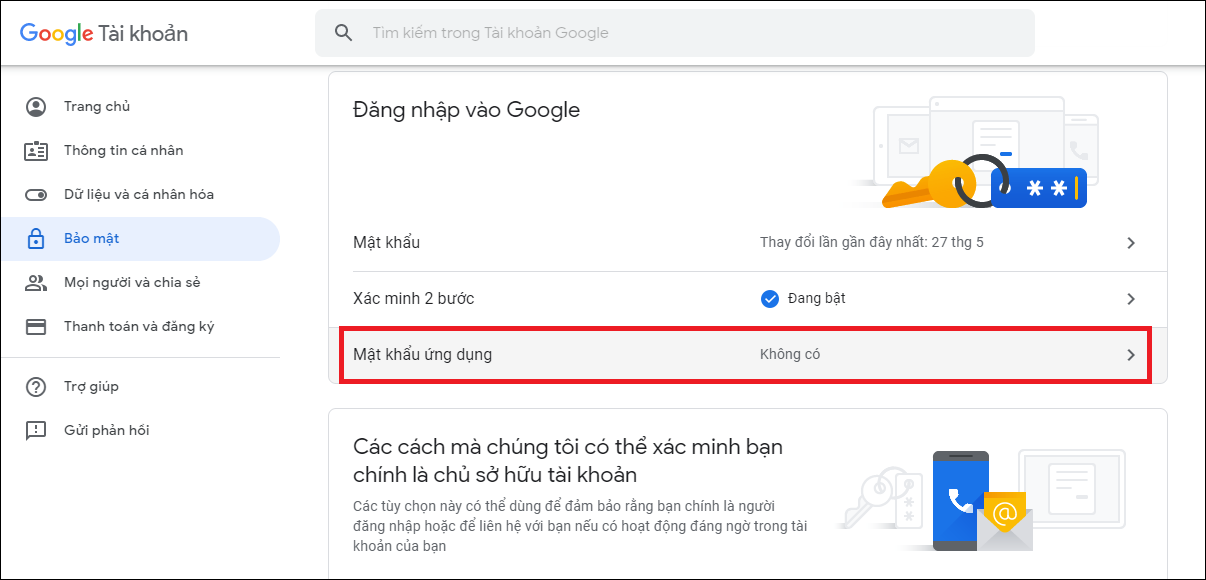
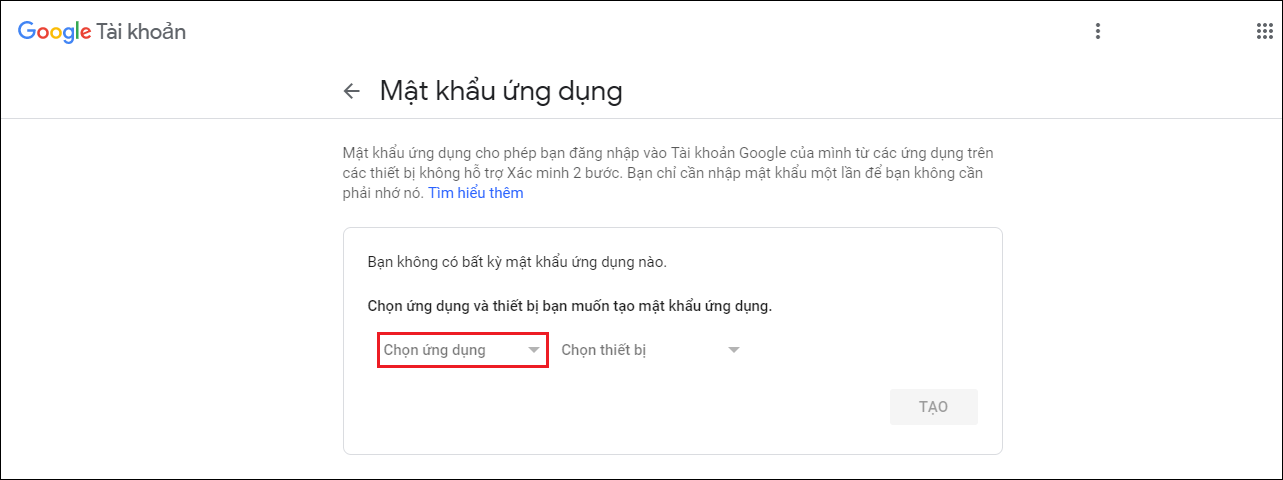
Nhấn vào ô chọn ứng dụng.
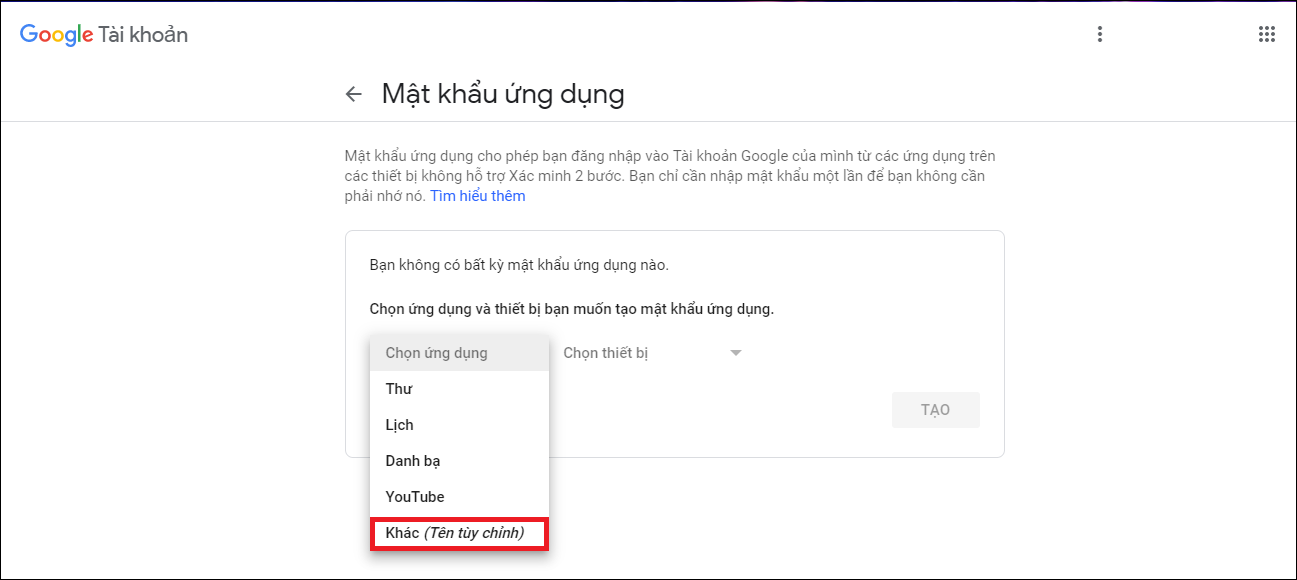
Và chọn mục “Khác (Tên tùy chọn)“.
Đặt một tên bất kỳ (ví dụ ở đây là Gmail SMTP).
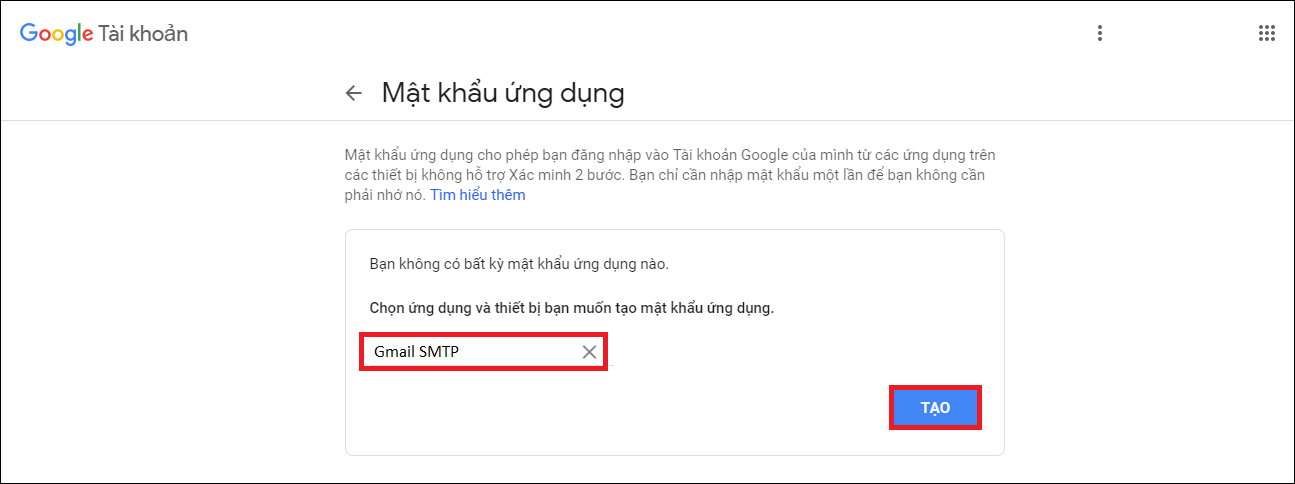
Cuối cùng, nhấn vào nút “Tạo”. Mật khẩu ứng dụng của bạn sẽ hiển thị trong khung vàng, hãy lưu lại để cấu hình cho SMTP trên website.
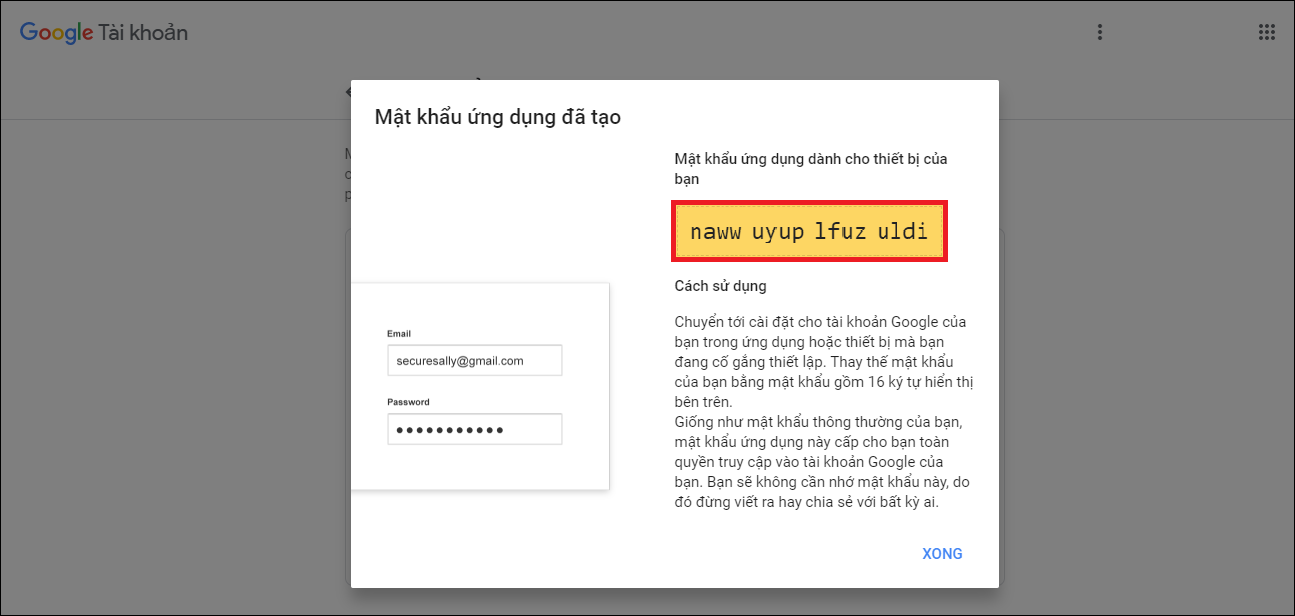
Bước 2: Lựa chọn và cài đặt Plugins để cấu hình SMTP Gmail:
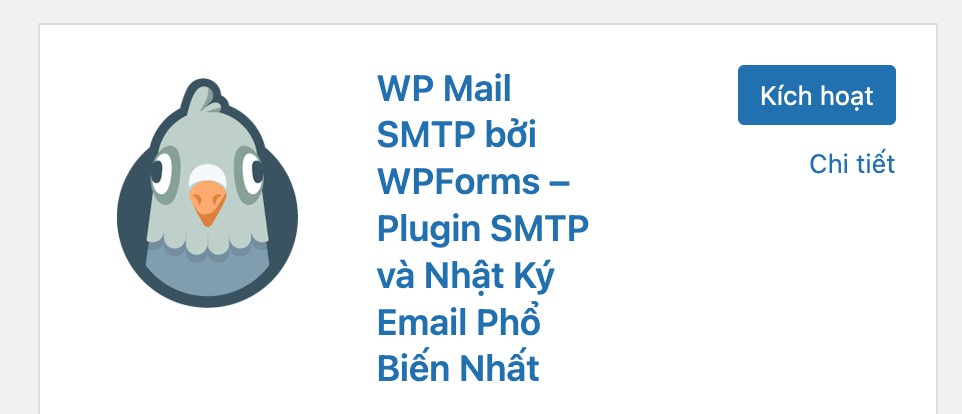
Có nhiều Plugins hỗ trợ cấu hình SMTP, trong bài viết này, chúng ta sẽ sử dụng plugin phổ biến nhất là WP Mail SMTP bởi WPForms.
Cài đặt Plugin WP Mail SMTP vào trang WordPress của bạn.
- Bước 1: Truy cập vào giao diện quản trị WordPress → Plugins → Cài mới.
- Bước 2: Tìm kiếm từ khóa WP Mail SMTP trong thanh công cụ tìm kiếm.
- Bước 3: Sau khi tìm kiếm, chọn Plugin WP Mail SMTP và nhấn nút cài đặt, khi hoàn tất, nhấn kích hoạt để sử dụng.
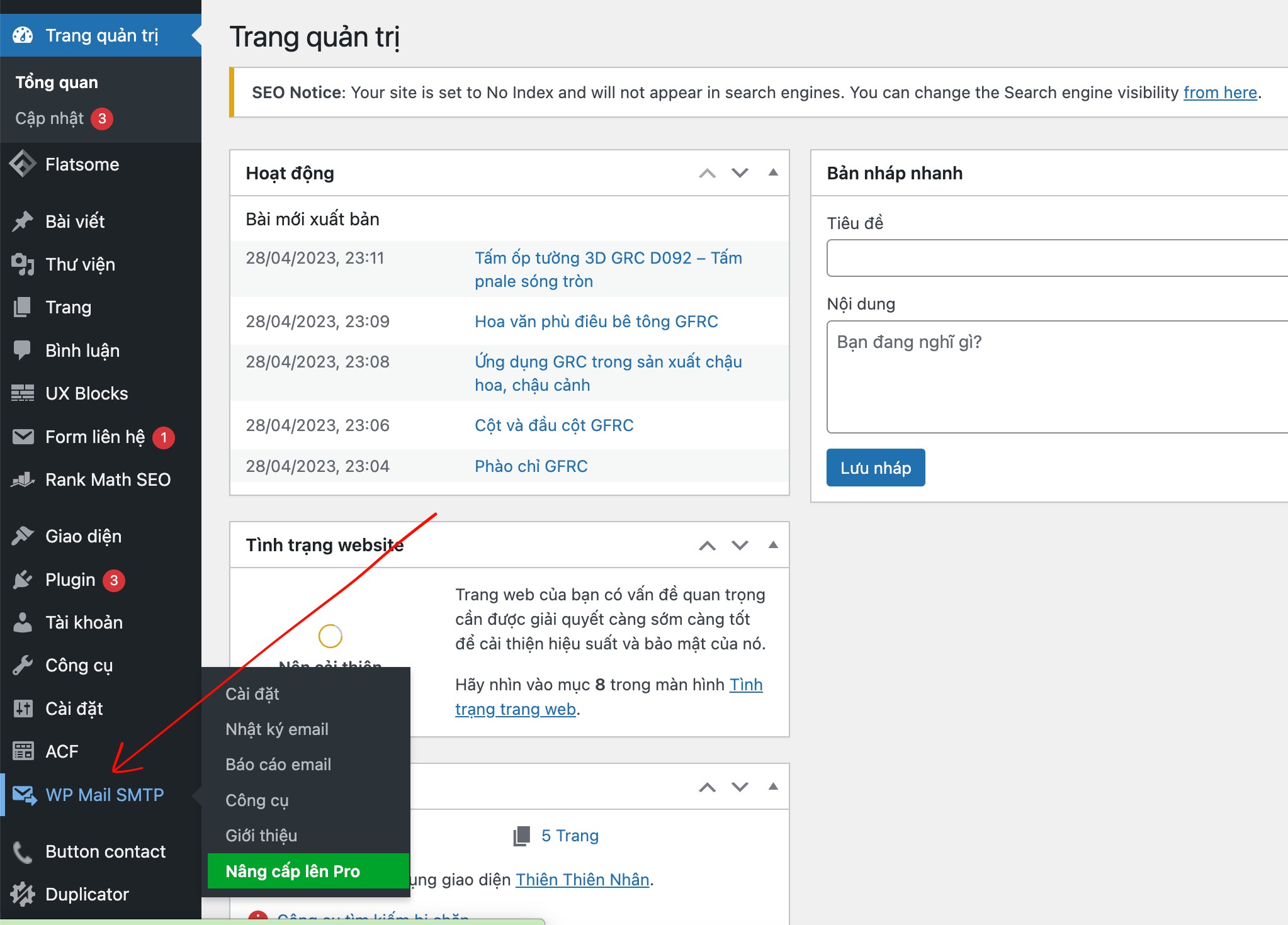
Sau khi cài đặt và kích hoạt WP Mail SMTP, chuyển tới giao diện WordPress Admin → WP Mail SMTP để mở giao diện cài đặt.
Bước 3: Khai báo thông tin kết nối máy chủ SMTP
- Chọn dịch vụ gửi email: sử dụng SMTP Khác
- SMTP Host: Nhập vào “smtp.gmail.com”.
- Mã hóa: Lựa chọn port 465 với SSL; nếu không hoạt động, bạn có thể chuyển sang port 587 với TLS.
- Xác thực: Chọn “Bật” để xác nhận.
- SMTP Username: Điền lại địa chỉ tài khoản Email đã tạo mật khẩu ứng dụng.
- SMTP Password: Sử dụng Mật khẩu ứng dụng mà bạn đã tạo trước đó.
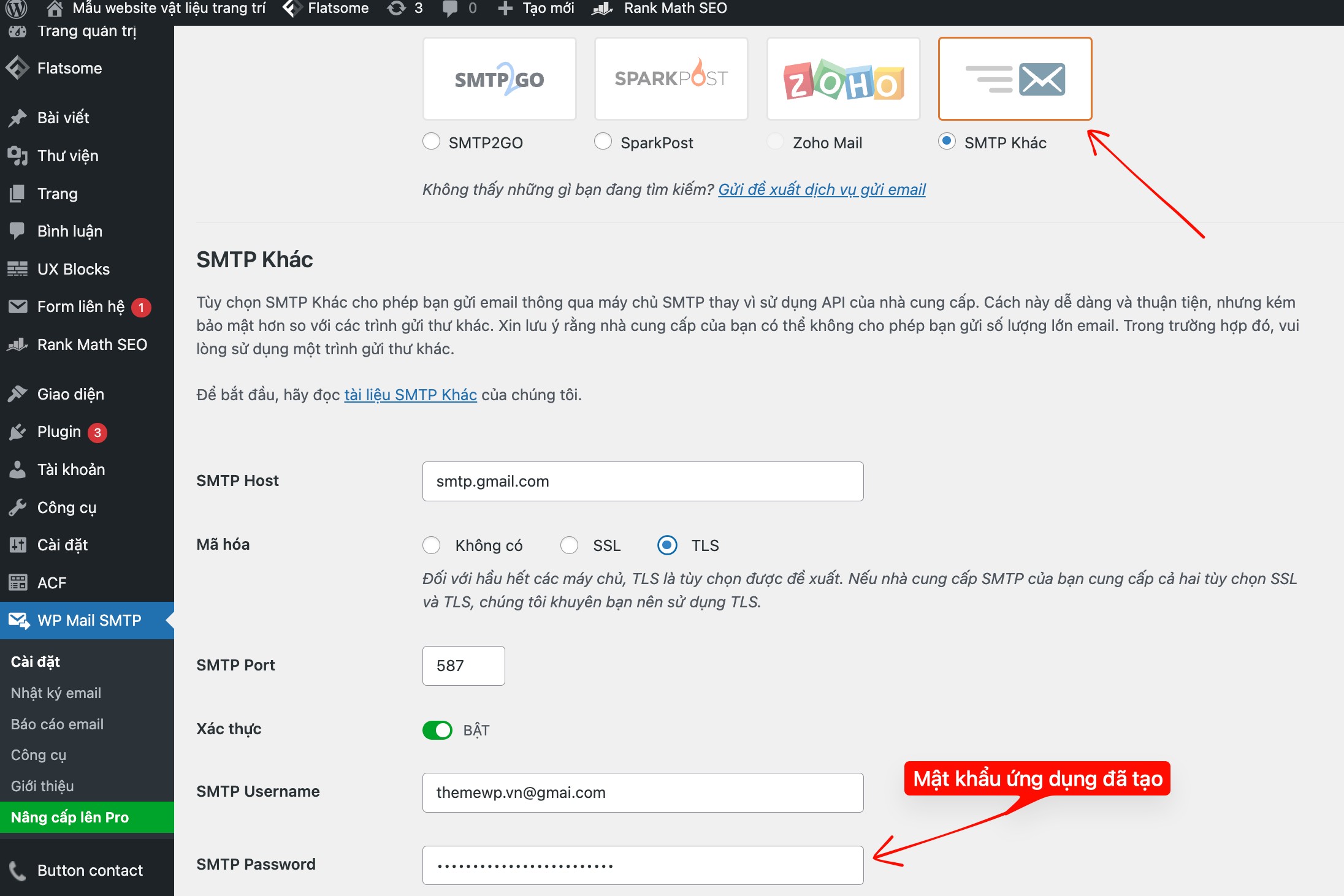
Cuối cùng, nhấn “Lưu cài đặt” để hoàn tất việc khai báo thông tin kết nối.
Để kiểm tra xem thông tin SMTP của bạn đã được gửi đi chính xác hay chưa, hãy vào mục Công cụ -> Kiểm tra Email để gửi thử một email test.
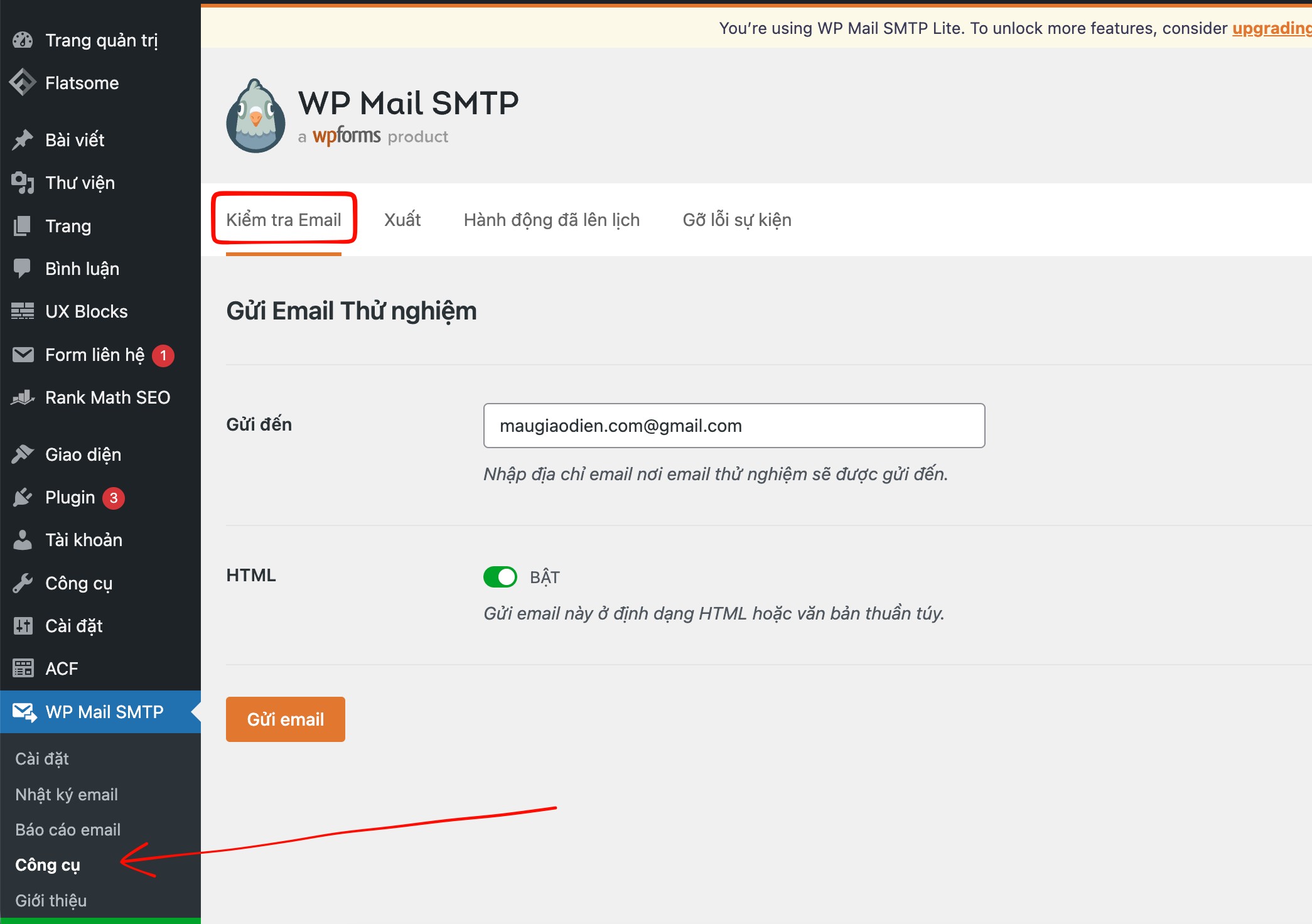
Nếu email gửi thành công, bạn đã hoàn tất.
Chúc bạn thực hiện thành công!


