

Softaculous là công cụ cài đặt ứng dụng tự động (auto-installer) được tích hợp sẵn trong hầu hết các gói hosting cPanel. Thay vì tốn thời gian tạo database thủ công, upload file lên server rồi chỉnh sửa wp-config.php, bạn chỉ cần điền vài thông tin cơ bản và nhấn một nút duy nhất. Softaculous sẽ tự động xử lý toàn bộ quy trình cài đặt WordPress chỉ trong vài phút.
Ngoài WordPress, Softaculous còn hỗ trợ cài đặt hàng trăm mã nguồn mở phổ biến khác như OpenCart, Magento, Joomla và nhiều nền tảng nữa. Đây là lựa chọn lý tưởng cho cả người mới bắt đầu lẫn lập trình viên chuyên nghiệp muốn tiết kiệm thời gian thiết lập.
Yêu cầu trước khi cài đặt WordPress qua Softaculous
Trước khi bắt đầu, hãy đảm bảo bạn đã có đầy đủ các điều kiện sau:
- Một gói hosting cPanel đang hoạt động và đã được tích hợp Softaculous
- Tên miền đã trỏ đúng nameserver về hosting
- Thông tin đăng nhập cPanel (username và password)
- PHP phiên bản 7.4 trở lên (PHP 8.2 hoặc 8.3 được khuyến nghị cho WordPress 6.x)
- MySQL 8.0 hoặc MariaDB 10.4 trở lên
Nếu bạn chưa có hosting phù hợp, có thể tham khảo các gói hosting WordPress NVMe tốc độ cao tại ThemeWP.vn. Tất cả các gói đều được tối ưu sẵn cho WordPress với cPanel và Softaculous tích hợp đầy đủ.
Hướng dẫn cài đặt WordPress với Softaculous từng bước chi tiết
Bước 1: Truy cập WordPress Manager by Softaculous trong cPanel
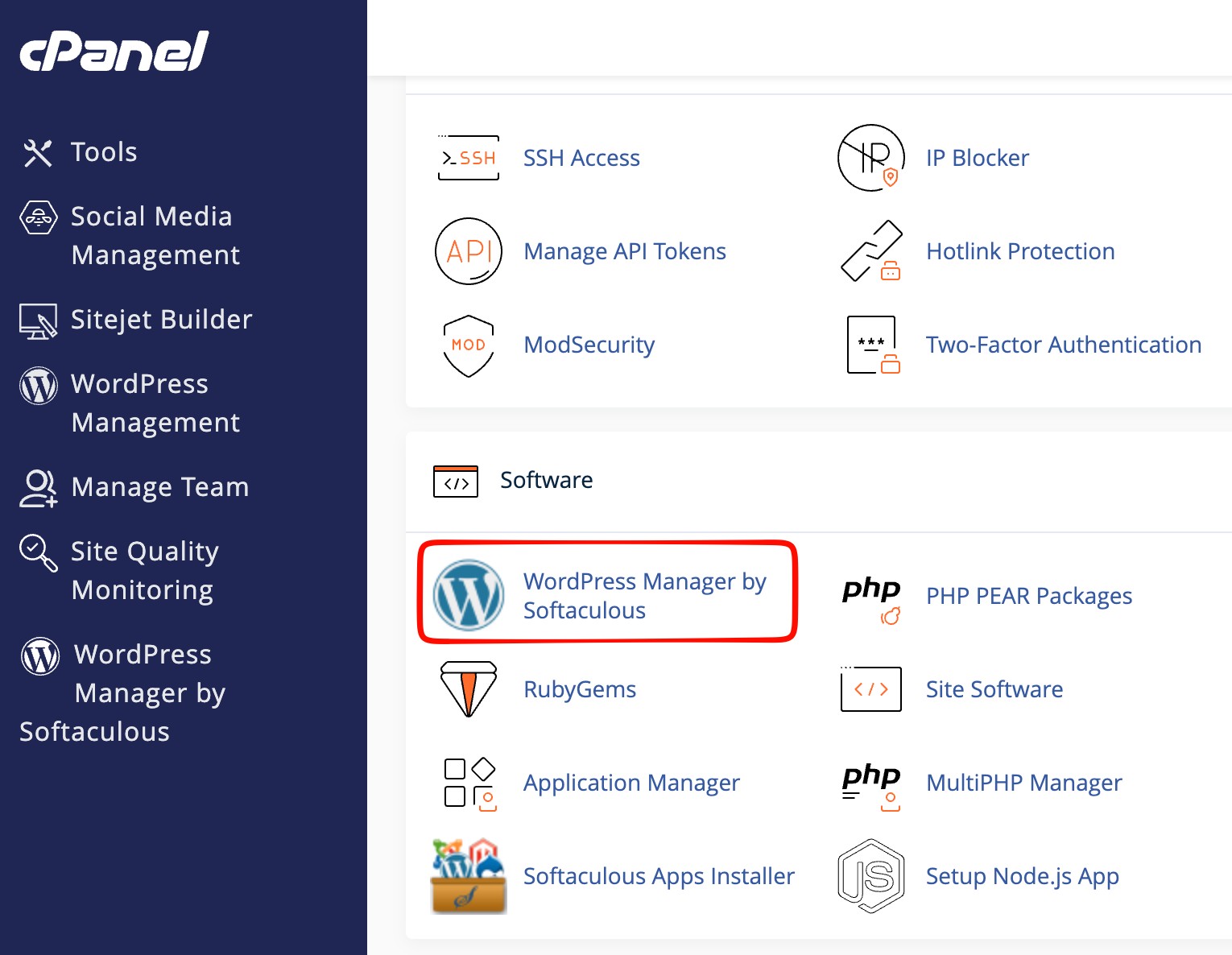
Đăng nhập vào cPanel của bạn, kéo xuống phần Software, tìm và nhấp vào biểu tượng WordPress Manager by Softaculous.
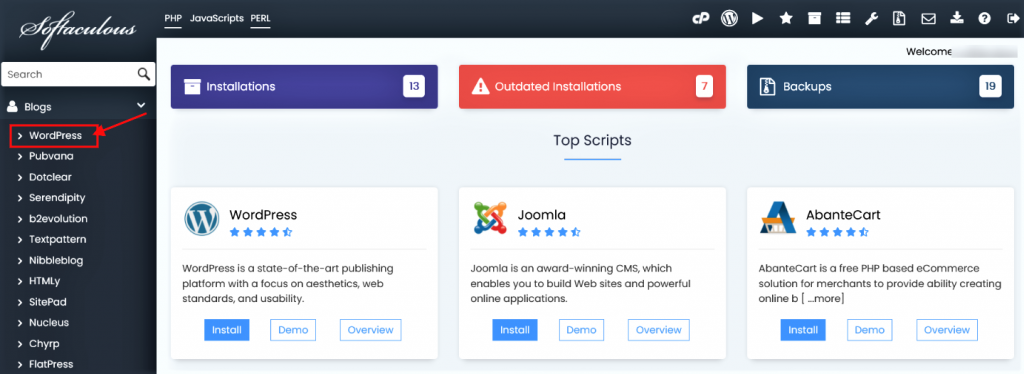
Sau khi vào giao diện Softaculous, nhìn sang thanh menu bên trái, chọn Blogs rồi nhấp vào WordPress để tiếp tục.
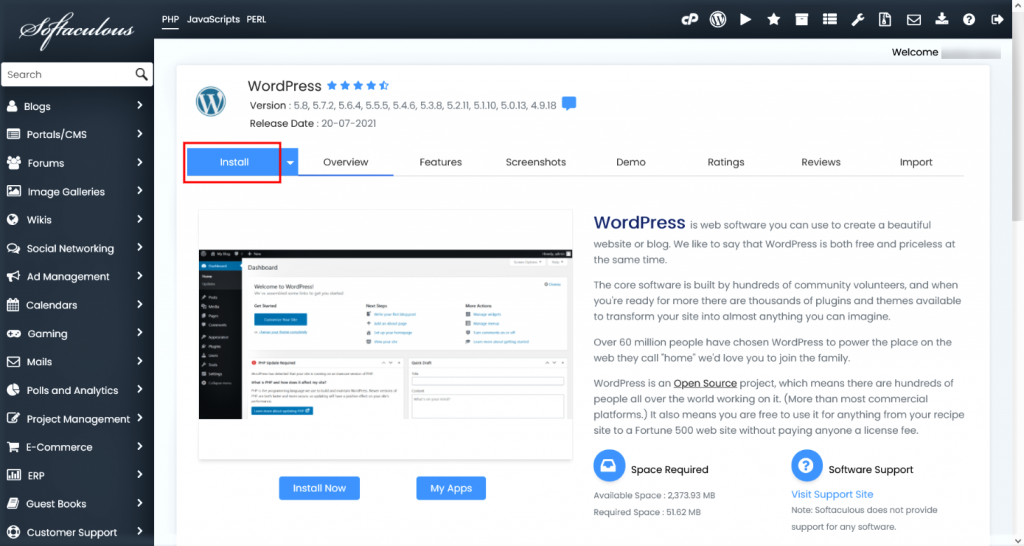
Bước 2: Nhấn Install Now để bắt đầu cài đặt WordPress
Tại trang giới thiệu WordPress trong Softaculous, nhấn nút Install Now (màu xanh lá) để chuyển sang trang điền thông tin cài đặt.
Bước 3: Cấu hình URL và thiết lập website
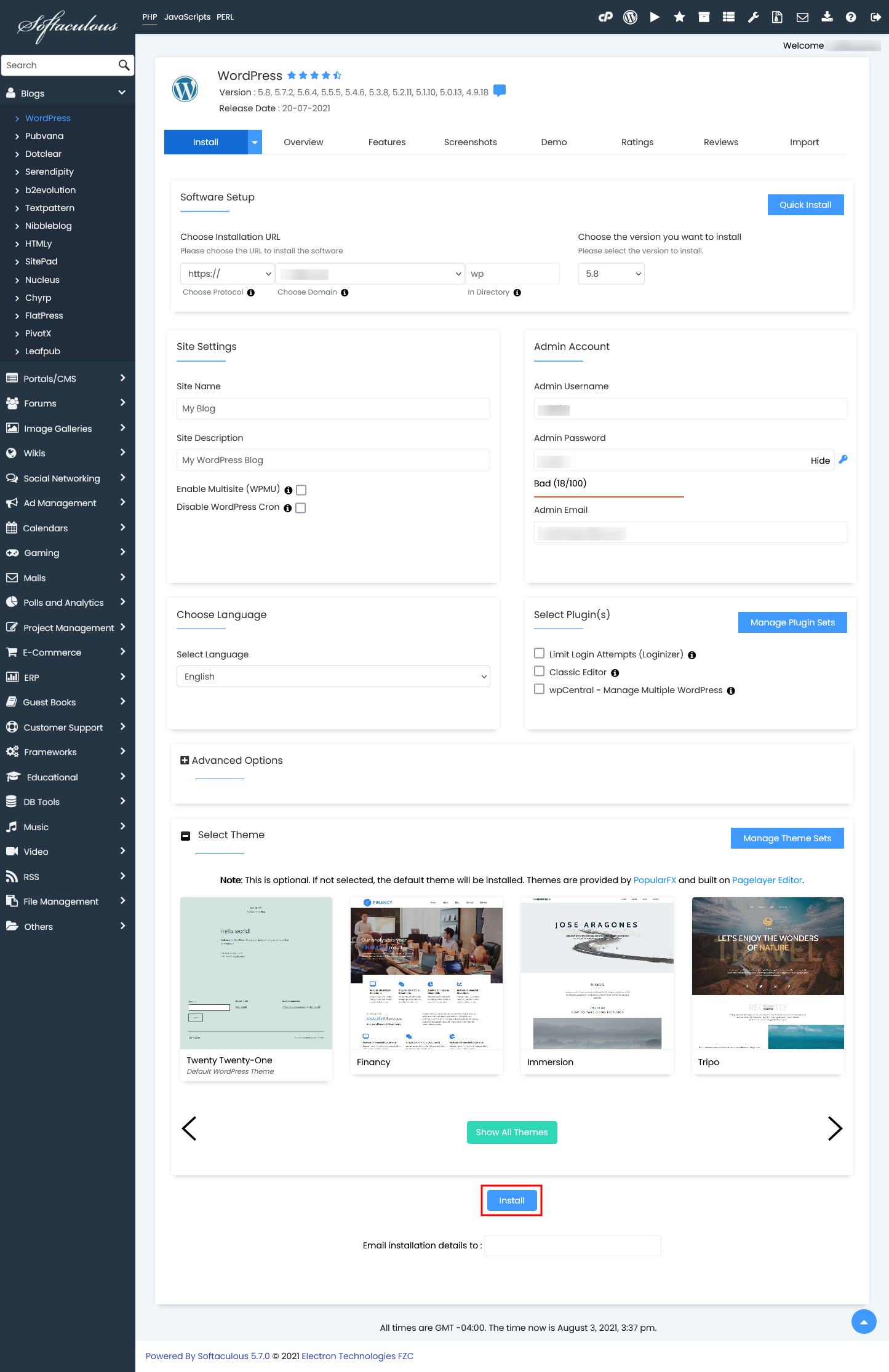
Đây là bước quan trọng nhất trong toàn bộ quy trình. Trong phần Software Setup, bạn cần điền đúng các thông tin sau:
- Choose Protocol: Chọn
https://nếu hosting đã có chứng chỉ SSL, hoặchttp://nếu chưa cài SSL - Choose Domain: Chọn tên miền cần cài WordPress từ danh sách dropdown
- In Directory: Để trống nếu muốn cài vào thư mục gốc (ví dụ:
domain.com). Điền tên thư mục nếu muốn cài vào thư mục con (ví dụ:blog)
Bước 4: Điền thông tin Site Settings
Trong phần Site Settings, bạn cần cung cấp:
- Site Name: Tên website (có thể thay đổi sau trong trang quản trị WordPress)
- Site Description: Mô tả ngắn gọn về website
- Enable Multisite (WPMU): Chỉ tick vào đây nếu bạn cần dùng WordPress Multisite. Người dùng thông thường nên bỏ qua tùy chọn này
Bước 5: Thiết lập tài khoản Admin Account
Phần Admin Account là thông tin bạn dùng để đăng nhập vào trang quản trị WordPress sau khi cài xong. Lưu ý quan trọng:
- Admin Username: Không dùng tên mặc định
adminđể tránh bị tấn công brute-force - Admin Password: Sử dụng mật khẩu mạnh gồm chữ hoa, chữ thường, số và ký tự đặc biệt. Softaculous có nút gợi ý mật khẩu ngẫu nhiên rất an toàn
- Admin Email: Điền email thật để nhận thông báo quan trọng từ WordPress
Tuyệt đối không đặt mật khẩu đơn giản như 123456, password hoặc trùng với tên miền.
Bước 6: Chọn ngôn ngữ và plugin đi kèm
Trong phần Choose Language, bạn chọn ngôn ngữ mặc định cho WordPress. Nếu website hướng đến người dùng Việt Nam, chọn Tiếng Việt.
Phần Select Plugins cho phép chọn plugin cài kèm. Bạn có thể bỏ tích hết và tự cài plugin theo nhu cầu sau, điều này giúp website khởi động gọn nhẹ hơn.
Bước 7: Cấu hình Advanced Options để tăng bảo mật
Mở rộng phần Advanced Options để tùy chỉnh thêm các thông số quan trọng:
- Database Name: Đặt tên database, tối đa 7 ký tự, viết liền không dấu không khoảng trắng
- Table Prefix: Thay đổi tiền tố bảng (mặc định là
wp_) sang ký tự khác để tăng bảo mật, ví dụ:site_ - Disable Update Notifications: Tắt thông báo email khi có bản cập nhật mới (tùy chọn)
- Auto Upgrade: Bật tự động cập nhật WordPress, theme, plugin khi có phiên bản mới
Bước 8: Chọn theme và nhấn Install
Phần cuối cùng cho phép chọn theme cài kèm theo WordPress. Bạn có thể bỏ chọn tất cả vì sau này sẽ cài theme riêng. Nếu đang cần giao diện chuyên nghiệp, có thể tham khảo kho theme WordPress với hàng trăm lựa chọn đa dạng, được Việt hóa và tối ưu SEO sẵn.
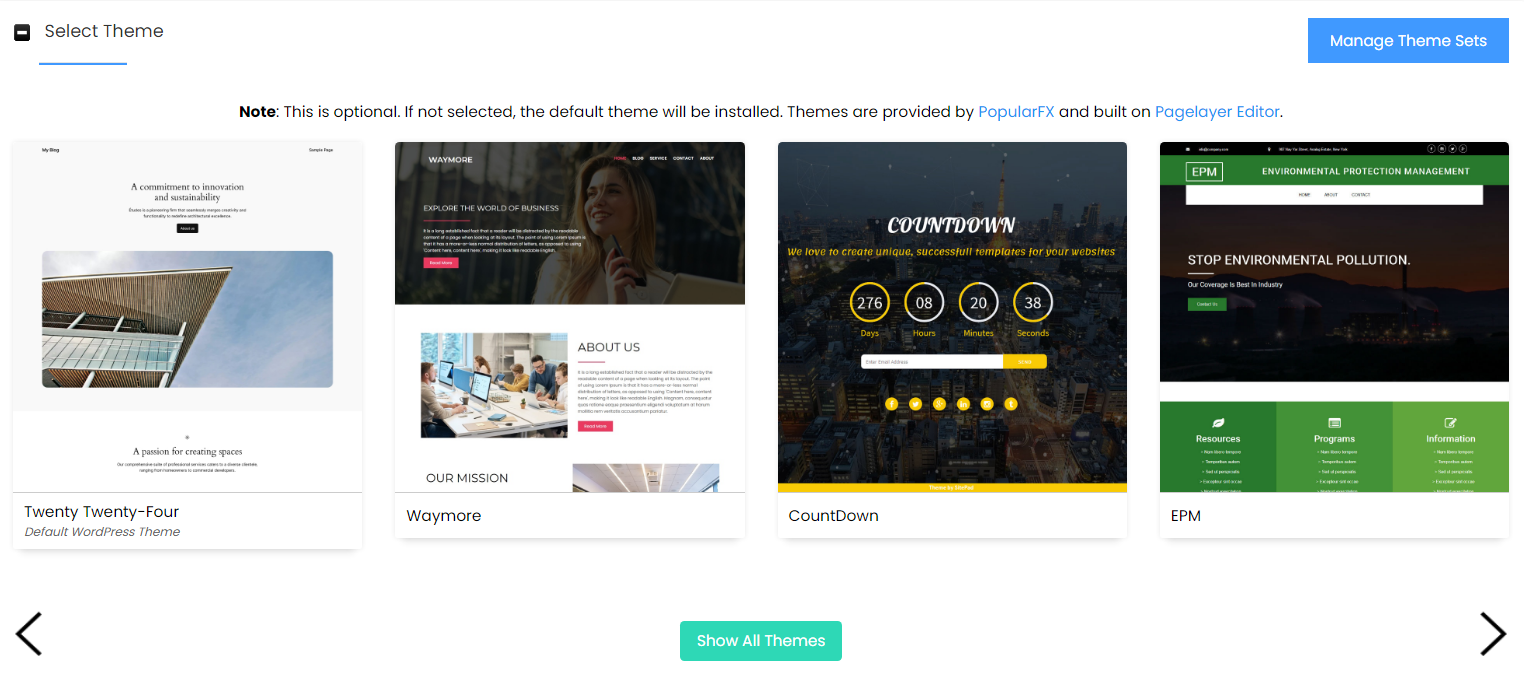
Sau khi kiểm tra lại toàn bộ thông tin, nhấn nút Install để bắt đầu quá trình cài đặt.
Bước 9: Chờ cài đặt hoàn tất và đăng nhập WordPress
Softaculous sẽ hiển thị thanh tiến trình trong khi cài đặt. Quá trình thường kết thúc trong vòng 1 đến 3 phút tùy tốc độ hosting.
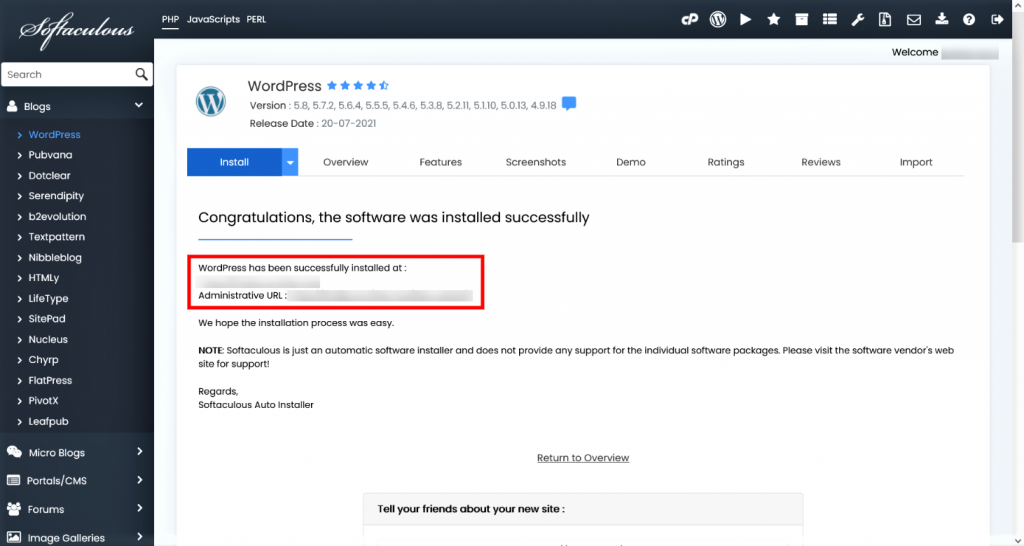
Khi hoàn tất, Softaculous hiển thị thông báo thành công kèm theo hai đường dẫn quan trọng:
- Administrative URL: Đường dẫn vào trang quản trị WordPress, thường là
yourdomain.com/wp-admin - Website URL: Đường dẫn vào trang chủ website
Nhấp vào Administrative URL, điền tên đăng nhập và mật khẩu admin đã tạo ở bước 5 để vào trang quản trị và bắt đầu xây dựng website của bạn.
Những lỗi thường gặp khi cài WordPress bằng Softaculous và cách khắc phục
Lỗi “Installation directory already exists”
Thư mục cài đặt đã tồn tại trong hosting. Vào File Manager trong cPanel, xóa hoặc đổi tên thư mục đó rồi thử cài lại.
Lỗi “Database creation failed”
Tài khoản hosting đã đạt giới hạn số lượng database. Xóa bớt database không dùng trong mục MySQL Databases trên cPanel hoặc nâng cấp gói hosting lên bậc cao hơn.
Lỗi “Could not connect to database”
Thường do thông tin database bị sai hoặc MySQL server tạm thời gián đoạn. Đợi vài phút rồi thử lại.
Website hiển thị lỗi 403 sau khi cài
Kiểm tra lại file .htaccess trong thư mục gốc. Vào WordPress Admin > Settings > Permalinks rồi nhấn Save Changes để WordPress tự tạo lại file .htaccess đúng chuẩn.
Cách quản lý và xóa cài đặt WordPress qua Softaculous
Sau khi cài đặt xong, bạn có thể quay lại WordPress Manager by Softaculous bất kỳ lúc nào để thực hiện các thao tác quản lý nâng cao:
- Backup: Tạo bản sao lưu toàn bộ website chỉ với một click
- Clone: Nhân bản website sang domain hoặc thư mục khác để test
- Upgrade: Cập nhật WordPress lên phiên bản mới nhất
- Remove: Xóa hoàn toàn cài đặt WordPress bao gồm database và file
- Staging: Tạo môi trường staging để thử nghiệm trước khi áp dụng lên bản production
Đây là những tính năng hữu ích giúp bạn quản lý website WordPress chuyên nghiệp mà không cần can thiệp thủ công vào server. Nếu gặp khó khăn trong quá trình thiết lập hoặc cần tư vấn thêm, đội ngũ hỗ trợ kỹ thuật tại ThemeWP.vn luôn sẵn sàng trợ giúp.
FAQ: Câu hỏi thường gặp về cài WordPress bằng Softaculous trên cPanel
Softaculous có miễn phí không?
Softaculous là phần mềm trả phí dành cho nhà cung cấp hosting, nhưng hầu hết các gói hosting cPanel đã tích hợp sẵn và bạn không cần trả thêm phí riêng. Khi mua hosting có cPanel, bạn thường được dùng Softaculous miễn phí đi kèm.
Cài WordPress bằng Softaculous mất bao lâu?
Toàn bộ quá trình từ khi nhấn Install đến khi hoàn tất thường chỉ mất từ 1 đến 3 phút, tùy thuộc vào tốc độ hosting và phiên bản WordPress đang được cài đặt.
Có thể cài nhiều website WordPress trên cùng một hosting không?
Có. Bạn có thể cài nhiều website WordPress riêng biệt, mỗi website trên một domain hoặc subdomain khác nhau, miễn là gói hosting cho phép nhiều domain và còn đủ tài nguyên về dung lượng và số lượng database.
Có thể thay đổi URL sau khi cài WordPress bằng Softaculous không?
Được. Bạn có thể thay đổi URL trong WordPress Admin > Settings > General, hoặc chỉnh trực tiếp trong file wp-config.php. Nên tạo backup trước khi thực hiện thay đổi này.
Softaculous có tự động backup WordPress không?
Có. Softaculous hỗ trợ lên lịch backup tự động theo ngày, tuần hoặc tháng. Bạn vào WordPress Manager by Softaculous, chọn website cần cài và thiết lập lịch backup trong mục Backups.
Sau khi cài xong WordPress, bước tiếp theo là gì?
Sau khi cài xong, bạn nên cài SSL nếu chưa có, chọn và cài theme phù hợp với ngành nghề, cài các plugin cần thiết về bảo mật, cache và SEO, đồng thời xóa theme và plugin mặc định không dùng đến. Bạn có thể tham khảo kho theme WordPress chuyên nghiệp hoặc liên hệ ThemeWP.vn để được tư vấn trực tiếp theo nhu cầu website của bạn.


