Tính phí giao hàng là một trong những thiết lập quan trọng nhất khi vận hành cửa hàng WooCommerce. Cấu hình đúng giúp bạn thu đủ chi phí vận chuyển, đồng thời tạo trải nghiệm mua sắm minh bạch cho khách hàng. Nếu bạn đang dùng WordPress và cần một theme bán hàng tương thích tốt với WooCommerce, hãy xem qua kho theme chuyên nghiệp để chọn nền tảng phù hợp trước khi bắt đầu thiết lập.
Bài hướng dẫn dưới đây đi từng bước: tạo khu vực giao hàng, thêm phương thức vận chuyển, cấu hình loại hình giao hàng (shipping class), tính phí theo khối lượng, và cài đặt tuỳ chọn nâng cao.

Khu vực giao hàng trong WooCommerce
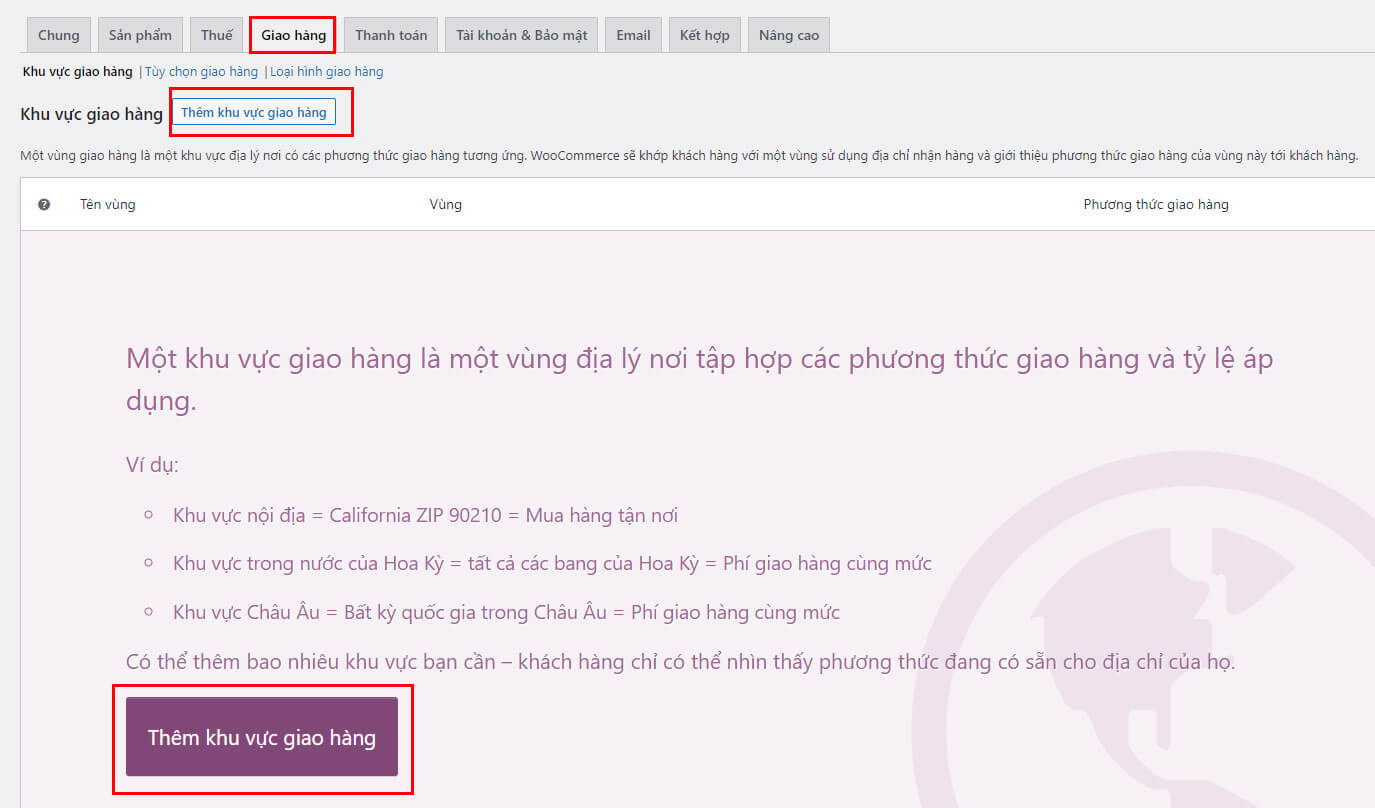
Cách thêm khu vực giao hàng mới
Trong trang quản trị WordPress, vào WooCommerce > Cài đặt > Giao hàng > Khu vực giao hàng, sau đó nhấn Thêm khu vực giao hàng.
Khi mới cài WooCommerce, giao diện này chỉ có một nút thêm khu vực và một khu vực mặc định tên Vị trí nằm ngoài các khu vực giao hàng khác (Rest of the World). Tất cả địa chỉ chưa được gán vào khu vực cụ thể nào sẽ tự động rơi vào đây.
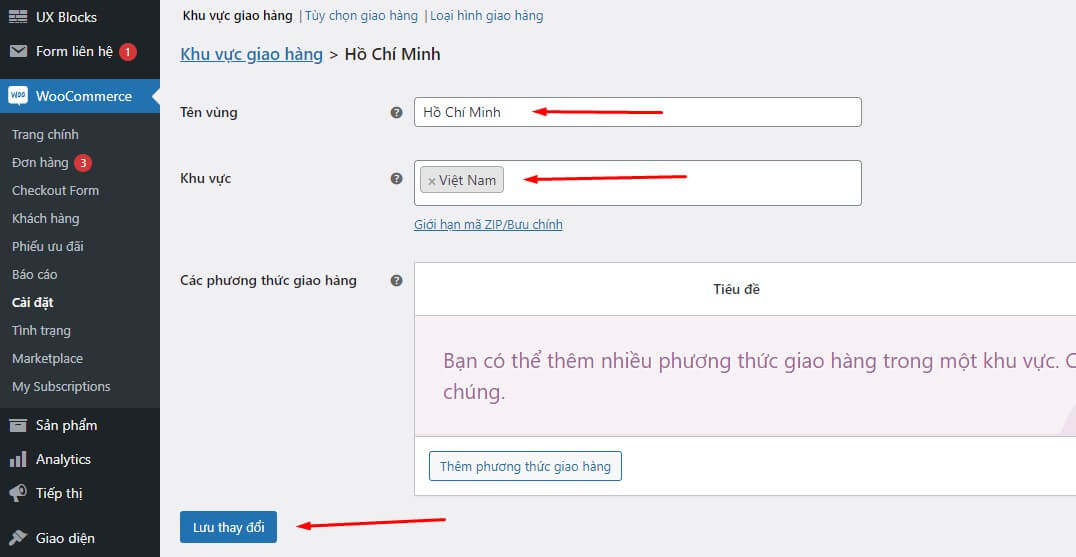
Ví dụ muốn thiết lập phí riêng cho TP. Hồ Chí Minh, bạn nhập Tên vùng và chọn Khu vực (Region) tương ứng, sau đó nhấn Lưu thay đổi. Mặc định WooCommerce chỉ hiển thị Việt Nam ở cấp quốc gia, chưa có tỉnh/thành.
Thêm tỉnh/thành phố Việt Nam vào WooCommerce bằng plugin
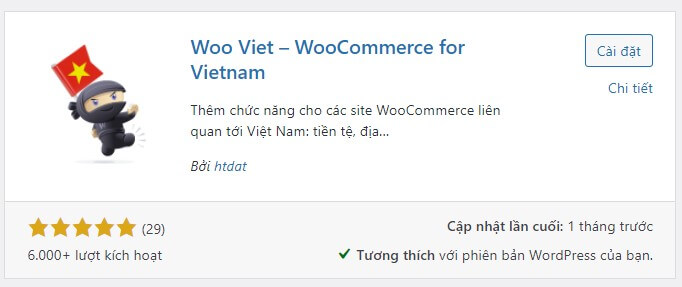
Mặc định WooCommerce không tích hợp danh sách tỉnh/thành Việt Nam. Nếu dùng mã bưu điện để khoang vùng thì rất bất tiện vì phần lớn khách hàng không biết mã bưu điện của mình. Giải pháp là cài plugin Woo Viet – WooCommerce for Vietnam (miễn phí trên WordPress.org).
Plugin này bổ sung các tính năng phù hợp thị trường Việt Nam:
- Thêm đầy đủ 64 tỉnh/thành, quận/huyện vào form checkout và khu vực giao hàng
- Tích hợp cổng thanh toán OnePay (nội địa và quốc tế)
- Hỗ trợ thanh toán PayPal bằng VNĐ với tỷ giá tùy chỉnh
- Đổi ký hiệu tiền tệ sang VNĐ
Sau khi cài xong, quay lại phần Khu vực giao hàng, bạn sẽ thấy danh sách đầy đủ tỉnh/thành để chọn. Ví dụ tạo khu vực Miền Trung, bạn chọn toàn bộ các tỉnh từ Thanh Hoá đến Bình Thuận và Tây Nguyên theo nhu cầu.
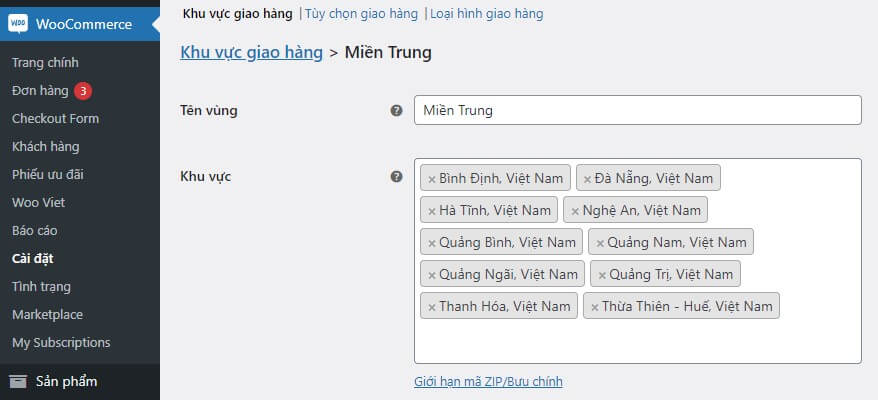
Các tỉnh/thành chưa được gán vào khu vực nào sẽ tự động dùng cấu hình của Vị trí nằm ngoài các khu vực giao hàng khác (Rest of the World), nên bạn không cần tạo hết tất cả các vùng.
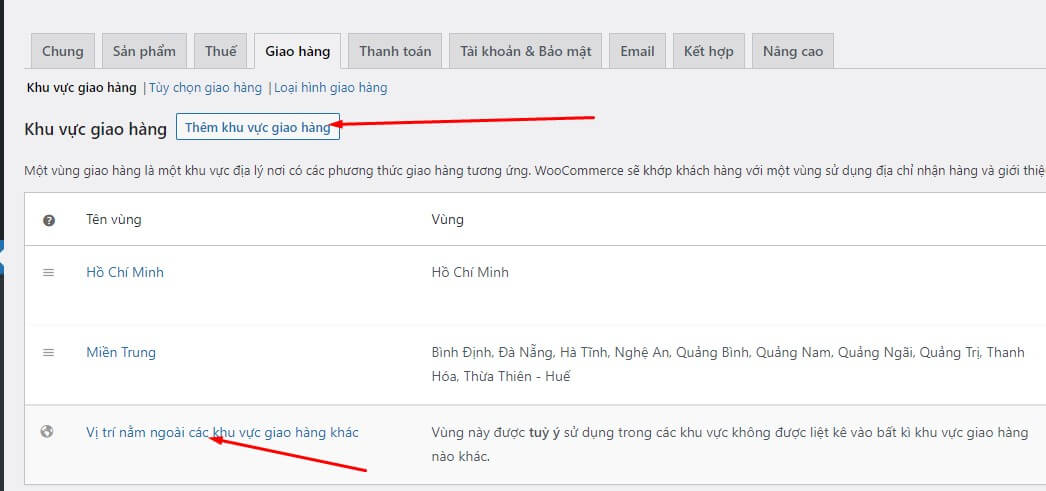
Sắp xếp và chỉnh sửa khu vực giao hàng
WooCommerce duyệt danh sách khu vực từ trên xuống dưới để khớp địa chỉ khách hàng. Khu vực đầu tiên khớp sẽ được áp dụng. Để sắp xếp lại thứ tự, kéo thả bằng biểu tượng 3 gạch ở đầu mỗi hàng rồi lưu thay đổi.
Để sửa hoặc xóa khu vực, rê chuột lên tên khu vực, tùy chọn Sửa | Xóa sẽ hiện ra bên dưới.
Phương thức giao hàng cho từng khu vực
Thêm phương thức giao hàng vào khu vực
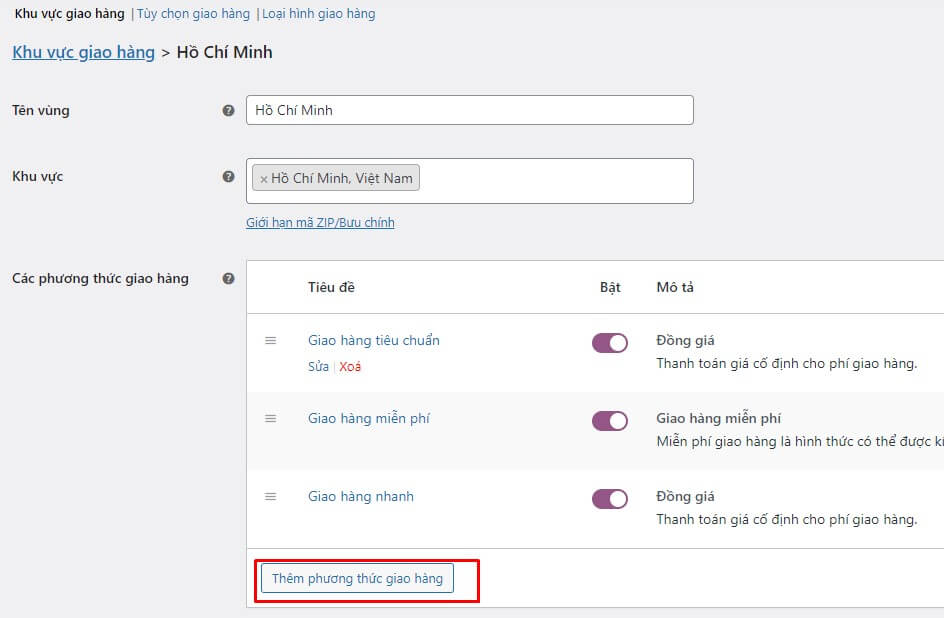
Sau khi đã có các khu vực, nhấn vào tên khu vực để vào chế độ chỉnh sửa, sau đó nhấn Thêm phương thức giao hàng. WooCommerce cung cấp 3 phương thức mặc định:
- Đồng giá (Flat Rate): phí vận chuyển cố định hoặc theo công thức
- Giao hàng miễn phí (Free Shipping): miễn phí theo điều kiện bạn đặt ra
- Giao tại cửa hàng (Local Pickup): khách tự đến lấy hàng
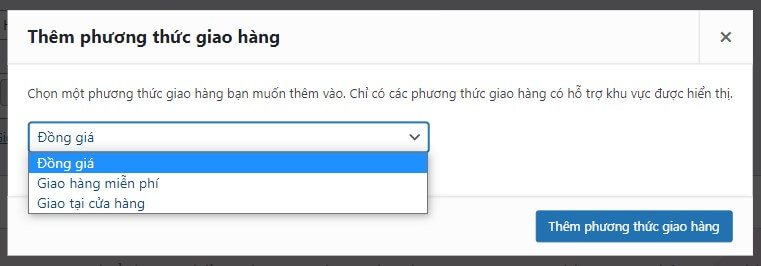
Bạn có thể thêm nhiều phương thức vào cùng một khu vực. Ví dụ khu vực TP. Hồ Chí Minh có thể vừa có Đồng giá vừa có Giao hàng miễn phí để khách hàng lựa chọn khi thanh toán.
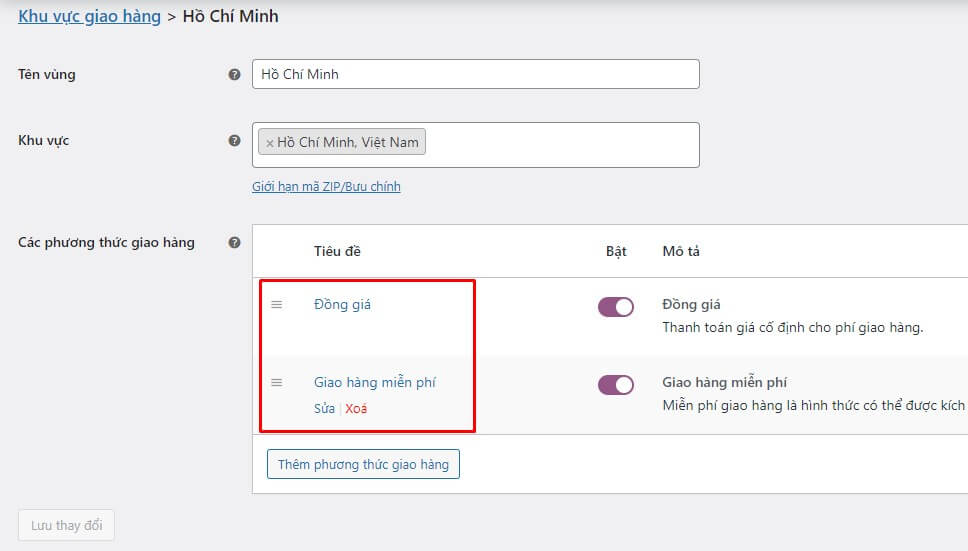
Cài đặt phương thức đồng giá (Flat Rate)
Nhấn Sửa dưới tên phương thức Đồng giá để mở hộp thoại cài đặt. Các trường quan trọng:
- Tên phương thức: tên hiển thị ở trang thanh toán của khách
- Trạng thái thuế: có tính thuế vào phí ship hay không
- Chi phí: nhập giá trị hoặc công thức tính phí
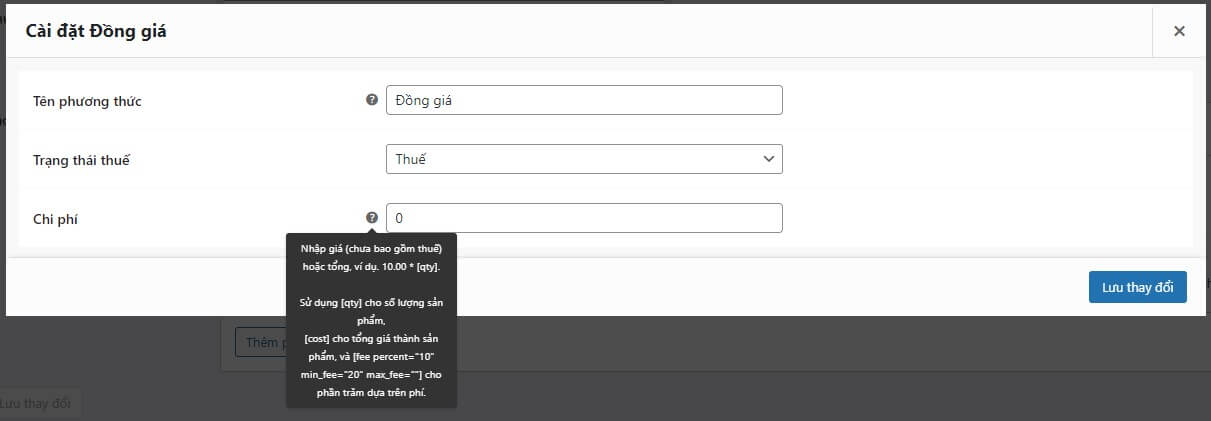
Trường Chi phí hỗ trợ các biến placeholder và công thức sau:
[qty]: số lượng sản phẩm trong đơn hàng[fee percent="X" min_fee="Y" max_fee="Z"]: tính phí theo phần trăm tổng đơn hàng với giới hạn tối thiểu/tối đa
Một số ví dụ thực tế cho trường Chi phí:
50000
Phí cố định 50.000đ cho mọi đơn hàng.
5000 * [qty]
Tính 5.000đ mỗi sản phẩm. Đơn 5 sản phẩm = 25.000đ.
25000 + ( 5000 * [qty] )
Phí nền 25.000đ cộng thêm 5.000đ mỗi sản phẩm.
[fee percent="10" min_fee="20000" max_fee="50000"]
10% tổng đơn hàng, tối thiểu 20.000đ, tối đa 50.000đ.
Muốn có cả giao hàng tiêu chuẩn và giao hàng nhanh với mức phí khác nhau, bạn tạo 2 phương thức Đồng giá riêng biệt trong cùng khu vực, mỗi phương thức có tên và chi phí riêng.
Cài đặt giao hàng miễn phí (Free Shipping)
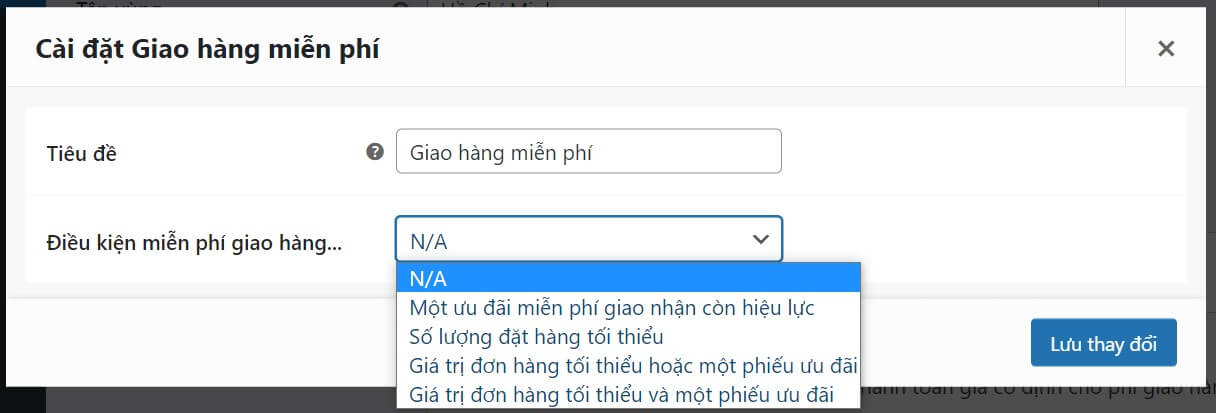
Giao hàng miễn phí là công cụ khuyến mãi hiệu quả, thúc đẩy khách tăng giá trị đơn hàng. WooCommerce hỗ trợ 4 điều kiện kích hoạt miễn phí ship:
- Khách dùng mã coupon miễn phí giao hàng
- Đơn hàng đạt giá trị tối thiểu
- Đạt giá trị tối thiểu hoặc dùng coupon
- Đạt giá trị tối thiểu và dùng coupon
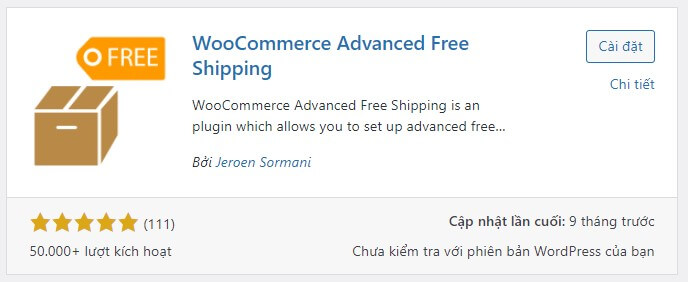
Nếu cần đặt nhiều điều kiện phức tạp hơn (ví dụ: mua từ 10 sản phẩm, đơn trên 1.000.000đ, chỉ áp dụng cho Hà Nội và TP. HCM), bạn cần cài thêm plugin miễn phí WooCommerce Advanced Free Shipping từ WordPress.org.
Loại hình giao hàng (Shipping Class) cho sản phẩm đặc biệt
Shipping Class cho phép tạo nhóm sản phẩm có chi phí vận chuyển đặc biệt, ví dụ hàng cồng kềnh, hàng dễ vỡ, hay hàng cần vận chuyển bằng máy bay. Tính năng này nằm tại WooCommerce > Cài đặt > Giao hàng > Loại hình giao hàng.
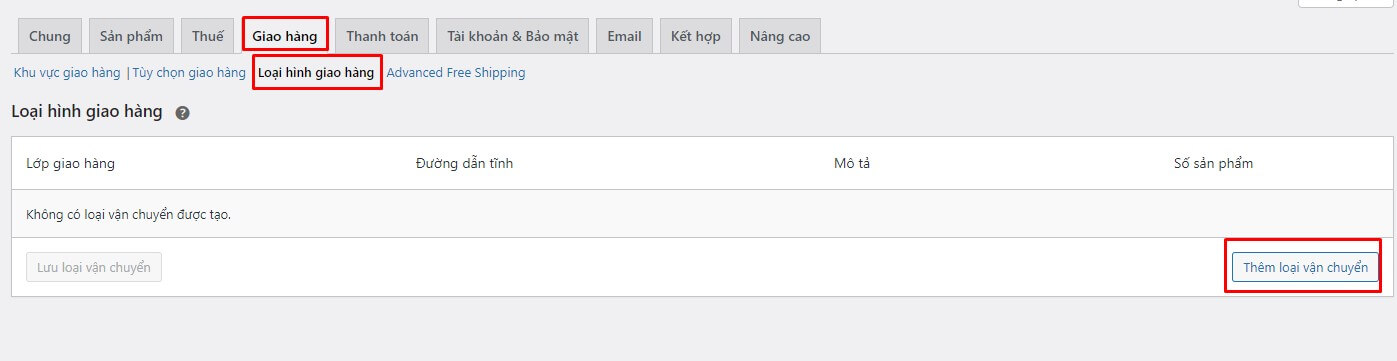
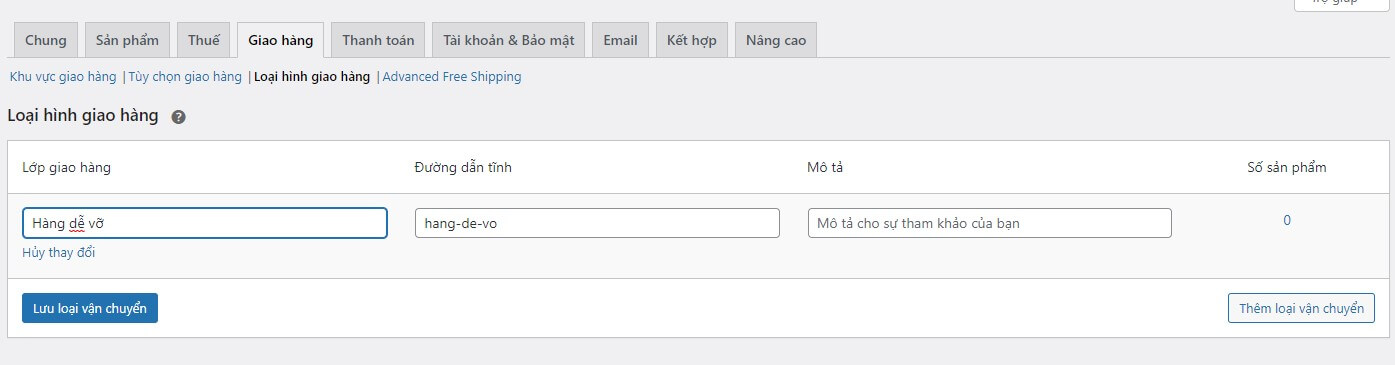
Nhấn Thêm loại vận chuyển, đặt tên cho lớp giao hàng rồi nhấn Lưu loại vận chuyển.
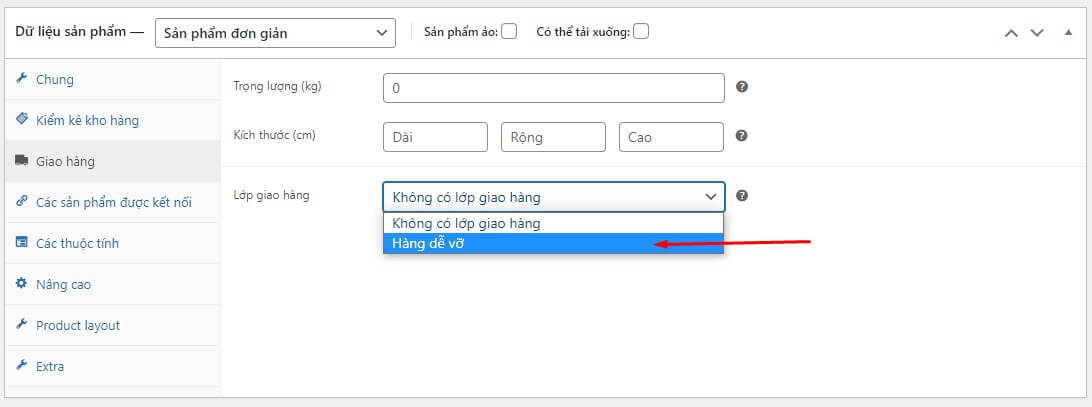
Sau đó vào từng sản phẩm, tab Giao hàng, chọn lớp giao hàng phù hợp cho sản phẩm đó.
Chi phí cho từng lớp giao hàng được cấu hình bên trong phương thức Đồng giá của mỗi khu vực. Mỗi lớp giao hàng sẽ xuất hiện thêm một trường chi phí riêng.
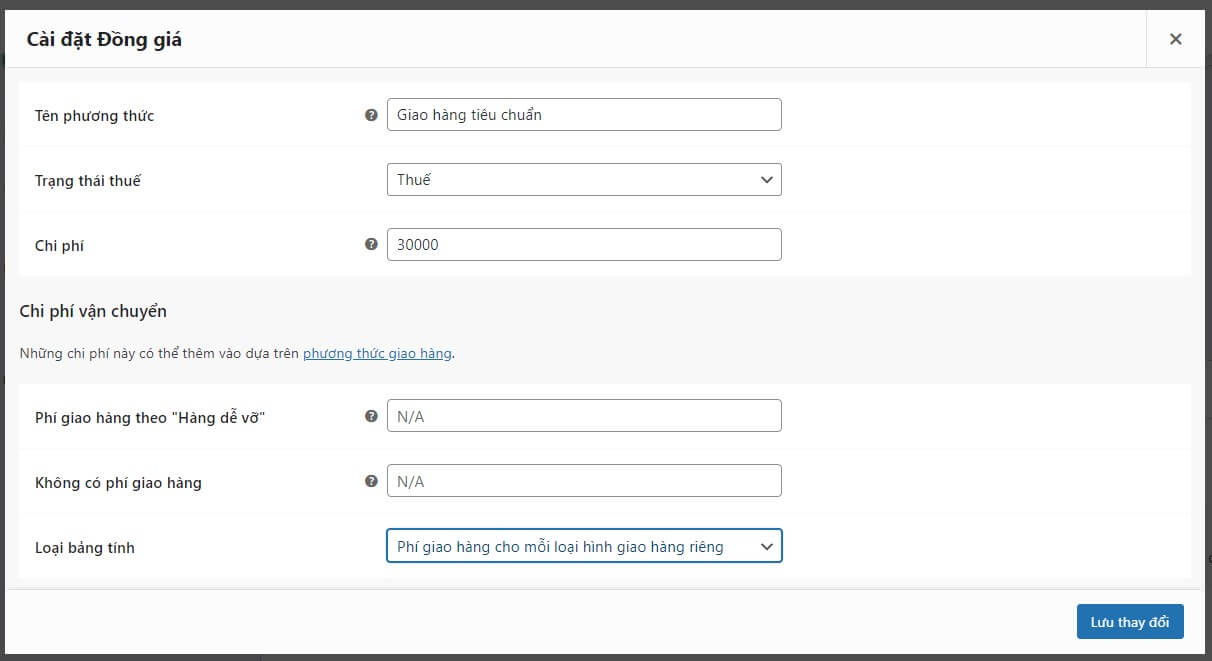
Loại bảng tính có 2 tùy chọn quan trọng:
- Per order: áp dụng mức phí của lớp giao hàng đắt nhất trong đơn
- Per class: tính phí riêng cho từng lớp giao hàng, rồi cộng lại
Ví dụ thực tế: đơn hàng có 3 sản phẩm gồm 1 sản phẩm thường (không có lớp), 1 “Hàng cồng kềnh” (phí 200.000đ), 1 “Hàng dễ vỡ” (phí 100.000đ). Phương thức Đồng giá nền là 25.000đ. Nếu chọn Per order, tổng phí = 25.000 + 200.000 = 225.000đ (chỉ lấy lớp đắt nhất).
Tuỳ chọn giao hàng nâng cao
Vào tab Tuỳ chọn giao hàng, phần Địa điểm giao hàng nên chọn Đặt mặc định địa chỉ giao hàng của khách hàng, vì nhiều khách hàng có địa chỉ thanh toán và địa chỉ nhận hàng khác nhau.
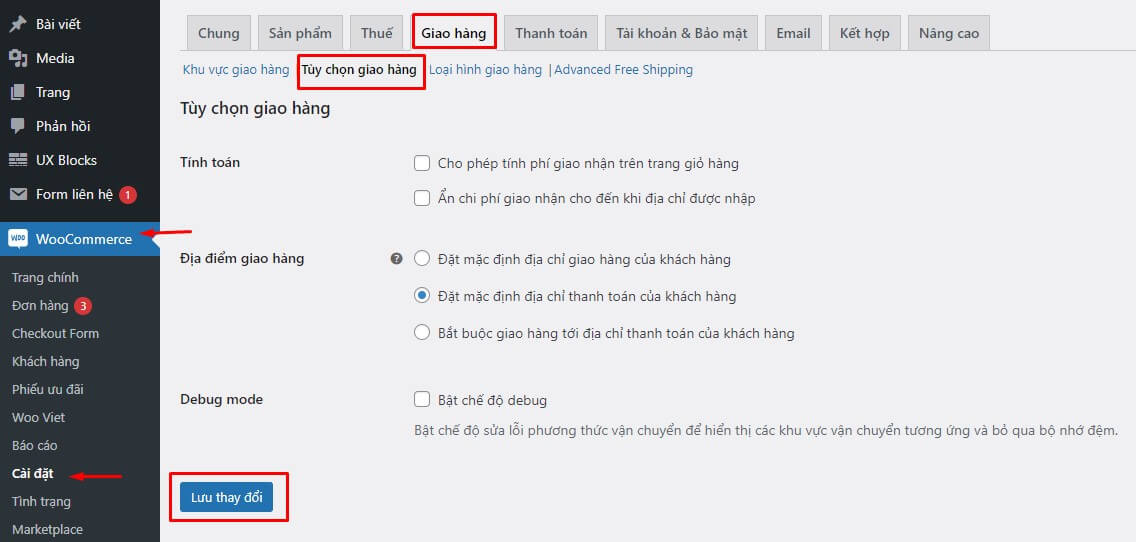
Trong quá trình cài đặt và kiểm tra, hãy bật Debug mode. Khi bật, WooCommerce sẽ hiển thị thông tin khu vực giao hàng nào đang được áp dụng cho địa chỉ khách, rất tiện để kiểm tra xem cấu hình có đúng không. Nhớ tắt debug mode trước khi website hoạt động thật.
Tính phí giao hàng theo khối lượng (Weight Based Shipping)
WooCommerce mặc định không hỗ trợ tính phí theo cân nặng. Bạn cần cài thêm plugin miễn phí WooCommerce Weight Based Shipping từ WordPress.org.
Sau khi cài đặt, vào WooCommerce > Cài đặt > Giao hàng > Weight Based Shipping để thiết lập.
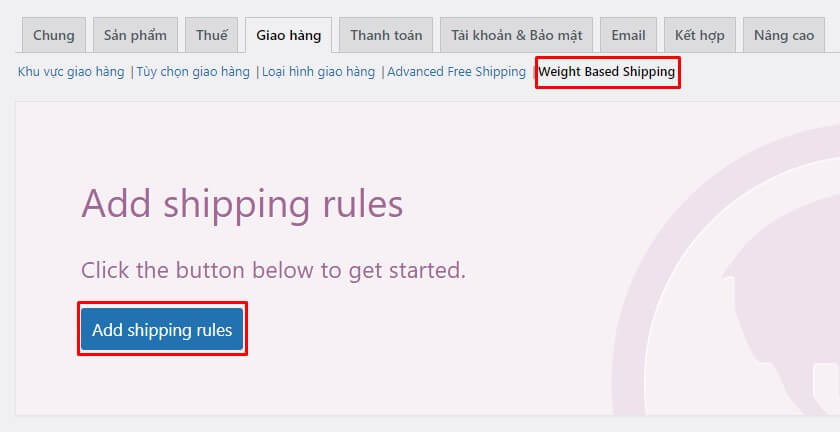
Các mục cấu hình chính:
- Shipping Rules: nhấn Add Shipping Rules để tạo quy tắc. Có thể tạo nhiều rule với điều kiện khác nhau.
- Rules Settings: đặt tiêu đề (tên hiển thị ở trang thanh toán) và chọn có áp dụng thuế không.
- Conditions: lọc theo quốc gia/khu vực, tổng khối lượng đơn hàng, hoặc tổng giá trị đơn hàng.
- Cost: cấu hình Base Cost (phí nền cố định) và Weight Rate (ví dụ 5.000đ cho mỗi 0,5kg).
- Modificators: đặt phí tối thiểu và tối đa.
Tính phí vận chuyển đến từng quận/huyện với plugin nâng cao
Nếu cần cấu hình phí giao hàng đến cấp độ quận/huyện, bạn có thể dùng plugin trả phí WooCommerce Vietnam Checkout PRO. Đây là giải pháp được phát triển bởi người Việt, giao diện hoàn toàn tiếng Việt, hỗ trợ tốt hơn.
Tính năng nổi bật của plugin này:
- Tùy chỉnh toàn bộ form checkout phù hợp với người dùng Việt Nam
- Tính phí giao hàng riêng cho từng tỉnh/thành, quận/huyện
- Tính phí theo tổng giá trị đơn hàng hoặc theo khối lượng (kg)
- Thêm tỉnh/thành, quận/huyện, xã/phường vào form checkout
- Thêm số điện thoại người nhận hiển thị trên hóa đơn
- Chuyển First name / Last name thành trường Họ và tên
- Ẩn các field không cần thiết trong form thanh toán
- Hỗ trợ thanh toán PayPal bằng VNĐ
- Có thể đặt KHÔNG VẬN CHUYỂN tới quận/huyện cụ thể
Nếu bạn gặp khó khăn trong quá trình cài đặt hoặc cần hỗ trợ cấu hình website bán hàng WooCommerce, có thể liên hệ qua trang liên hệ để được tư vấn và hỗ trợ.
FAQ: Câu hỏi thường gặp về tính phí giao hàng WooCommerce
WooCommerce tính phí giao hàng dựa trên cơ sở nào?
WooCommerce tính phí giao hàng dựa trên khu vực địa lý của địa chỉ giao hàng khách hàng. Hệ thống duyệt danh sách khu vực giao hàng từ trên xuống, khu vực đầu tiên khớp với địa chỉ sẽ được áp dụng. Trong mỗi khu vực, bạn cấu hình phương thức và mức phí tương ứng.
Làm thế nào để WooCommerce hiển thị tỉnh/thành phố Việt Nam?
Cài plugin miễn phí Woo Viet – WooCommerce for Vietnam từ kho WordPress.org. Sau khi kích hoạt, WooCommerce sẽ có đầy đủ 64 tỉnh/thành và quận/huyện của Việt Nam trong cả form checkout lẫn khu vực giao hàng.
Có thể tính phí giao hàng theo số lượng sản phẩm trong WooCommerce không?
Có. Trong phương thức Đồng giá, trường Chi phí hỗ trợ biến [qty]. Ví dụ nhập 5000 * [qty] sẽ tính 5.000đ cho mỗi sản phẩm trong đơn hàng.
Làm sao thiết lập giao hàng miễn phí khi đơn hàng đạt mức nhất định?
Thêm phương thức Giao hàng miễn phí vào khu vực giao hàng, sau đó nhấn Sửa và chọn điều kiện Giá trị đơn hàng tối thiểu, nhập số tiền tối thiểu để kích hoạt miễn phí ship. Muốn điều kiện phức tạp hơn, dùng plugin WooCommerce Advanced Free Shipping.
WooCommerce có tính phí giao hàng theo cân nặng không?
Mặc định WooCommerce không hỗ trợ tính phí theo cân nặng. Cần cài thêm plugin miễn phí WooCommerce Weight Based Shipping. Plugin cho phép tạo nhiều quy tắc khác nhau dựa trên khoảng cân nặng, khu vực, và giá trị đơn hàng.
Shipping Class trong WooCommerce dùng để làm gì?
Shipping Class (Loại hình giao hàng) giúp áp dụng mức phí vận chuyển riêng cho từng nhóm sản phẩm đặc biệt như hàng cồng kềnh, hàng dễ vỡ, hoặc hàng cần vận chuyển đặc biệt. Mỗi lớp giao hàng có thể được gán phí riêng bên trong phương thức Đồng giá của từng khu vực.
Debug mode trong phần tuỳ chọn giao hàng WooCommerce dùng để làm gì?
Khi bật Debug mode, WooCommerce hiển thị thông tin khu vực giao hàng nào đang được áp dụng cho địa chỉ của khách hàng khi thanh toán. Tính năng này giúp kiểm tra xem cấu hình phí ship có hoạt động đúng không. Nên tắt Debug mode trước khi website chạy thật.
Có thể tính phí giao hàng khác nhau cho từng quận/huyện không?
WooCommerce thuần không hỗ trợ cấp độ quận/huyện. Bạn cần dùng plugin trả phí WooCommerce Vietnam Checkout PRO để cấu hình phí giao hàng riêng cho từng quận/huyện, thậm chí đặt không vận chuyển tới một số khu vực cụ thể.