

Backup và restore trên cPanel là gì và tại sao cần thiết?
Sao lưu và khôi phục dữ liệu là hai thao tác không thể bỏ qua khi vận hành website trên hosting. Dù bạn đang dùng hosting chất lượng cao hay gói phổ thông, sự cố vẫn có thể xảy ra bất cứ lúc nào: lỗi cập nhật plugin, bị hack, xóa nhầm dữ liệu hoặc lỗi server. Tính năng Backup Wizard trên cPanel cho phép bạn chủ động tạo bản sao lưu toàn bộ website và phục hồi lại khi cần, chỉ trong vài bước đơn giản.
Nếu bạn chưa quen với giao diện cPanel hoặc cần hỗ trợ trong quá trình thiết lập, đội ngũ kỹ thuật tại trang hỗ trợ luôn sẵn sàng giúp đỡ.
Hướng dẫn backup dữ liệu trên cPanel từng bước
Quá trình tạo bản sao lưu trên cPanel được thực hiện thông qua công cụ Backup Wizard. Dưới đây là các bước chi tiết.
Bước 1: Đăng nhập vào cPanel hosting
Truy cập vào trang quản trị cPanel của hosting bằng đường dẫn do nhà cung cấp cấp (thường có dạng yourdomain.com/cpanel hoặc qua cổng 2082/2083). Nhập tên đăng nhập và mật khẩu để vào giao diện chính.
Bước 2: Tìm đến mục Backup Wizard
Sau khi đăng nhập thành công, kéo xuống tìm nhóm Files (hoặc File) trên giao diện cPanel, sau đó nhấn vào biểu tượng Backup Wizard.

Bước 3: Chọn chức năng Backup
Giao diện Backup Wizard hiển thị hai tùy chọn chính: Backup (sao lưu) và Restore (khôi phục). Nhấn vào nút Backup để tiến hành tạo bản sao lưu.

Bước 4: Chọn loại backup phù hợp
cPanel cung cấp bốn loại sao lưu để bạn lựa chọn tùy theo nhu cầu:
- Full Backup: Sao lưu toàn bộ dữ liệu bao gồm mã nguồn, cơ sở dữ liệu và email. Đây là lựa chọn an toàn nhất và được khuyến nghị sử dụng định kỳ.
- Home Directory: Chỉ sao lưu toàn bộ mã nguồn của website (thư mục public_html và các thư mục liên quan).
- MySQL Database: Chỉ sao lưu cơ sở dữ liệu MySQL. Thích hợp khi bạn chỉ thay đổi dữ liệu mà không sửa mã nguồn.
- Mail Forwarders & Filters: Sao lưu cài đặt email chuyển tiếp và bộ lọc thư.

Bước 5: Tạo bản sao lưu và tải về máy
Sau khi chọn loại backup, nhấn nút Generate Backup. Tại đây bạn có thể nhập địa chỉ email để nhận thông báo khi quá trình hoàn tất, hoặc bỏ trống nếu không cần. Nhấn Generate Backup một lần nữa để xác nhận.
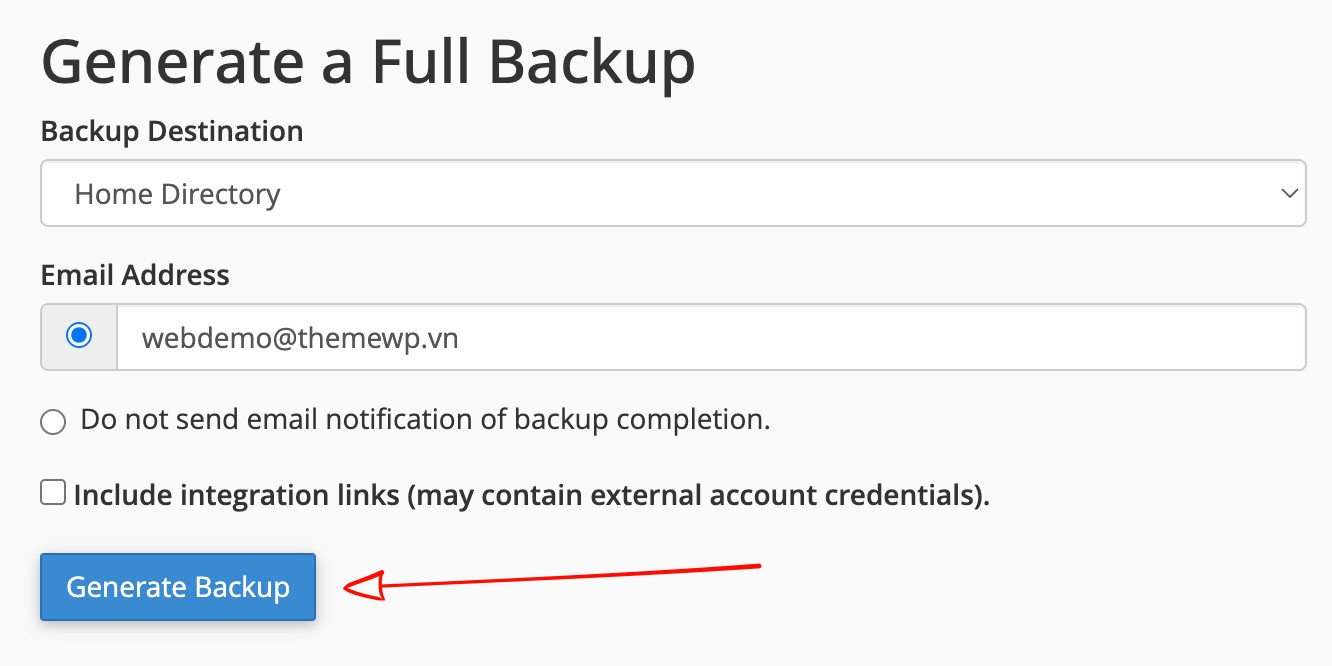
Hệ thống sẽ bắt đầu tạo bản backup. Quá trình này nhanh hay chậm tùy vào dung lượng dữ liệu của bạn.

Sau khi hoàn tất, file backup sẽ xuất hiện ngay trên giao diện. Nhấn vào tên file để tải về máy tính cá nhân và lưu trữ ở nơi an toàn.
Hướng dẫn restore (khôi phục) dữ liệu trên cPanel
Khi cần phục hồi website từ bản backup đã có, bạn thực hiện theo các bước sau. Nếu gặp sự cố trong quá trình khôi phục, hãy gửi ticket hỗ trợ kỹ thuật để được xử lý nhanh chóng.
Bước 1: Truy cập Backup Wizard trong cPanel
Đăng nhập vào cPanel của hosting, vào nhóm Files và chọn Backup Wizard như hướng dẫn bên trên.

Bước 2: Chọn chức năng Restore
Tại giao diện Backup Wizard, nhấn vào nút Restore để chuyển sang chế độ khôi phục dữ liệu.

Bước 3: Chọn loại dữ liệu cần khôi phục
cPanel cho phép bạn khôi phục riêng lẻ từng phần dữ liệu:
- Home Directory: Khôi phục toàn bộ mã nguồn website.
- MySQL Databases: Khôi phục cơ sở dữ liệu.
- Email Forwarders: Khôi phục cài đặt chuyển tiếp email.
- Email Filters: Khôi phục bộ lọc email.
Chọn đúng loại dữ liệu tương ứng với file backup bạn đang có.

Bước 4: Tải lên file backup và hoàn tất khôi phục
Nhấn nút Chọn tệp (hoặc Browse) để tìm và chọn file backup đã lưu trên máy tính của bạn. Sau khi chọn xong, nhấn Upload để bắt đầu quá trình khôi phục. Hệ thống sẽ tự động xử lý và thông báo kết quả khi hoàn tất.

Lưu ý quan trọng khi sử dụng Backup và Restore trên cPanel
Để đảm bảo an toàn dữ liệu tối đa, bạn cần lưu ý một số điểm sau:
- Nên thực hiện backup định kỳ (ít nhất một lần mỗi tuần với website có nhiều nội dung cập nhật).
- Luôn lưu file backup tại nhiều nơi khác nhau: máy tính cá nhân, Google Drive, hoặc ổ cứng ngoài.
- Khi restore, hệ thống sẽ ghi đè dữ liệu hiện tại. Hãy chắc chắn bạn đang dùng đúng file backup và đúng loại dữ liệu.
- Full Backup chỉ có thể tải về máy, không thể dùng để restore trực tiếp qua giao diện Backup Wizard. Để restore Full Backup, bạn cần liên hệ nhà cung cấp hosting hỗ trợ phục hồi.
- Nếu website của bạn sử dụng WordPress cùng các theme cao cấp từ kho theme chất lượng, backup định kỳ giúp bảo vệ toàn bộ tùy chỉnh giao diện và dữ liệu bạn đã đầu tư.
Câu hỏi thường gặp về Backup và Restore trên cPanel
Backup trên cPanel có tự động không?
Tính năng Backup Wizard trên cPanel yêu cầu thực hiện thủ công. Tuy nhiên, nhiều nhà cung cấp hosting tích hợp thêm tính năng backup tự động theo lịch ở cấp độ server. Bạn nên kiểm tra với nhà cung cấp hosting của mình hoặc sử dụng plugin backup tự động nếu dùng WordPress.
File backup cPanel có định dạng gì?
File backup được tạo bởi cPanel Backup Wizard thường có định dạng .tar.gz (với Full Backup và Home Directory) hoặc .sql.gz (với MySQL Database). Đây là định dạng nén tiêu chuẩn, có thể giải nén bằng phần mềm như 7-Zip hoặc WinRAR.
Restore có làm mất dữ liệu hiện tại không?
Có. Khi tiến hành restore, dữ liệu mới sẽ ghi đè lên dữ liệu hiện tại của cùng loại (Home Directory hoặc Database tương ứng). Vì vậy, trước khi restore, bạn nên tạo thêm một bản backup của trạng thái hiện tại để đề phòng.
Tại sao không restore được Full Backup qua Backup Wizard?
Full Backup trong cPanel được thiết kế để lưu trữ và di chuyển tài khoản hosting, không phải để restore trực tiếp qua giao diện người dùng. Để khôi phục từ Full Backup, bạn cần liên hệ bộ phận hỗ trợ kỹ thuật để được thực hiện ở cấp độ server.
Backup bao nhiêu là đủ?
Không có con số tuyệt đối, nhưng nguyên tắc phổ biến là giữ ít nhất 3 bản backup ở 2 vị trí lưu trữ khác nhau. Với website thương mại điện tử hoặc có nhiều giao dịch hàng ngày, nên backup mỗi ngày. Website blog hoặc landing page có thể backup mỗi tuần một lần là đủ.
Có thể backup database riêng mà không backup toàn bộ website không?
Hoàn toàn có thể. Trong Backup Wizard, chọn MySQL Database để chỉ sao lưu cơ sở dữ liệu mà không cần sao lưu mã nguồn. Đây là lựa chọn nhanh và tiết kiệm dung lượng khi bạn chỉ thực hiện thay đổi dữ liệu nội dung.


