

Vì sao WordPress không gửi được email?
WordPress không gửi được email là lỗi khiến nhiều quản trị viên đau đầu, đặc biệt với các thông báo quan trọng như xác nhận đơn hàng, khôi phục mật khẩu hay phản hồi từ biểu mẫu liên hệ. Trước khi đi vào cách khắc phục, bạn cần hiểu rõ những nguyên nhân thường gặp để xử lý đúng trọng tâm.
Một số lý do phổ biến khiến website không gửi được mail gồm có:
- Hosting không hỗ trợ hàm mail() của PHP: Nhiều gói shared hosting giá rẻ thường tắt hoặc giới hạn hàm mail() vì lý do bảo mật và chống spam, khiến chức năng gửi email mặc định của WordPress ngừng hoạt động.
- Chưa cấu hình SMTP cho WordPress: Mặc định WordPress dùng hàm mail() để gửi email, nhưng phương pháp này kém tin cậy hơn SMTP nên email dễ thất lạc.
- Email bị đánh dấu spam hoặc bị chặn: Nếu địa chỉ gửi không khớp tên miền hoặc thiếu xác thực, các nhà cung cấp như Gmail, Outlook sẽ chặn hoặc đẩy email vào thư rác.
- Xung đột plugin hoặc theme: Một số plugin biểu mẫu như Contact Form 7, WPForms hay plugin bảo mật có thể gây xung đột trong quá trình gửi email.
- Sai địa chỉ người gửi hoặc người nhận: Nhập sai email trong phần cài đặt cũng khiến thư không đến được đúng người.
- Thiếu xác thực DNS gồm SPF, DKIM, DMARC: Tên miền chưa cấu hình các bản ghi xác thực sẽ bị nhiều hệ thống email từ chối hoặc hạ điểm tin cậy.
- Giới hạn số lượng email gửi đi: Một số hosting hoặc dịch vụ SMTP miễn phí giới hạn số email mỗi ngày, vượt mức thì thư tiếp theo sẽ không được gửi.
Nếu bạn đang dùng dịch vụ hosting chất lượng, phần lớn các nguyên nhân liên quan đến máy chủ sẽ được hạn chế đáng kể ngay từ đầu.
5 cách sửa lỗi WordPress không gửi được mail
Dưới đây là 5 phương pháp xử lý lỗi WordPress không gửi được mail, sắp xếp từ đơn giản đến chuyên sâu. Bạn nên thử lần lượt để xác định chính xác nguyên nhân.
Kiểm tra lại địa chỉ email trong cài đặt WordPress
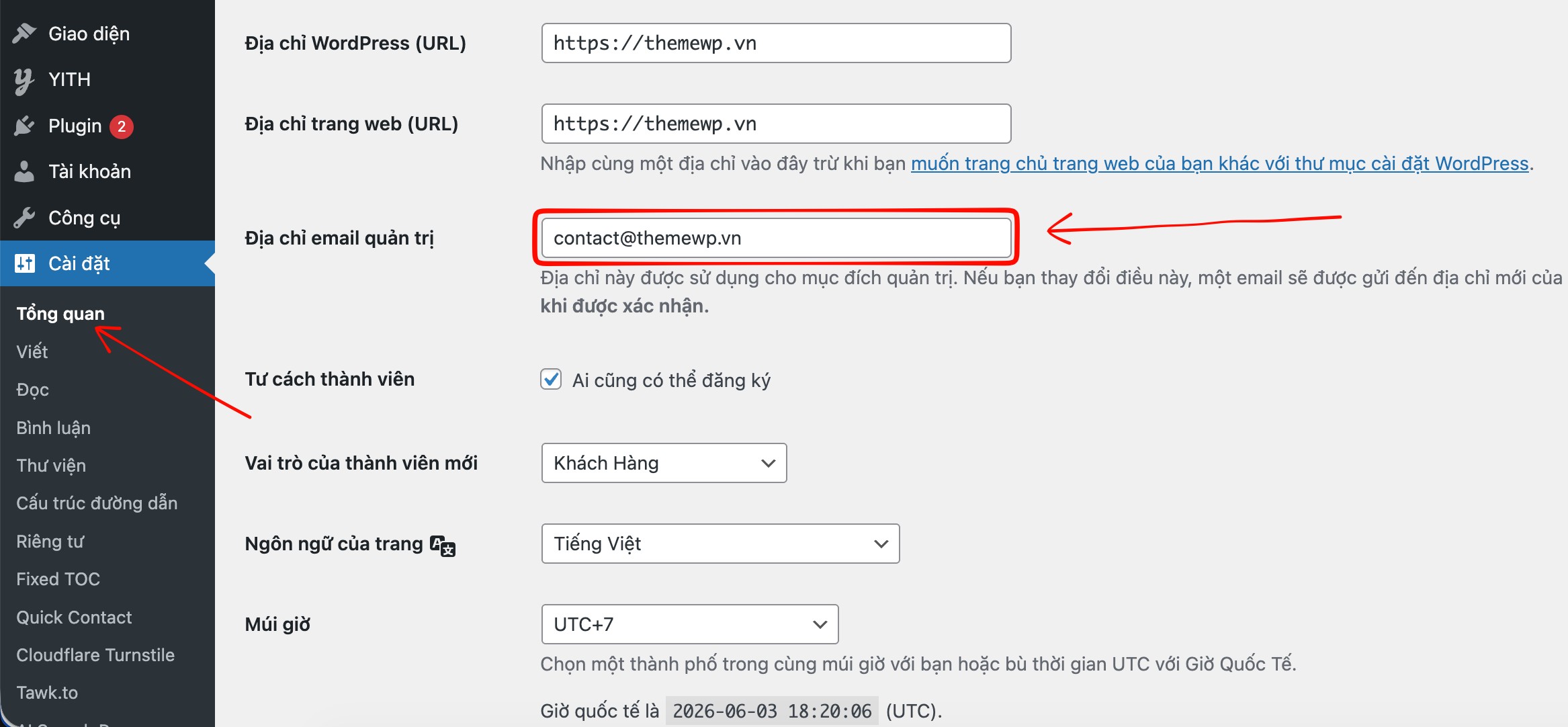
Nghe có vẻ đơn giản nhưng chỉ cần nhập sai hoặc thiếu địa chỉ email quản trị cũng khiến website không gửi được email. Đây luôn là bước nên kiểm tra đầu tiên.
Cách khắc phục:
- Bước 1: Truy cập bảng điều khiển WordPress.
- Bước 2: Vào Cài đặt rồi chọn Tổng quan (Settings rồi General).
- Bước 3: Kiểm tra mục Địa chỉ email quản trị (Administration Email Address) và đảm bảo nhập đúng.
Đặt lại cài đặt email trong tài khoản hosting
Nếu địa chỉ email admin đã đúng mà vẫn không gửi được, khả năng cao vấn đề đến từ phía máy chủ hosting. Lúc này bạn có thể làm mới cấu hình email ngay trong cPanel.
Cách xử lý:
- Bước 1: Đăng nhập cPanel rồi vào Email Accounts trong phần Email.
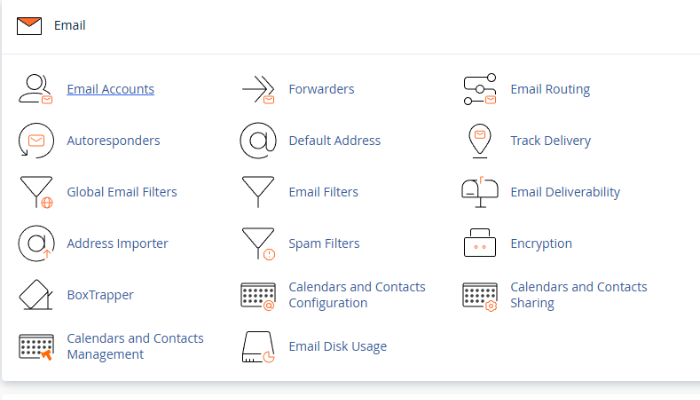
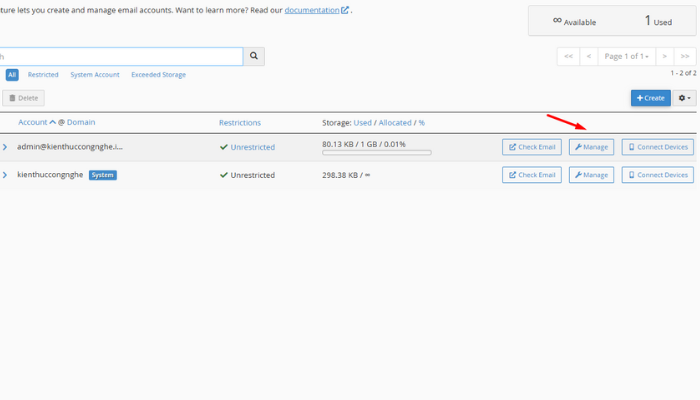
Chọn Manage tại địa chỉ email bạn đang dùng.
- Bước 2: Tích vào tùy chọn Suspend (Tạm ngưng) tại hai mục Receiving Incoming Mail và Sending Outgoing Email.
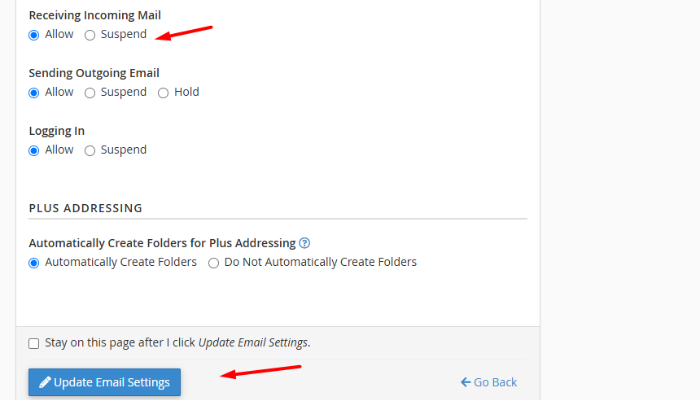
Nhấn Update Email Settings để tạm thời tắt tài khoản email. Chờ vài phút rồi kích hoạt lại bằng cách chọn Allow (cho phép). Thao tác này giúp làm mới cài đặt email trên máy chủ.
Cấu hình SMTP cho WordPress bằng plugin
SMTP (Simple Mail Transfer Protocol) là giao thức chuyên dụng để gửi email, đáng tin cậy hơn nhiều so với hàm mail() mặc định của PHP. Đây là cách khắc phục hiệu quả và được khuyến nghị nhất. Plugin gợi ý là WP Mail SMTP.
Lấy thông tin máy chủ email từ cPanel
- Bước 1: Truy cập cPanel và tìm mục Email Accounts trong phần Email.
- Bước 2: Tìm tài khoản email muốn dùng và nhấn Manage.
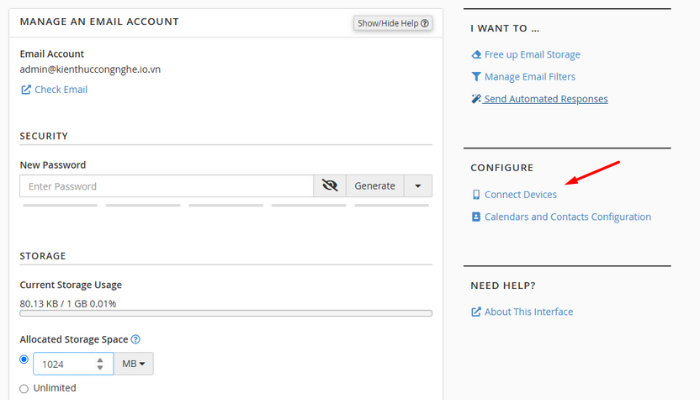
- Bước 3: Nhấp vào Connect Devices.
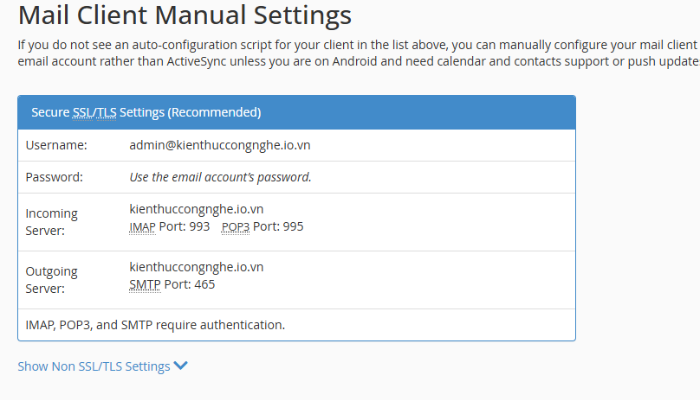
Trong phần Mail Client Manual Settings, bạn cần lưu lại các thông tin sau:
- SMTP Host: Máy chủ gửi đi, ví dụ mail.yourdomain.com hoặc smtp.yourdomain.com.
- SMTP Port: Thường là 465 (SSL) hoặc 587 (TLS).
- Username: Địa chỉ email đầy đủ, ví dụ [email protected].
- Password: Mật khẩu tài khoản email. Nếu quên, quay lại trang Manage và chọn Change Password để đặt lại.
Cài đặt và cấu hình plugin WP Mail SMTP trong WordPress
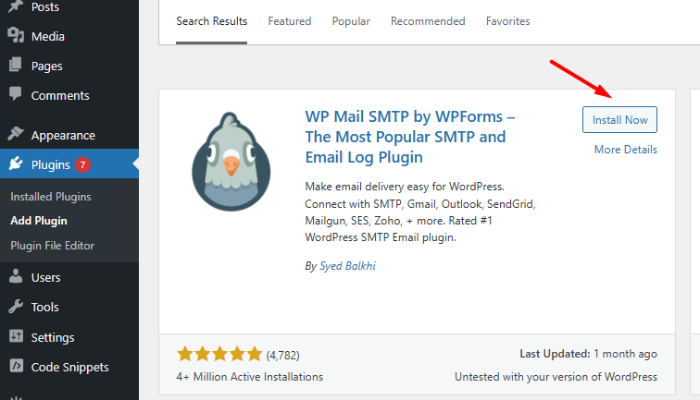
- Bước 1: Trong bảng điều khiển WordPress, vào Plugins rồi Add New, tìm WP Mail SMTP, cài đặt và kích hoạt.
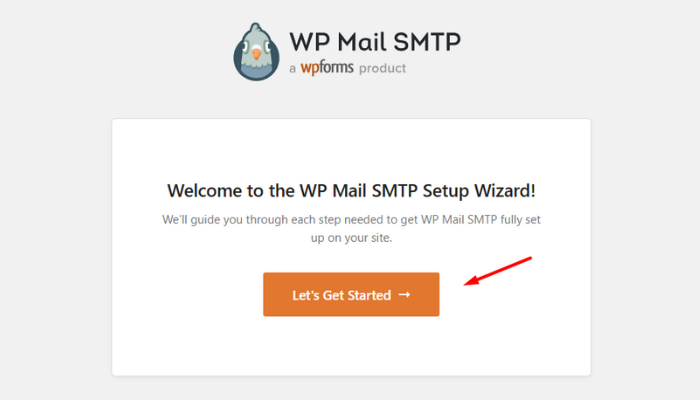
- Bước 2: Sau khi kích hoạt, plugin hiển thị trình hướng dẫn thiết lập. Nhấp Let’s Get Started.
Khi được yêu cầu chọn máy chủ gửi email, chọn Other SMTP.
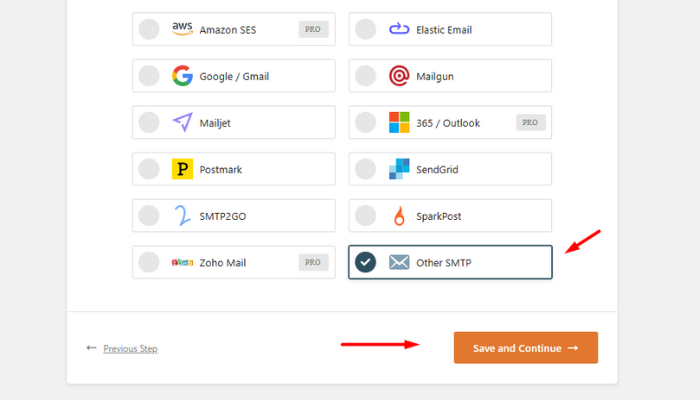
- Bước 3: Trong phần Configure Mailer Settings, nhập các thông tin lấy từ cPanel:
- SMTP Host: Tên máy chủ SMTP, ví dụ mail.yourdomain.com.
- Encryption: Chọn TLS (khuyến nghị) hoặc SSL tùy theo cổng.
- SMTP Port: Nhập 587 cho TLS hoặc 465 cho SSL.
- Authentication: Bật (On).
- SMTP Username: Địa chỉ email đầy đủ, ví dụ [email protected].
- SMTP Password: Mật khẩu email đã lấy hoặc đặt lại từ cPanel.
- From Email: Địa chỉ email quản trị, nên bật Force From Email để ngăn plugin khác thay đổi.
- From Name: Tên đại diện cho website, ví dụ tiêu đề website.
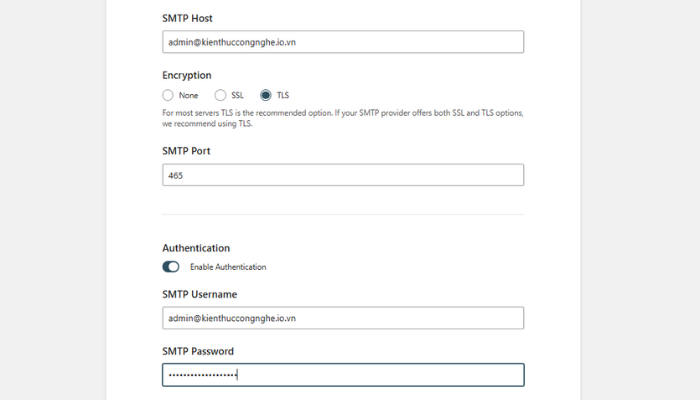
Nhấp Save Settings để lưu cài đặt.
- Bước 4: Kích hoạt các tính năng bổ sung (tùy chọn). Ở các bước tiếp theo của trình hướng dẫn, bạn có thể bật Improved Email Deliverability (cải thiện khả năng gửi email) hoặc Email Error Tracking (theo dõi lỗi email).
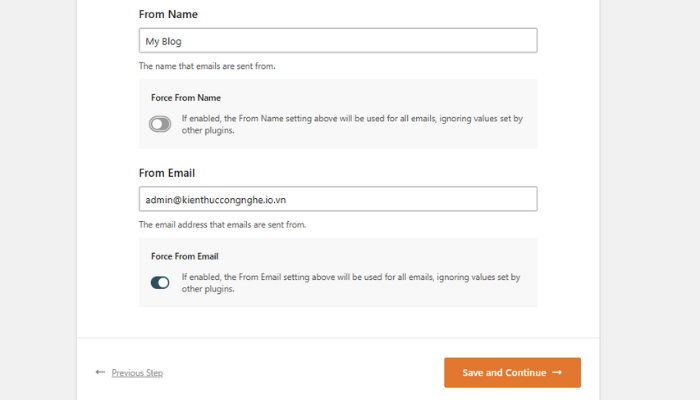
Để mặc định nếu không chắc chắn, rồi nhấp Save and Continue.
- Bước 5: Sau khi hoàn tất, vào WP Mail SMTP rồi Tools. Tại tab Email Test, nhập địa chỉ email để gửi thử.
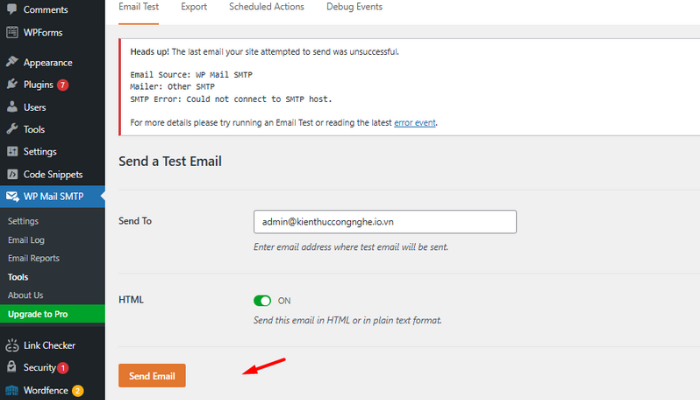
Nhấp Send Email. Nếu thành công, bạn sẽ nhận được thông báo và email trong hộp thư. Nếu thất bại, hãy kiểm tra lại thông tin SMTP hoặc xem log lỗi tại tab Email Log nếu đã bật.
Cấu hình plugin biểu mẫu liên hệ
Nếu lỗi chỉ xảy ra với email phản hồi tự động từ biểu mẫu liên hệ chứ không phải email quản trị, vấn đề có thể nằm ở cài đặt plugin biểu mẫu. Dưới đây là cách kiểm tra với plugin Contact Form 7.
- Bước 1: Trong bảng điều khiển WordPress, vào Contact rồi chọn biểu mẫu liên hệ.
- Bước 2: Chọn biểu mẫu cần chỉnh sửa, nhấp Edit.
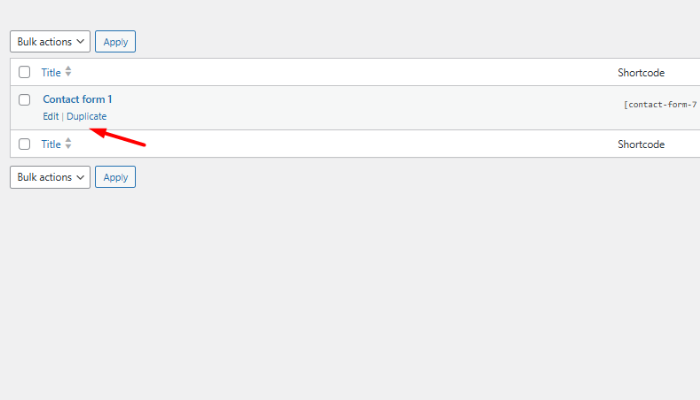
- Bước 3: Vào tab Mail và kiểm tra:
- From: Đảm bảo địa chỉ email dùng cùng tên miền với website.
- To: Nhập đúng định dạng hộp thư nhận.
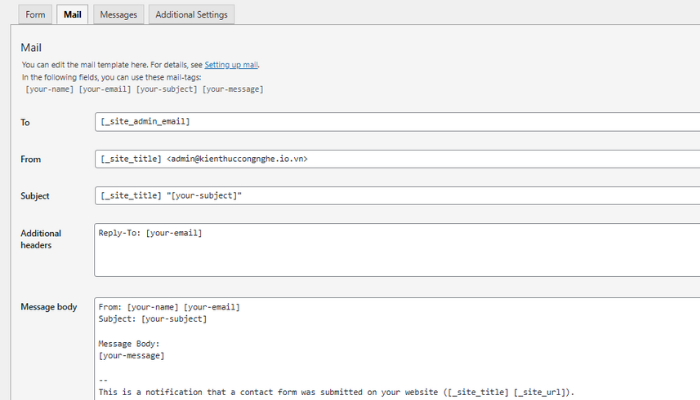
Nếu có thông báo lỗi, hãy nhấp vào liên kết kèm theo để xem hướng dẫn khắc phục. Trường hợp website dùng theme từ kho giao diện tùy chỉnh, bạn cũng nên kiểm tra xem theme có ghi đè hàm xử lý email hay không.
Ngăn email bị chuyển vào hộp thư spam
Ngay cả khi email đã gửi thành công, chúng vẫn có thể rơi vào thư rác của người nhận do thiếu xác thực hoặc nội dung kích hoạt bộ lọc spam. Để hạn chế tình trạng này, bạn nên:
- Sử dụng email chuyên nghiệp: Dùng email theo tên miền, ví dụ [email protected], thay vì email miễn phí như Gmail.
- Viết tiêu đề chất lượng: Tránh tiêu đề gây hiểu lầm, tuyên bố táo bạo hoặc thủ thuật câu kéo.
- Sử dụng IP riêng: IP chia sẻ dễ bị chặn do hoạt động spam từ người dùng khác, IP riêng giúp cải thiện khả năng gửi.
- Kích hoạt DKIM: Bản ghi DomainKeys Identified Mail giúp xác thực email và giảm nguy cơ vào thư rác. Bạn có thể thêm DKIM dễ dàng ngay trong cPanel.
Kết luận
Việc sửa lỗi WordPress không gửi được mail không chỉ giúp website hoạt động ổn định mà còn nâng cao trải nghiệm người dùng, đặc biệt với các trang thương mại điện tử hay website cần gửi thông báo thường xuyên. Lỗi này có thể ảnh hưởng nghiêm trọng đến vận hành nên hãy xử lý ngay khi phát hiện.
Nếu đã thử các cách trên mà vẫn chưa khắc phục được, bạn có thể tham khảo thêm tại trang hỗ trợ theme hoặc liên hệ trực tiếp với đội ngũ kỹ thuật để được tư vấn giải pháp phù hợp.
Những câu hỏi thường gặp
Làm thế nào để ngăn lỗi gửi email trong tương lai?
Bạn nên cập nhật thường xuyên WordPress, plugin và theme, sử dụng hosting uy tín, cấu hình SMTP cùng DNS đúng cách. Ngoài ra, hãy theo dõi log email định kỳ và dùng dịch vụ email chuyên nghiệp để đảm bảo độ tin cậy.
Plugin WP Mail SMTP có miễn phí không?
WP Mail SMTP có phiên bản miễn phí đủ để cấu hình SMTP cơ bản. Phiên bản trả phí cung cấp các tính năng nâng cao như theo dõi email chi tiết. Bạn có thể bắt đầu với bản miễn phí và nâng cấp khi cần thêm tính năng.
Cấu hình SMTP có cần tài khoản email không?
Có. Bạn cần một tài khoản email đang hoạt động, theo tên miền hoặc Gmail, để làm SMTP Username và cung cấp mật khẩu xác thực.
Làm thế nào để biết email từ website đã gửi thành công hay chưa?
Bạn có thể gửi email thử nghiệm từ plugin WP Mail SMTP. Bên cạnh đó, hãy kiểm tra hộp thư đến và cả thư mục spam của người nhận, đồng thời dùng công cụ theo dõi lỗi email để biết trạng thái gửi.
Vì sao email WordPress bị vào spam dù gửi thành công?
Nguyên nhân thường gặp là tên miền thiếu xác thực SPF, DKIM, DMARC hoặc dùng địa chỉ gửi không khớp tên miền. Cấu hình đầy đủ các bản ghi DNS và dùng email theo tên miền sẽ giúp giảm đáng kể tình trạng này.
Có nên dùng SMTP của Gmail cho WordPress không?
SMTP của Gmail phù hợp cho website nhỏ với lượng email thấp, nhưng có giới hạn số lượng gửi mỗi ngày. Với website doanh nghiệp hoặc thương mại điện tử, email theo tên miền qua hosting hoặc dịch vụ SMTP chuyên dụng sẽ ổn định và chuyên nghiệp hơn.


