

Nguyên nhân gây ra lỗi trắng trang trên website WordPress
Tình trạng trắng trang (White Screen of Death – WSoD) trên WordPress thường xuất phát từ lỗi cạn kiệt bộ nhớ PHP, sự không tương thích giữa Theme và Plugin, hoặc lỗi cú pháp trong mã nguồn. Ngoài ra, việc tập tin .htaccess bị cấu hình sai hoặc mã nguồn cốt lõi bị hỏng cũng là những nguyên nhân phổ biến khiến website không thể hiển thị dữ liệu.
Các bước kiểm tra và khắc phục lỗi website WordPress trắng trang
1. Bật chế độ wp-debug để kiểm tra lỗi
Mở tập tin wp-config.php tại thư mục gốc, tìm dòng định nghĩa WP_DEBUG và chuyển giá trị từ false sang true. Chế độ này giúp hệ thống xuất ra màn hình chi tiết các cảnh báo lỗi PHP, vị trí tập tin và dòng mã đang gặp sự cố.

2. Kiểm tra tập tin error_log
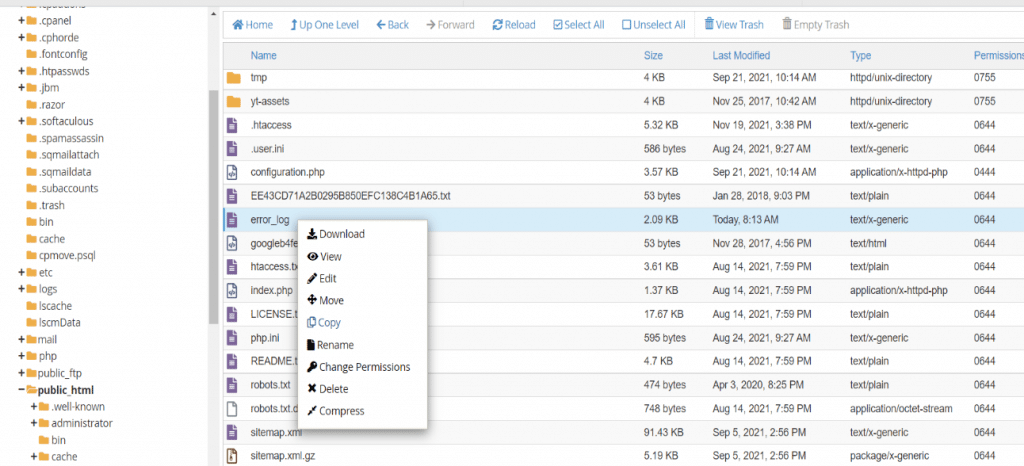
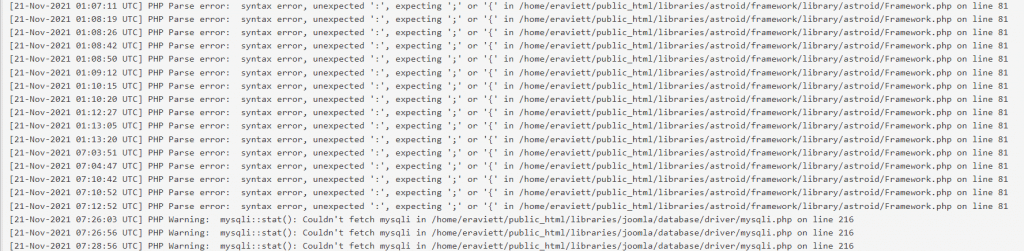
Truy cập File Manager qua cPanel hoặc DirectAdmin, mở thư mục public_html và xem nội dung tập tin error_log. Tập tin này lưu trữ toàn bộ lịch sử lỗi máy chủ và mã nguồn, giúp khoanh vùng chính xác nguyên nhân gây trắng trang.
3. Vô hiệu hóa tất cả Plugin đang kích hoạt
Truy cập đường dẫn wp-content và đổi tên thư mục plugins (ví dụ thành plugins.bak). Nếu website hoạt động lại, nguyên nhân chắc chắn do xung đột Plugin. Bạn cần khôi phục tên thư mục và kích hoạt lại từng Plugin để kiểm tra và tìm ra tác nhân gây lỗi.

4. Khôi phục tập tin cấu hình .htaccess
Đổi tên tập tin .htaccess hiện tại để vô hiệu hóa nó. Tiếp theo, truy cập trang tài liệu chính thức của WordPress tại đây: https://wordpress.org/support/article/htaccess/ , sao chép đoạn mã .htaccess mặc định, tạo tập tin mới và tải lên máy chủ để đặt lại cấu hình đường dẫn tĩnh.
5. Xử lý lỗi do Theme WordPress đang sử dụng
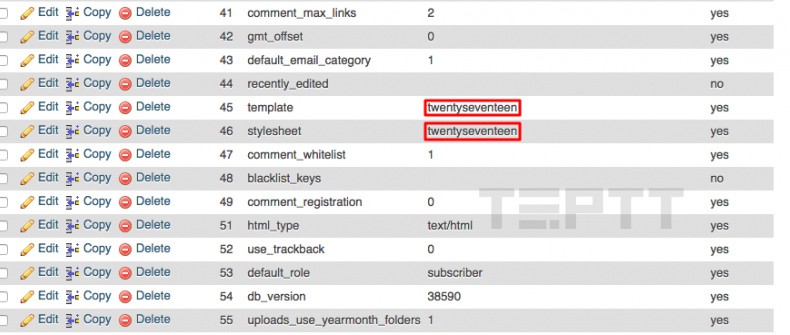
Truy cập cơ sở dữ liệu qua phpMyAdmin, mở bảng wp_options, tìm hai hàng template và stylesheet. Thay đổi giá trị của chúng sang tên thư mục của một giao diện mặc định. Nếu trang web hiển thị lại, Theme cũ của bạn đang chứa mã lỗi.
6. Cài đặt lại mã nguồn gốc của WordPress
Tải phiên bản WordPress mới nhất, giải nén và ghi đè các thư mục wp-admin, wp-includes lên máy chủ (lưu ý giữ nguyên thư mục wp-content và tập tin wp-config.php). Giải pháp này khắc phục triệt để lỗi do các tập tin hệ thống bị can thiệp hoặc hỏng hóc.


