

Các phương pháp đặt lại Mật khẩu Admin WordPress
WordPress là hệ thống quản lý Nội dung được sử dụng rộng rãi trên toàn cầu. Tuy nhiên, việc quên Mật khẩu đăng nhập vào Trang quản trị (Admin) là sự cố thường gặp. Dưới đây là 3 phương pháp kỹ thuật chính xác giúp bạn khôi phục quyền truy cập nhanh chóng.
Phương pháp 1: Đặt lại Mật khẩu qua Màn hình đăng nhập
Cách này áp dụng khi bạn hoàn toàn quên Mật khẩu và vẫn còn quyền truy cập vào Email liên kết với tài khoản.
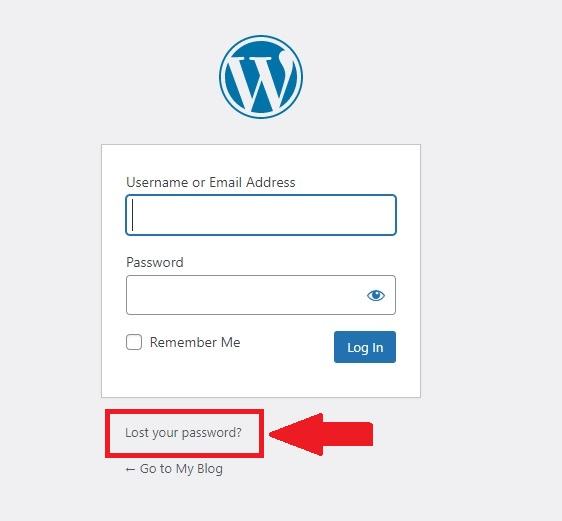
- Bước 1: Truy cập vào màn hình đăng nhập mặc định (ví dụ: https://ten-mien/wp-admin/). Nhấp vào liên kết Lost your password? (Bạn quên mật khẩu?).
- Bước 2: Nhập địa chỉ Email đang dùng cho tài khoản Admin. Hệ thống sẽ tự động gửi một Email chứa liên kết xác nhận.
- Bước 3: Mở Email, nhấp vào liên kết và tiến hành nhập Mật khẩu mới hoặc sử dụng Mật khẩu do hệ thống tự khởi tạo.
- Bước 4: Nhấn nút Reset Password để lưu thông tin.
Phương pháp 2: Sử dụng công cụ phpMyAdmin để khôi phục
Nếu không thể sử dụng Email, bạn có thể can thiệp trực tiếp vào Cơ sở dữ liệu (Database) thông qua bảng điều khiển Hosting (cPanel).
- Bước 1: Đăng nhập vào cPanel, tìm mục Databases và nhấp vào biểu tượng phpMyAdmin.
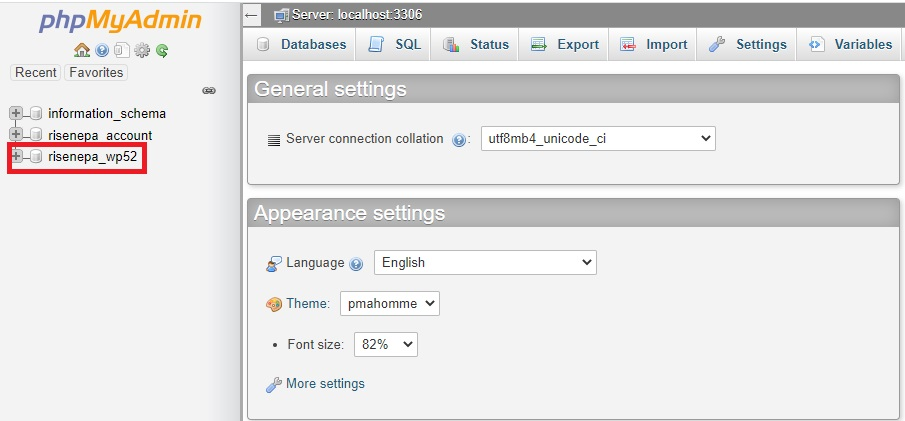
- Bước 2: Trong giao diện phpMyAdmin, chọn đúng Database đang liên kết với Website của bạn.
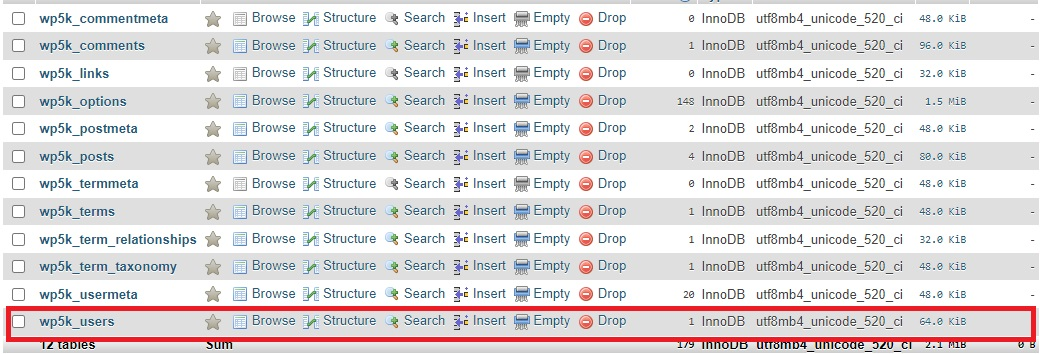
- Bước 3: Tìm và nhấp vào bảng có tên wp_users (tiền tố có thể khác tùy cài đặt bảo mật).
- Bước 4: Chọn tài khoản Admin cần khôi phục và nhấn Edit (Chỉnh sửa).

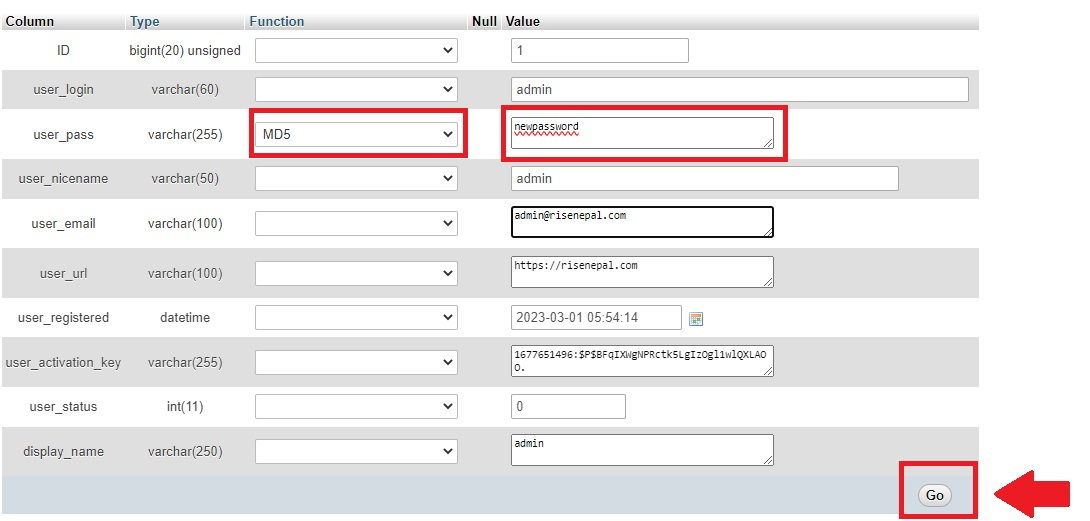
- Bước 5: Tại hàng user_pass, xóa giá trị cũ và điền Mật khẩu mới. Ở cột Function, bạn bắt buộc phải chọn thuật toán MD5 từ menu thả xuống để hệ thống mã hóa Mật khẩu.
- Bước 6: Nhấn Go ở cuối trang để hoàn tất quá trình thay đổi trong cơ sở dữ liệu.
Phương pháp 3: Đổi Mật khẩu trực tiếp trong Dashboard
Trường hợp bạn vẫn đăng nhập được nhưng muốn cập nhật Mật khẩu định kỳ nhằm bảo vệ Website khỏi các rủi ro bảo mật tiềm tàng.
- Bước 1: Tại giao diện Dashboard, truy cập vào menu Users (Thành viên) > All Users (Tất cả người dùng).
- Bước 2: Chọn tài khoản Admin cần đổi mật khẩu và nhấp vào Edit (Chỉnh sửa).
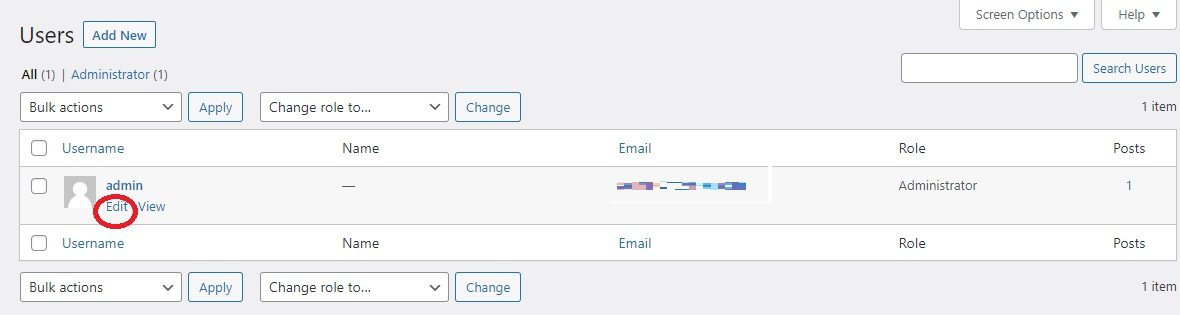
- Bước 3: Cuộn xuống phần Account Management (Quản lý tài khoản), nhấp nút Set New Password.
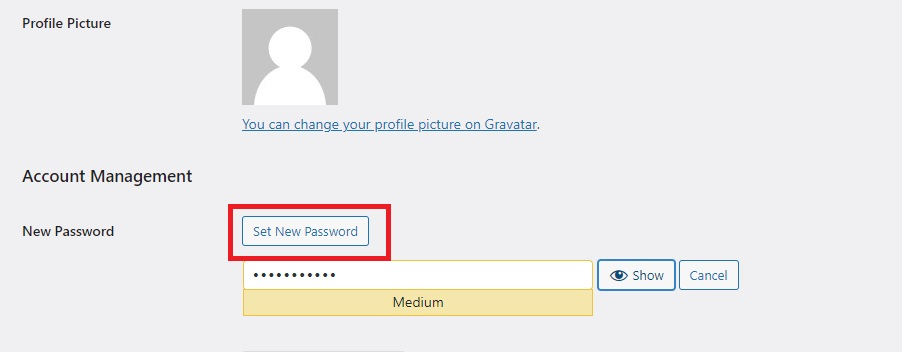
- Bước 4: Bạn có thể sử dụng Mật khẩu mạnh tự động hoặc nhập Mật khẩu cá nhân vào trường dữ liệu.
- Bước 5: Nhấn nút Update Profile ở cuối trang để xác nhận lưu hồ sơ.
Việc đặt lại Mật khẩu Quản trị là một quy trình kỹ thuật khá nhanh chóng. Tuy nhiên, dù áp dụng phương pháp nào, bạn luôn phải thiết lập các chuỗi mật khẩu đủ mạnh và không trùng lặp để đảm bảo an toàn tuyệt đối cho hệ thống dữ liệu Website của mình.


