

Redirects trên cPanel là gì và khi nào nên dùng?
Tính năng Redirects trên cPanel cho phép bạn chuyển hướng một URL cụ thể sang một URL khác một cách tự động. Đây là công cụ quan trọng khi bạn muốn thay đổi cấu trúc URL, chuyển tên miền cũ sang tên miền mới, hoặc điều hướng người dùng đến trang đích phù hợp mà không làm mất traffic.
Nếu bạn đang sử dụng dịch vụ hosting hỗ trợ cPanel, tính năng này có sẵn và hoàn toàn miễn phí, không cần cài đặt thêm bất kỳ plugin hay phần mềm bổ trợ nào.
Hướng dẫn sử dụng tính năng Redirects trên cPanel từng bước
Bước 1: Đăng nhập vào cPanel và tìm mục Redirects
Đầu tiên, đăng nhập vào tài khoản cPanel của bạn thông qua đường dẫn do nhà cung cấp hosting cung cấp (thường là yourdomain.com/cpanel hoặc yourdomain.com:2083).
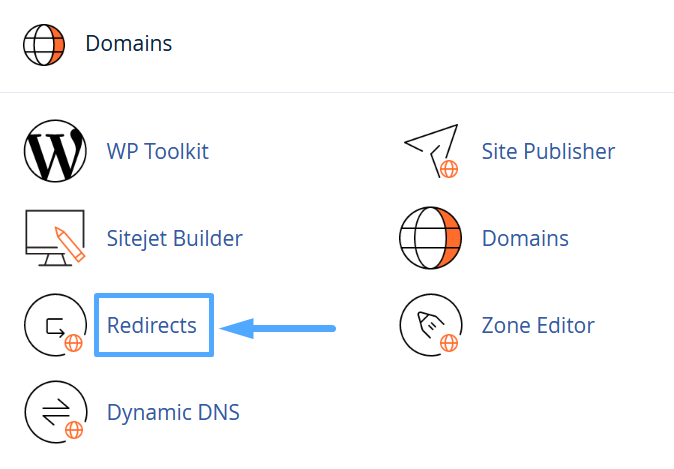
Sau khi đăng nhập thành công, tìm đến mục DOMAINS trên giao diện chính và nhấn vào biểu tượng Redirects.
Bước 2: Điền thông tin trong phần Add Redirect
Giao diện Add Redirect sẽ hiển thị với các trường thông tin cần nhập. Hãy điền đầy đủ và chính xác từng mục theo hướng dẫn dưới đây.
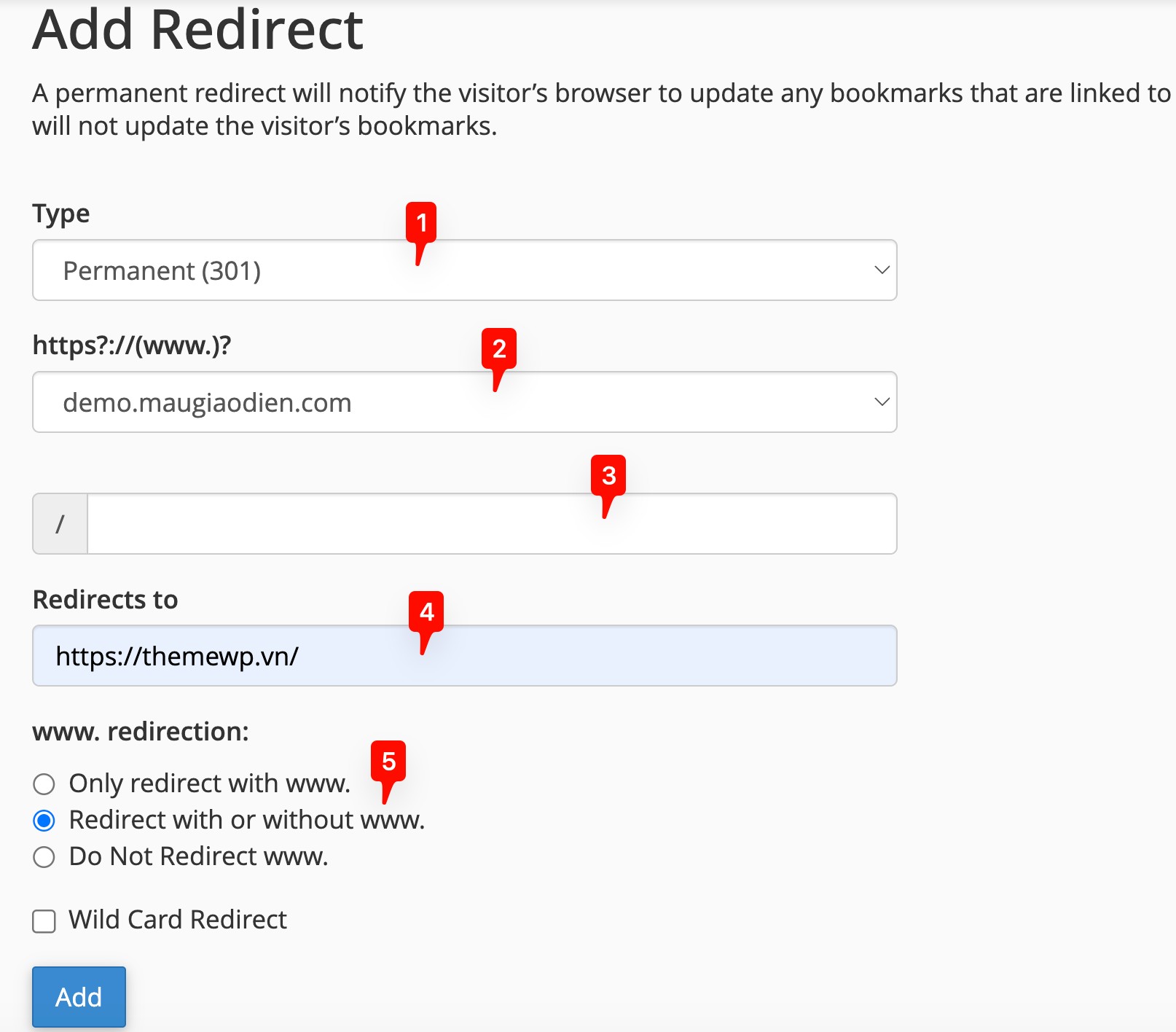
Mục 1: Type (loại chuyển hướng)
cPanel cung cấp hai loại chuyển hướng phổ biến:
- Permanent (301): Chuyển hướng vĩnh viễn. Công cụ tìm kiếm như Google sẽ hiểu rằng trang đã được chuyển sang địa chỉ mới hoàn toàn và cập nhật index theo đó. Đây là lựa chọn phù hợp khi đổi tên miền hoặc thay đổi cấu trúc URL lâu dài.
- Temporary (302): Chuyển hướng tạm thời. Công cụ tìm kiếm hiểu rằng URL gốc vẫn còn giá trị và việc chuyển hướng chỉ là tạm thời. Dùng khi bảo trì hoặc thử nghiệm.
Mục 2: Chọn domain nguồn
Trong ô https?://(www.)?, chọn tên miền bạn muốn áp dụng chuyển hướng. Bạn có hai lựa chọn:
- All Public Domain: Áp dụng chuyển hướng cho tất cả các domain đang hoạt động trên hosting.
- Chọn một domain cụ thể nếu chỉ muốn chuyển hướng riêng lẻ.
Mục 3: Nhập đường dẫn cần chuyển hướng
Ô / là nơi nhập đường dẫn phụ (slug) của trang cần chuyển hướng. Nếu muốn chuyển hướng toàn bộ domain chính, để trống ô này. Nếu chỉ chuyển hướng một trang cụ thể, nhập slug tương ứng.
Ví dụ: Để chuyển hướng trang https://example.com/blog/, bạn chỉ cần nhập:
blog
Mục 4: Redirects to (URL đích)
Điền đầy đủ địa chỉ URL mà bạn muốn chuyển hướng đến. Lưu ý phải bao gồm giao thức http:// hoặc https:// ở đầu URL.
Ví dụ:
https://newdomain.com/trang-moi/
Mục 5: www. redirection (tùy chọn xử lý www)
Phần này cho phép kiểm soát hành vi chuyển hướng đối với tiền tố www:
- Only redirect with www: Chỉ chuyển hướng khi URL có tiền tố www.
- Redirect with or without www: Chuyển hướng bất kể URL có hay không có www. Đây là lựa chọn phổ biến nhất.
- Do Not Redirect www: Chuyển hướng chỉ khi URL không có www.
Bước 3: Nhấn Add để lưu cấu hình
Sau khi điền đầy đủ tất cả các trường thông tin, nhấn nút Add để hoàn tất thiết lập redirect. cPanel sẽ tự động ghi nhận và kích hoạt chuyển hướng gần như ngay lập tức.
Bước 4: Kiểm tra kết quả chuyển hướng
Mở trình duyệt web và truy cập vào URL gốc (URL nguồn vừa cấu hình). Nếu thiết lập đúng, trình duyệt sẽ tự động chuyển đến URL đích mà bạn đã chỉ định.
Bạn cũng có thể dùng các công cụ kiểm tra redirect online như Redirect Checker để xác nhận mã trạng thái HTTP (301 hoặc 302) trả về đúng như mong muốn.
Nếu bạn đang cần một giải pháp hosting ổn định với đầy đủ tính năng cPanel, hãy tham khảo các gói hosting chất lượng cao được tối ưu cho WordPress và WooCommerce.
Quản lý và xóa redirect đã tạo trên cPanel
Danh sách các redirect hiện tại được hiển thị ngay bên dưới phần Add Redirect trong giao diện cPanel. Để xóa một redirect không còn cần thiết, chỉ cần nhấn nút Delete tương ứng ở cột bên phải. Thao tác này có hiệu lực ngay lập tức.
Để chỉnh sửa một redirect, bạn cần xóa redirect cũ và tạo lại với thông tin mới vì cPanel không hỗ trợ chức năng chỉnh sửa trực tiếp.
Ngoài tính năng Redirects, nếu bạn muốn tìm hiểu thêm về các theme WordPress chuyên nghiệp tương thích hoàn hảo với cấu hình hosting cPanel, đội ngũ của chúng tôi luôn sẵn sàng hỗ trợ.
Lưu ý quan trọng khi dùng Redirects trên cPanel
- Ưu tiên dùng 301 Permanent cho các thay đổi URL lâu dài để tránh mất điểm SEO.
- Tránh tạo vòng lặp redirect (redirect loop) khi URL nguồn và URL đích trỏ vào nhau.
- Không tạo quá nhiều redirect theo chuỗi (redirect chain) vì làm chậm tốc độ tải trang.
- Kiểm tra kỹ chính tả URL đích trước khi nhấn Add để tránh dẫn người dùng đến trang lỗi 404.
- Sau khi cấu hình, hãy kiểm tra cả phiên bản có
wwwvà không cówwwcủa URL nguồn.
FAQ: Các câu hỏi thường gặp về Redirects trên cPanel
Redirect 301 và 302 khác nhau như thế nào?
Redirect 301 là chuyển hướng vĩnh viễn, báo hiệu cho công cụ tìm kiếm rằng URL đã được chuyển hoàn toàn sang địa chỉ mới. Redirect 302 là chuyển hướng tạm thời, công cụ tìm kiếm vẫn giữ nguyên index cho URL gốc. Trong hầu hết các trường hợp đổi URL lâu dài, bạn nên chọn 301.
Có thể chuyển hướng toàn bộ tên miền sang tên miền khác bằng cPanel không?
Có. Bạn chọn domain nguồn trong ô https?://(www.)?, để trống ô đường dẫn /, và điền URL của tên miền đích vào ô Redirects to. Nhớ chọn Redirect with or without www để bao phủ toàn bộ trường hợp truy cập.
Redirect trên cPanel có ảnh hưởng đến SEO không?
Có ảnh hưởng nếu cấu hình sai. Dùng 301 đúng cách sẽ chuyển toàn bộ giá trị SEO (link juice) sang URL mới. Dùng 302 cho thay đổi vĩnh viễn sẽ khiến Google không cập nhật index, gây mất traffic. Ngoài ra, tránh tạo redirect chain (chuỗi nhiều redirect nối tiếp) vì làm giảm hiệu suất và ảnh hưởng xếp hạng.
Tôi tạo redirect nhưng vẫn không thấy chuyển hướng, lý do là gì?
Có thể do cache trình duyệt đang hiển thị phiên bản cũ. Hãy thử xóa cache hoặc mở tab ẩn danh để kiểm tra lại. Ngoài ra, nếu website có plugin cache (như W3 Total Cache hoặc LiteSpeed Cache), cần xóa cache plugin sau khi thiết lập redirect. Trường hợp vẫn không hoạt động, hãy kiểm tra file .htaccess xem có rule nào xung đột không.
Có giới hạn số lượng redirect có thể tạo trên cPanel không?
cPanel không quy định giới hạn cụ thể về số lượng redirect. Tuy nhiên, về mặt hiệu suất, bạn không nên tạo quá nhiều redirect không cần thiết vì mỗi lần server phải xử lý thêm request, tốc độ tải trang sẽ bị ảnh hưởng. Nên rà soát định kỳ và xóa các redirect đã hết tác dụng.
Làm sao kiểm tra redirect trả về đúng mã 301 hay 302?
Bạn có thể dùng các công cụ trực tuyến như Redirect Checker (httpstatus.io) hoặc dùng DevTools của trình duyệt: nhấn F12, chọn tab Network, truy cập URL nguồn và kiểm tra mã trạng thái HTTP trong danh sách request. Mã 301 hoặc 302 sẽ hiển thị rõ ràng ở cột Status.


