Biến thể WooCommerce là gì và tại sao cần dùng?
Biến thể WooCommerce (Variable Product) là tính năng cho phép một sản phẩm tồn tại dưới nhiều phiên bản khác nhau dựa trên các thuộc tính như màu sắc, kích cỡ, chất liệu hoặc bất kỳ tiêu chí phân loại nào bạn tự định nghĩa. Mỗi biến thể có thể có giá, ảnh đại diện và tồn kho riêng biệt, giúp người bán quản lý hàng hóa linh hoạt hơn nhiều so với sản phẩm đơn thông thường.
Tính năng này đặc biệt hữu ích cho các cửa hàng thời trang, điện tử, nội thất hoặc bất kỳ ngành hàng nào cần phân loại sản phẩm theo nhiều tiêu chí. Nếu bạn đang xây dựng cửa hàng trực tuyến, hãy tham khảo kho theme WooCommerce với nhiều giao diện hỗ trợ hiển thị biến thể đẹp mắt, chuyên nghiệp và tối ưu chuyển đổi.
Tính năng nổi bật của biến thể WooCommerce
Plugin biến thể WooCommerce tích hợp trực tiếp với WooCommerce gốc và chỉ hoạt động trên loại sản phẩm có biến thể. Giao diện thân thiện cho phép bạn thao tác nhanh ngay trong trang chỉnh sửa sản phẩm mà không cần kỹ năng lập trình. Các tính năng chính bao gồm:
- Tích hợp hoàn hảo với WooCommerce, hoạt động riêng trên sản phẩm biến thể.
- Tạo thuộc tính màu sắc (Color) với bộ chọn màu trực quan, hiển thị ô màu trên trang sản phẩm.
- Tạo thuộc tính hình ảnh (Image) đại diện cho từng phân loại sản phẩm.
- Tạo nhãn văn bản (Label) hiển thị tên kích cỡ hoặc phân loại tùy ý.
- Quản lý toàn bộ thuộc tính tập trung từ một giao diện duy nhất.
- Thêm nhanh kiểu thuộc tính ngay trong trang chỉnh sửa sản phẩm, tiết kiệm thời gian vận hành.
Hướng dẫn tạo biến thể sản phẩm WooCommerce từng bước
Bước 1: Truy cập mục thuộc tính trong Admin Dashboard
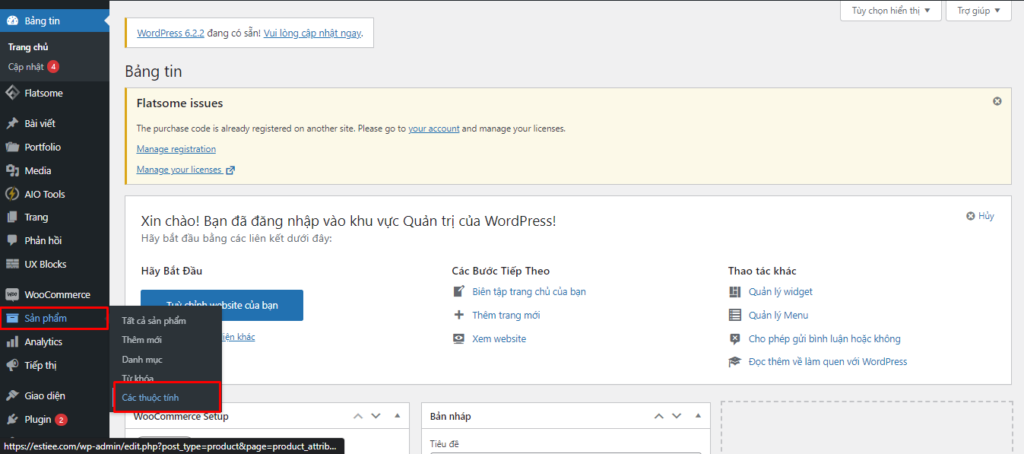
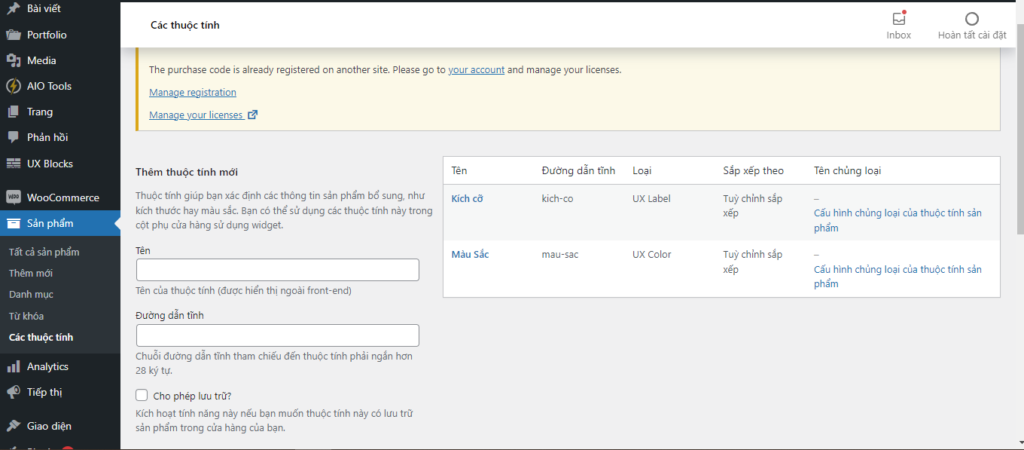
Đăng nhập vào Admin Dashboard của WordPress, điều hướng tới Sản phẩm > Các thuộc tính. Đây là nơi bạn khai báo tất cả thuộc tính dùng chung cho toàn bộ cửa hàng trước khi gán vào từng sản phẩm cụ thể.
Bước 2: Cấu hình loại thuộc tính mới
Trong form thêm thuộc tính, điền các thông tin cần thiết:
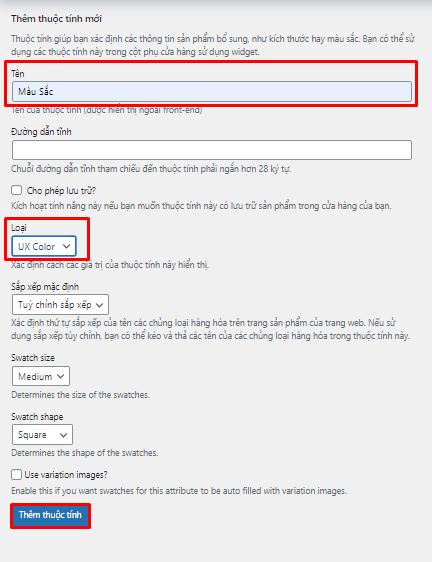
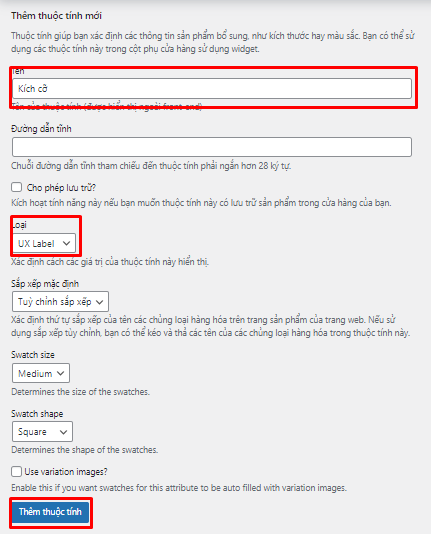
- Tên: Đặt tên cho thuộc tính, ví dụ “Màu sắc” hoặc “Kích cỡ”.
- Đường dẫn tĩnh: Để trống, WooCommerce sẽ tự tạo dựa trên tên.
- Loại: Chọn Color (màu sắc), Image (hình ảnh) hoặc Label (nhãn văn bản) tùy mục đích sử dụng.
- Sắp xếp mặc định: Có thể để trống hoặc chọn theo nhu cầu.
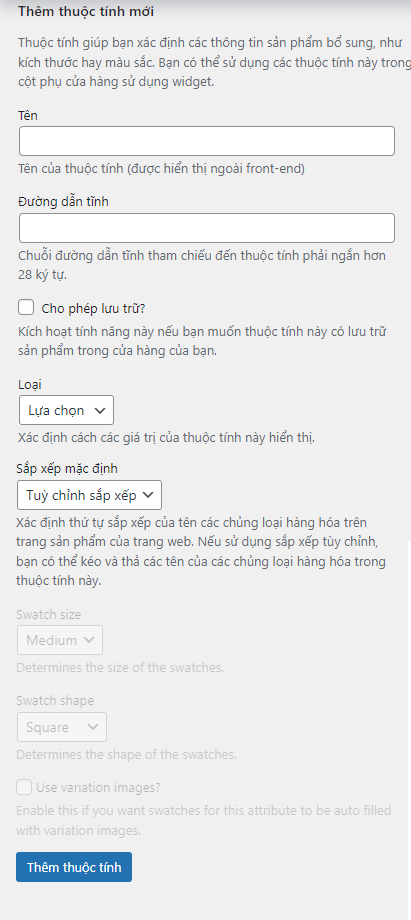
Nhấn Thêm thuộc tính để lưu lại. Thuộc tính mới sẽ xuất hiện trong danh sách bên phải.
Bước 3: Thêm chủng loại cho thuộc tính màu sắc và kích cỡ
Nhấn vào liên kết “Cấu hình chủng loại của thuộc tính sản phẩm” để vào trang quản lý chủng loại. Với thuộc tính màu sắc, giao diện hiển thị như sau:
Với thuộc tính kích cỡ, thực hiện tương tự với các giá trị phù hợp:
Bước 4: Tạo chủng loại chi tiết cho từng thuộc tính
Khi tạo chủng loại cho thuộc tính màu sắc, điền các trường thông tin theo hướng dẫn:
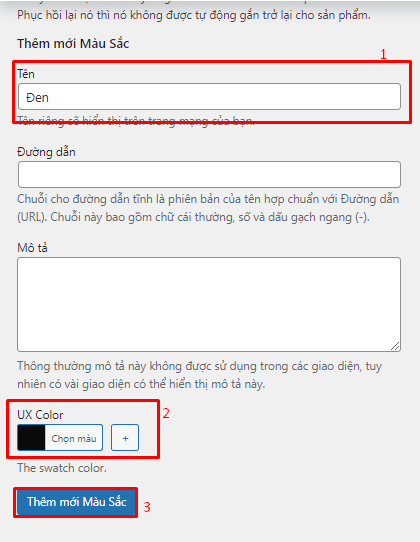
- Tên: Tên chủng loại, ví dụ: Đỏ, Vàng, Xanh navy…
- Chuỗi cho đường dẫn tĩnh: Để trống.
- Mô tả: Thông tin bổ sung (không bắt buộc).
- Color: Chọn màu khớp với tên chủng loại đã đặt.
- Label: Nhãn hiển thị trong trang chi tiết sản phẩm.
Với thuộc tính kích cỡ, thực hiện tương tự nhưng không cần chọn Color:
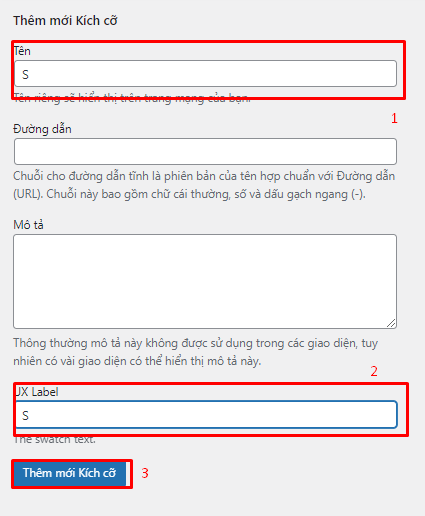
- Tên: Ký hiệu kích cỡ, ví dụ: S, M, L, XL, XXL…
- Label: Nhãn hiển thị tương ứng trên trang sản phẩm.
Nhấn Thêm mới sau mỗi chủng loại. Sau khi tạo đầy đủ, danh sách kết quả sẽ trông như sau:
Bước 5: Chọn loại sản phẩm có biến thể
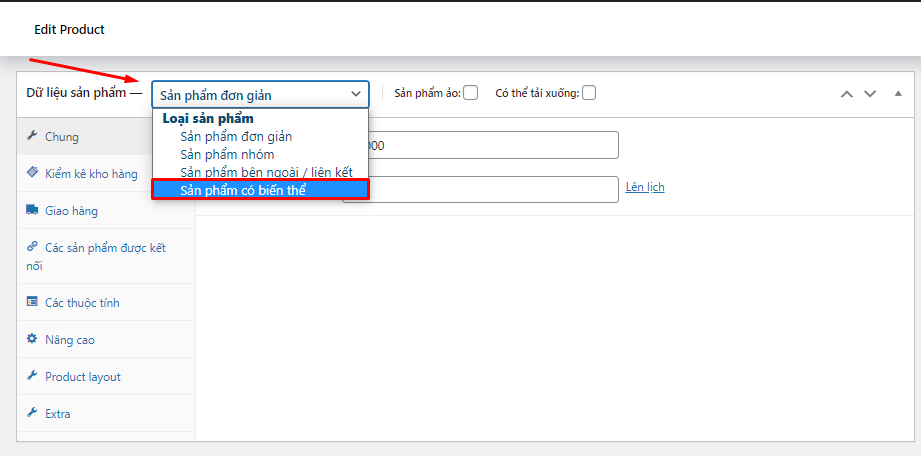
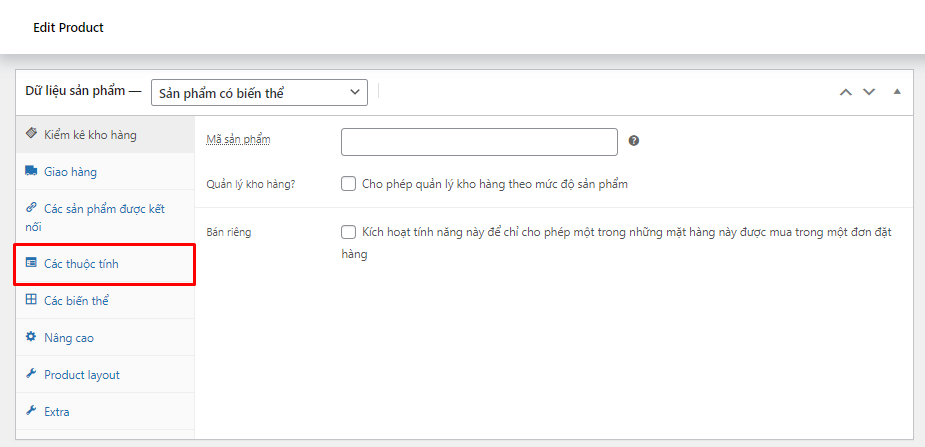
Mở sản phẩm cần gán biến thể (hoặc tạo sản phẩm mới). Trong phần Dữ liệu sản phẩm, chọn Sản phẩm có biến thể từ dropdown. Thao tác này kích hoạt tab Các thuộc tính và tab Các biến thể bên dưới.
Bước 6: Gắn thuộc tính vào sản phẩm
Chuyển sang tab Các thuộc tính:
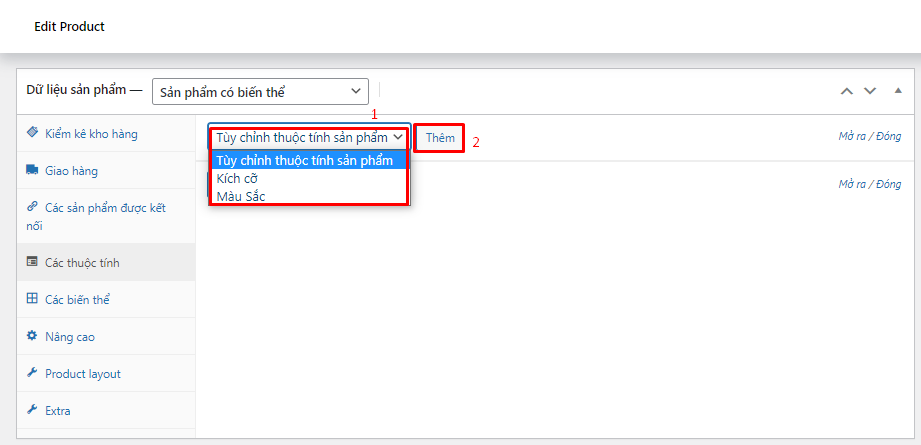
Chọn thuộc tính cần thêm từ dropdown rồi nhấn nút Thêm:
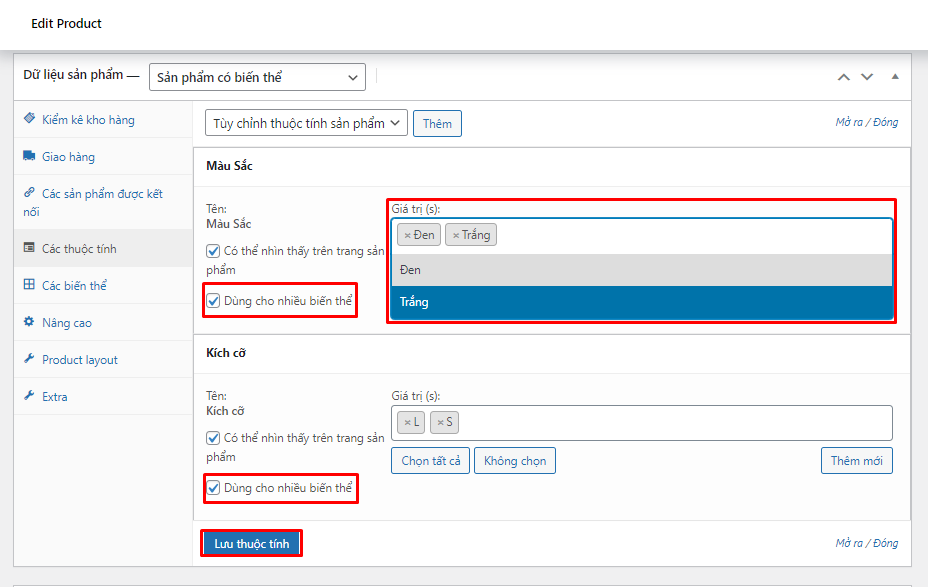
Ở phần giá trị, chọn các chủng loại phù hợp. Quan trọng: phải tích vào ô Dùng cho nhiều biến thể, rồi nhấn Lưu thuộc tính. Lặp lại bước này cho tất cả thuộc tính cần gán.
Bước 7: Tạo biến thể từ toàn bộ thuộc tính đã gán
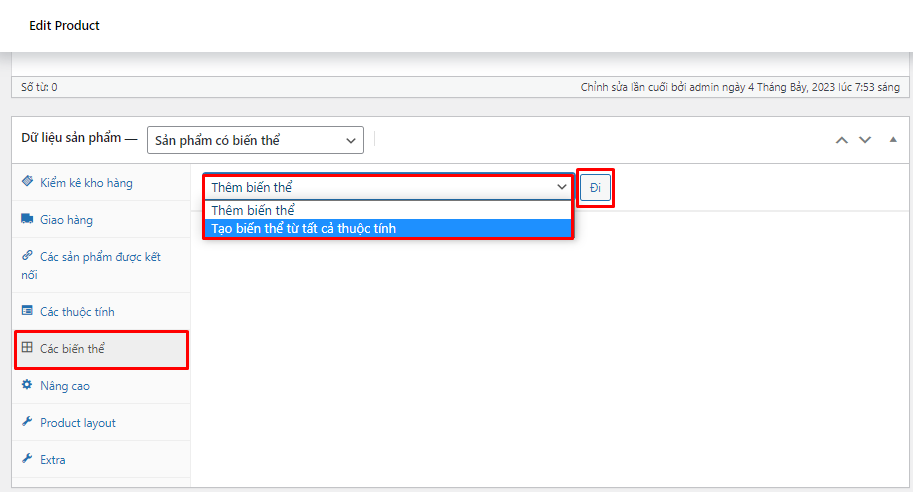
Chuyển sang tab Các biến thể, chọn Tạo biến thể từ tất cả thuộc tính trong dropdown rồi nhấn nút Đi. WooCommerce sẽ tự động tạo tất cả tổ hợp biến thể có thể từ các thuộc tính đã lưu:
Toàn bộ biến thể được tạo ra, mỗi dòng tương ứng với một tổ hợp thuộc tính cụ thể (ví dụ: Đỏ – S, Đỏ – M, Xanh – L…):
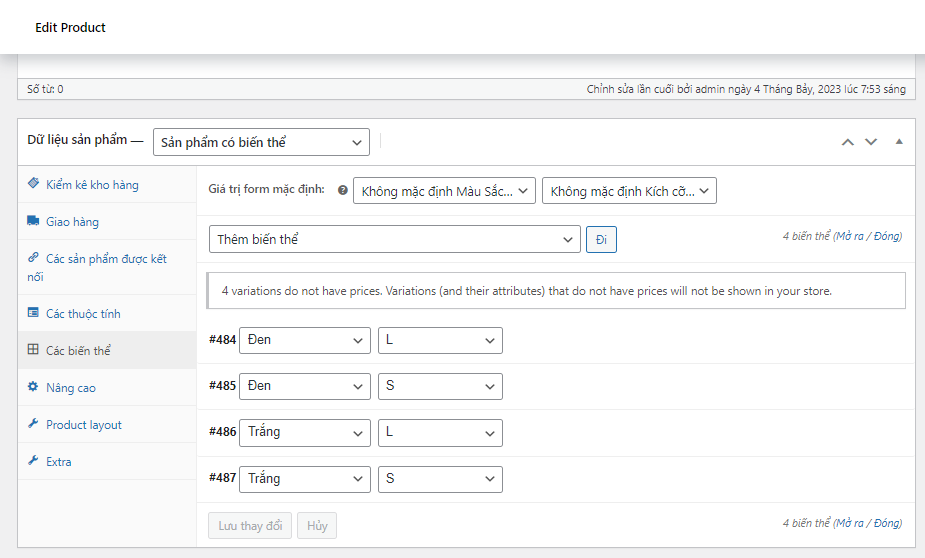
Bước 8: Điền thông tin từng biến thể và xuất bản sản phẩm
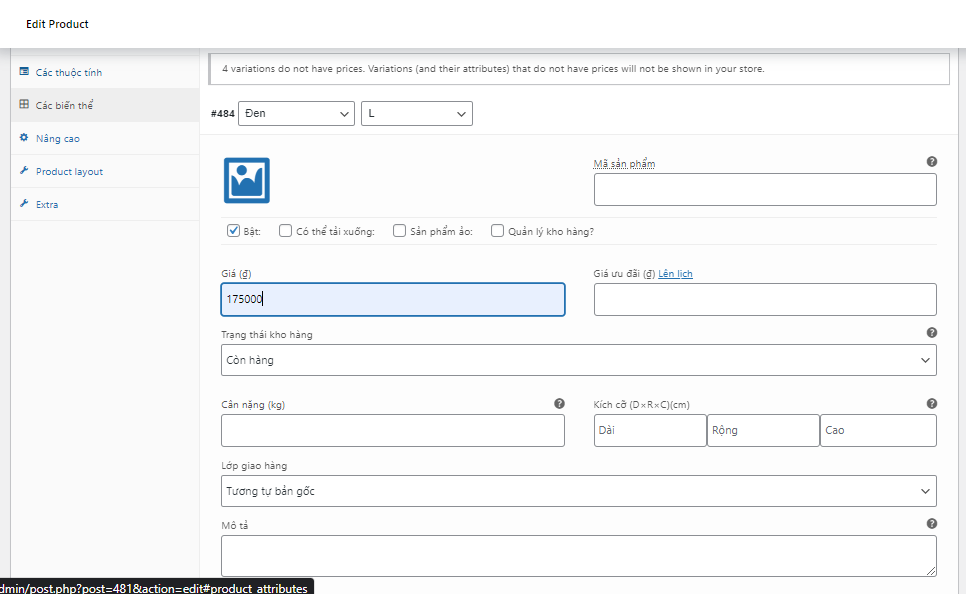
Nhấn vào từng biến thể để mở rộng và điền đầy đủ thông tin: giá bán, giá khuyến mãi, SKU, số lượng tồn kho và ảnh đại diện riêng cho biến thể đó. Sau khi hoàn tất tất cả biến thể, nhấn Lưu thay đổi rồi nhấn Đăng để công bố sản phẩm.
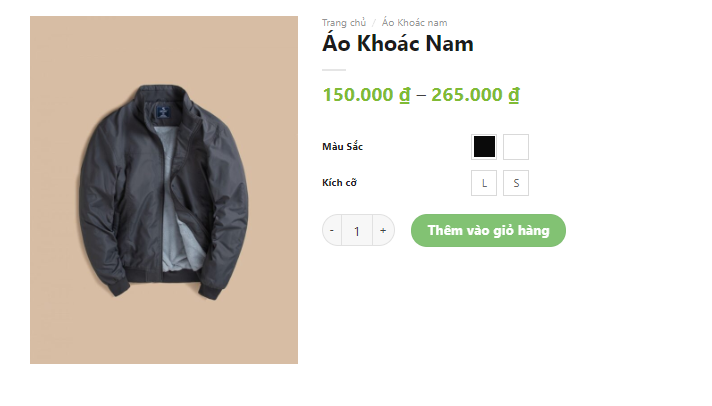
Dưới đây là kết quả hiển thị trên giao diện cửa hàng. Khách hàng có thể chọn màu sắc và kích cỡ ngay trên trang sản phẩm, giá sẽ cập nhật tự động theo biến thể được chọn:
Câu hỏi thường gặp về biến thể WooCommerce
Biến thể WooCommerce là gì?
Biến thể WooCommerce (Variable Product) là loại sản phẩm có nhiều phiên bản khác nhau được xác định bởi các thuộc tính như màu sắc, kích cỡ hoặc chất liệu. Mỗi biến thể có thể có giá, ảnh đại diện và tồn kho riêng biệt, cho phép khách hàng lựa chọn đúng phiên bản họ muốn mà không cần thoát ra tìm sản phẩm khác.
WooCommerce cho phép tạo tối đa bao nhiêu biến thể cho một sản phẩm?
Mặc định, WooCommerce giới hạn tải 30 biến thể qua Ajax khi trang sản phẩm được mở. Bạn có thể tăng giới hạn này bằng cách thêm đoạn code vào file functions.php của theme:
add_filter( 'woocommerce_ajax_variation_threshold', function() { return 100; } );
Tuy nhiên, quá nhiều biến thể có thể ảnh hưởng đến tốc độ tải trang, nên cân nhắc sử dụng plugin tối ưu hiệu suất hoặc tham khảo đội ngũ hỗ trợ kỹ thuật để được tư vấn phù hợp.
Có thể đặt giá khác nhau cho từng biến thể không?
Có. Mỗi biến thể WooCommerce có trường giá riêng gồm giá thường và giá khuyến mãi. Điều này cho phép bạn linh hoạt định giá theo màu sắc, kích cỡ hoặc bất kỳ thuộc tính nào mà không cần tạo sản phẩm tách biệt, giúp quản lý catalog hàng hóa gọn gàng và hiệu quả hơn.
Làm thế nào để chỉnh sửa hoặc xóa một biến thể đã tạo?
Mở sản phẩm cần thay đổi, chuyển sang tab Các biến thể, tìm biến thể cần chỉnh sửa và nhấn mũi tên để mở rộng thông tin. Chỉnh sửa các trường cần thiết rồi nhấn Lưu thay đổi. Để xóa, nhấn nút Xóa bên cạnh biến thể đó, xác nhận và lưu lại.
Sản phẩm biến thể WooCommerce có hỗ trợ quản lý tồn kho riêng từng biến thể không?
Có. Khi mở rộng từng biến thể, bạn có thể bật tùy chọn Quản lý tồn kho để nhập số lượng và trạng thái hàng (còn hàng, hết hàng, đặt trước) độc lập với các biến thể khác trong cùng sản phẩm. Tính năng này giúp kiểm soát chính xác lượng hàng tồn theo từng phiên bản cụ thể.
Tại sao biến thể không hiển thị trên trang sản phẩm?
Nguyên nhân phổ biến bao gồm: chưa tích vào Dùng cho nhiều biến thể khi gán thuộc tính, chưa nhấn Lưu thuộc tính trước khi chuyển sang tạo biến thể, hoặc theme đang dùng thiếu hỗ trợ script WooCommerce. Kiểm tra bảng điều khiển trình duyệt (F12) để xem lỗi JavaScript. Nếu cần hỗ trợ chuyên sâu, gửi yêu cầu qua trang hỗ trợ kỹ thuật để được kiểm tra và xử lý trực tiếp.