

Tại sao cần tăng thông số PHP trong hosting cPanel?
Khi chạy website WordPress trên shared hosting cPanel, các thông số PHP mặc định thường bị giới hạn khá thấp. Điều này dễ gây ra lỗi khi cài đặt demo theme, tải lên file dung lượng lớn, hoặc chạy các plugin nặng. Việc điều chỉnh file PHP.ini trực tiếp trong cPanel giúp nâng giới hạn các thông số quan trọng, từ đó website hoạt động ổn định và mượt mà hơn.
Hướng dẫn tăng thông số PHP trong cPanel từng bước
Quy trình thực hiện khá đơn giản, chỉ cần truy cập đúng mục trong cPanel và điều chỉnh các giá trị phù hợp. Dưới đây là các bước chi tiết.
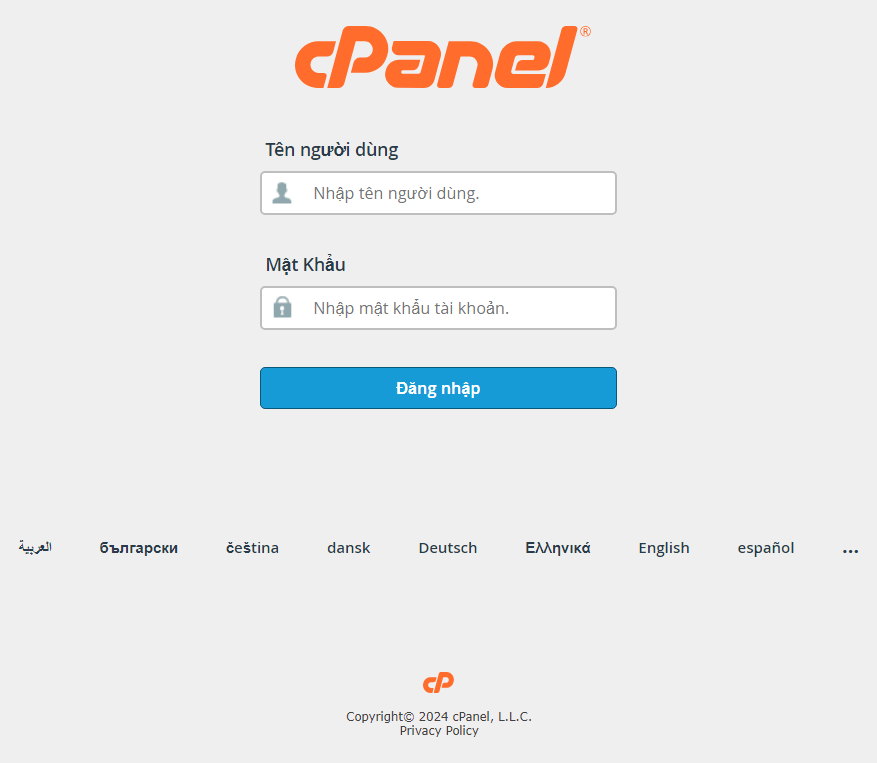
Bước 1: Đăng nhập vào cPanel
Truy cập đường dẫn đăng nhập cPanel mà nhà cung cấp hosting cấp cho bạn (thường có dạng yourdomain.com:2083 hoặc yourdomain.com/cpanel). Nhập tên đăng nhập và mật khẩu để vào trang quản trị.
Bước 2: Tìm mục Select PHP Version
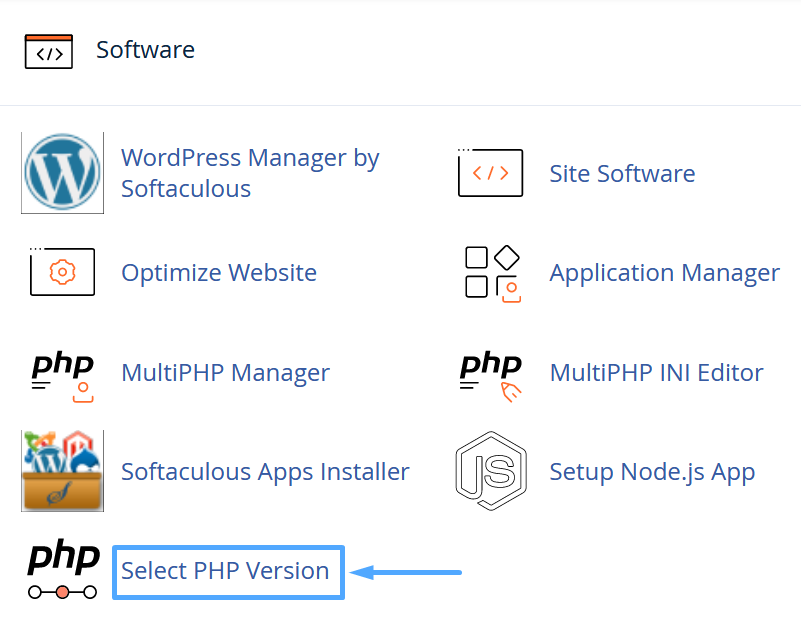
Sau khi đăng nhập thành công, sử dụng thanh tìm kiếm ở góc trên bên phải của giao diện cPanel, nhập từ khóa “Select PHP version” rồi nhấp vào kết quả hiển thị. Ngoài ra, bạn cũng có thể kéo xuống tìm nhóm Software và chọn Select PHP Version từ đó.
Bước 3: Mở tab Options để chỉnh thông số PHP
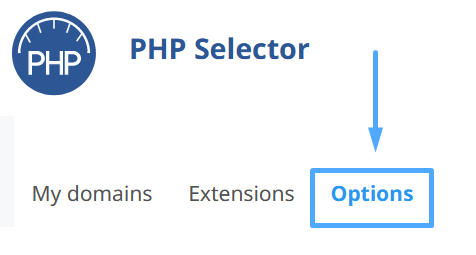
Trong giao diện Select PHP Version, nhấp vào tab Options (hoặc nút “Options” tùy phiên bản cPanel). Đây là nơi cho phép bạn điều chỉnh trực tiếp các giá trị của PHP mà không cần chỉnh sửa file thủ công.
Các thông số PHP quan trọng cần điều chỉnh
Sau khi vào tab Options, bạn sẽ thấy danh sách các thông số PHP có thể tùy chỉnh. Dưới đây là các thông số phổ biến nhất và giá trị khuyến nghị cho website WordPress:
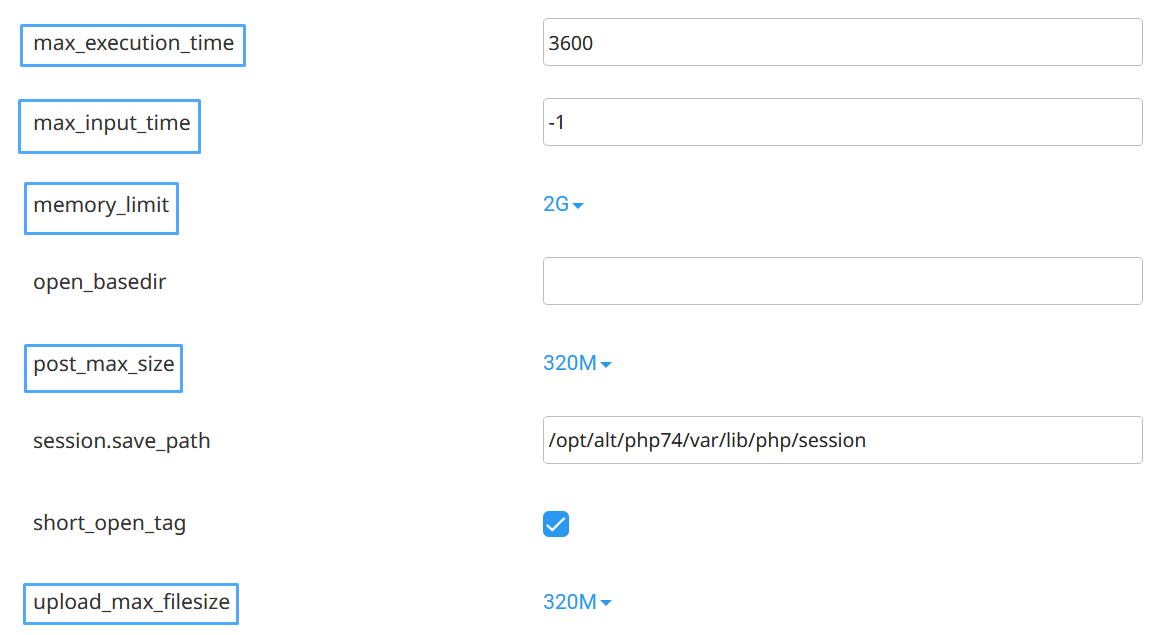
max_execution_time
Thời gian tối đa (tính bằng giây) mà PHP được phép thực thi một script. Giá trị mặc định thường là 30 giây, nên tăng lên 300 hoặc hơn nếu website chạy các tác vụ nặng như nhập dữ liệu lớn, cài demo theme, hoặc xử lý thanh toán WooCommerce.
max_execution_time = 300
max_input_time
Thời gian tối đa để PHP phân tích dữ liệu đầu vào từ các yêu cầu GET, POST. Giá trị -1 có nghĩa là không giới hạn. Thông thường nên đặt bằng hoặc lớn hơn max_execution_time.
max_input_time = 300
memory_limit
Lượng bộ nhớ RAM tối đa mà một script PHP được phép sử dụng. Đây là thông số quan trọng nhất, ảnh hưởng trực tiếp đến khả năng xử lý của WordPress. Giá trị khuyến nghị tối thiểu cho WordPress là 256M, với website thương mại điện tử nên đặt 512M.
memory_limit = 256M
post_max_size
Kích thước tối đa của toàn bộ dữ liệu được gửi qua phương thức POST. Giá trị này phải lớn hơn hoặc bằng upload_max_filesize. Nên đặt 64M hoặc cao hơn.
post_max_size = 64M
upload_max_filesize
Kích thước tối đa của một file được phép tải lên máy chủ qua PHP. Nếu bạn thường xuyên upload ảnh chất lượng cao, video, hoặc cài đặt theme/plugin dung lượng lớn, hãy đặt giá trị này ít nhất là 64M.
upload_max_filesize = 64M
Nếu bạn đang sử dụng theme WordPress cao cấp với nhiều tính năng phức tạp, việc tăng đồng thời cả 5 thông số trên sẽ giúp tránh phần lớn các lỗi thường gặp trong quá trình cài đặt và vận hành.
Cách tăng thông số PHP qua file .htaccess (phương án thay thế)
Trong trường hợp hosting không hỗ trợ chỉnh sửa qua giao diện cPanel, bạn có thể thêm trực tiếp các dòng lệnh vào file .htaccess ở thư mục gốc của website:
php_value max_execution_time 300
php_value max_input_time 300
php_value memory_limit 256M
php_value post_max_size 64M
php_value upload_max_filesize 64M
Lưu ý: Phương án này chỉ hoạt động trên server Apache. Với server LiteSpeed hoặc Nginx, cần liên hệ nhà cung cấp hosting để được hỗ trợ cấu hình phù hợp.
Cách tăng thông số PHP qua file wp-config.php (dành riêng cho WordPress)
Với WordPress, bạn còn có thể thêm dòng sau vào file wp-config.php để tăng giới hạn bộ nhớ:
define('WP_MEMORY_LIMIT', '256M');
define('WP_MAX_MEMORY_LIMIT', '512M');
Đây là cách nhanh nhất để tăng memory_limit cho riêng WordPress mà không ảnh hưởng đến toàn bộ server. Tuy nhiên, giá trị này không thể vượt quá giới hạn mà nhà cung cấp hosting đã thiết lập ở cấp độ server.
Kiểm tra thông số PHP sau khi điều chỉnh
Sau khi thực hiện thay đổi, bạn nên kiểm tra lại để đảm bảo các thông số đã được áp dụng. Cách đơn giản nhất là tạo một file PHP tạm thời với nội dung:
<?php phpinfo(); ?>
Tải file này lên thư mục gốc website, truy cập qua trình duyệt và tìm kiếm các thông số vừa chỉnh. Nhớ xóa file này ngay sau khi kiểm tra xong vì nó tiết lộ thông tin cấu hình server. Nếu cần hỗ trợ thêm trong quá trình cài đặt theme hoặc cấu hình hosting, đội ngũ kỹ thuật tại trang hỗ trợ luôn sẵn sàng giải đáp.
FAQ: Câu hỏi thường gặp về thông số PHP trong cPanel
Thông số PHP mặc định trong cPanel là bao nhiêu?
Hầu hết các nhà cung cấp shared hosting đặt giá trị mặc định: memory_limit = 128M, max_execution_time = 30, upload_max_filesize = 2M, post_max_size = 8M. Các giá trị này thường quá thấp để chạy WordPress với theme và plugin hiện đại.
Tăng memory_limit PHP có làm chậm hosting không?
Không, tăng memory_limit chỉ cho phép PHP sử dụng nhiều RAM hơn khi cần thiết, không có nghĩa là PHP sẽ luôn chiếm ngần đó bộ nhớ. Bộ nhớ chỉ được cấp phát khi script thực sự cần đến. Tuy nhiên, trên shared hosting, cần lưu ý giới hạn tổng tài nguyên được cấp phép.
Tại sao thay đổi trong cPanel nhưng phpinfo() vẫn hiển thị giá trị cũ?
Nguyên nhân có thể do: (1) PHP đang chạy theo chế độ CGI/FastCGI nên cần thêm cấu hình ở file .user.ini thay vì .htaccess; (2) có file php.ini hoặc .user.ini khác trong thư mục con ghi đè lên; (3) cần xóa cache hoặc khởi động lại PHP-FPM.
upload_max_filesize và post_max_size khác nhau như thế nào?
upload_max_filesize là giới hạn kích thước của từng file riêng lẻ khi upload, còn post_max_size là giới hạn tổng dung lượng của toàn bộ yêu cầu POST (bao gồm tất cả file và dữ liệu form). Luôn đặt post_max_size lớn hơn hoặc bằng upload_max_filesize, nếu không file upload sẽ bị từ chối dù chưa đạt giới hạn của upload_max_filesize.
Phiên bản PHP nào nên dùng cho WordPress hiện tại?
WordPress khuyến nghị sử dụng PHP 8.2 trở lên. Phiên bản PHP 8.3 hiện là lựa chọn tối ưu về hiệu năng và bảo mật. Tránh dùng các phiên bản PHP đã hết vòng đời hỗ trợ như PHP 7.x vì không còn nhận được bản vá bảo mật.
Có thể chỉnh PHP.ini cho từng website riêng trên cPanel không?
Có. Nếu tài khoản hosting quản lý nhiều addon domain, bạn có thể tạo file .user.ini hoặc php.ini riêng trong thư mục gốc của từng website. Cách này cho phép mỗi website có bộ thông số PHP độc lập mà không ảnh hưởng lẫn nhau.


