

Google Search Console là gì và tại sao cần kích hoạt trên WordPress?
Google Search Console (trước đây gọi là Google Webmaster Tools) là công cụ miễn phí do Google cung cấp, giúp chủ sở hữu website theo dõi hiệu suất tìm kiếm, phát hiện lỗi thu thập dữ liệu và tối ưu hóa khả năng hiển thị trên kết quả tìm kiếm Google. Đây là một trong những công cụ SEO nền tảng không thể thiếu nếu bạn nghiêm túc với việc phát triển website.
Sau khi kích hoạt thành công, bạn có thể gửi sitemap XML để Google thu thập dữ liệu toàn diện hơn, nhận cảnh báo khi trang gặp lỗi, theo dõi từ khóa mang lại lượt truy cập và nắm bắt tỷ lệ nhấp chuột (CTR) của từng trang. Nếu bạn đang xây dựng website trên WordPress và muốn một nền tảng hosting ổn định để tối ưu SEO, hãy tham khảo thêm các gói hosting WordPress tốc độ cao để đảm bảo website luôn hoạt động mượt mà.
Hướng dẫn kích hoạt Google Search Console vào WordPress từng bước
Có nhiều phương thức để xác minh quyền sở hữu website với Google Search Console. Phương thức phổ biến và dễ thực hiện nhất trên WordPress là chèn thẻ HTML vào tệp header.php. Dưới đây là hướng dẫn chi tiết từng bước:
Bước 1: Truy cập Google Search Console và thêm thuộc tính mới
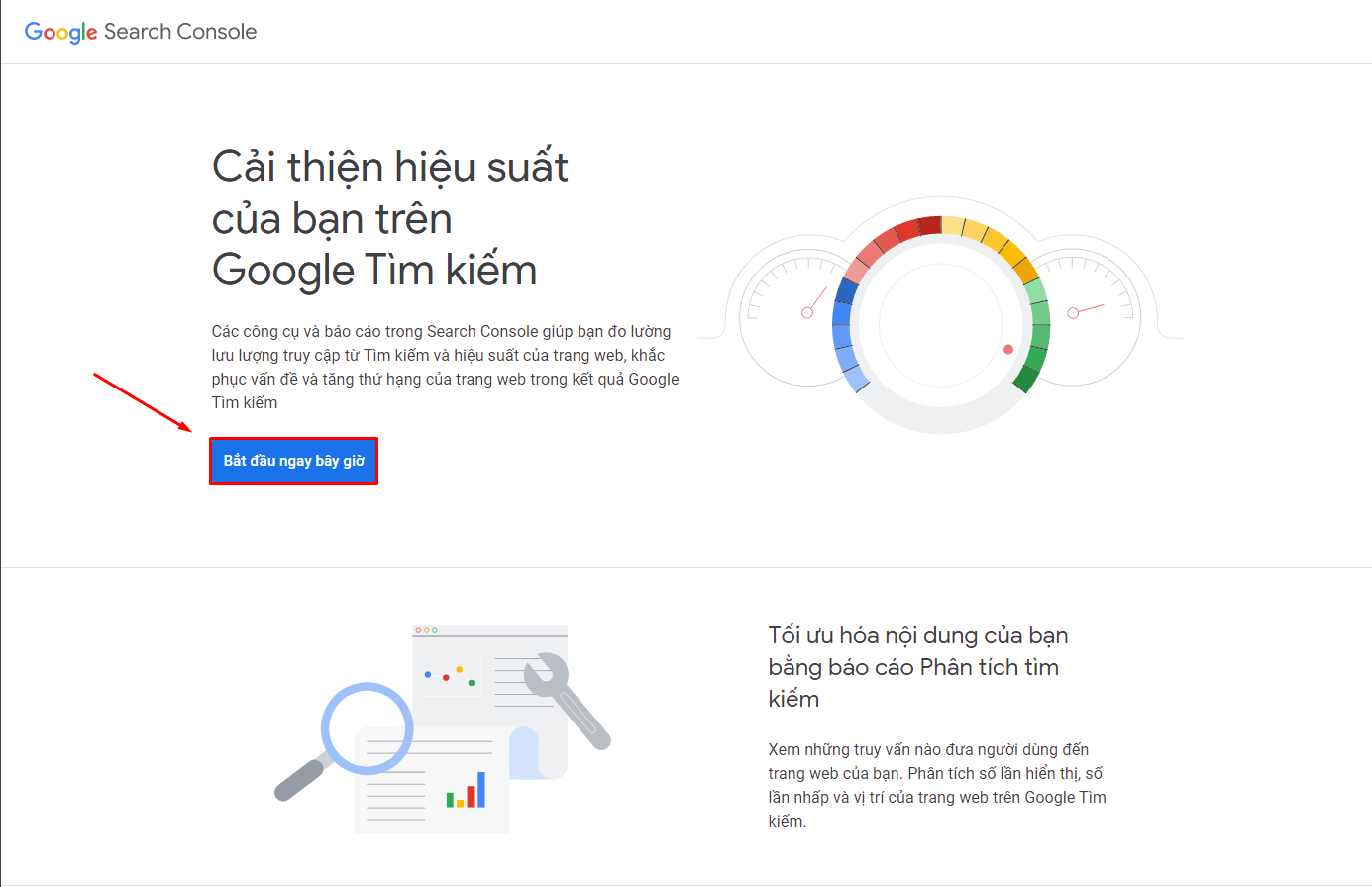
Truy cập vào trang Google Search Console tại địa chỉ search.google.com/search-console và đăng nhập bằng tài khoản Google. Nhấp vào nút Bắt đầu ngay bây giờ để tiến hành thêm thuộc tính mới cho website của bạn.
Bước 2: Chọn kiểu thuộc tính “Tiền tố URL”
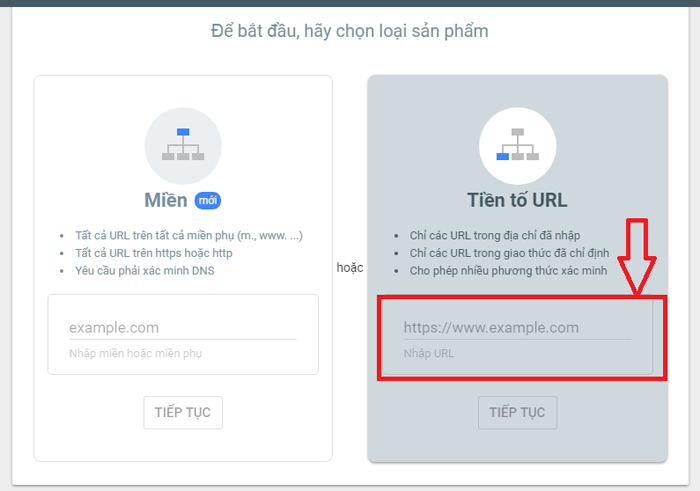
Google Search Console cung cấp hai tùy chọn xác minh: Tên miền và Tiền tố URL. Nên chọn Tiền tố URL vì phương thức này hỗ trợ nhiều cách xác minh linh hoạt hơn. Nhập đầy đủ địa chỉ URL của website (bao gồm https://) vào ô nhập liệu, sau đó nhấn Tiếp tục.
Bước 3: Sao chép thẻ HTML xác minh
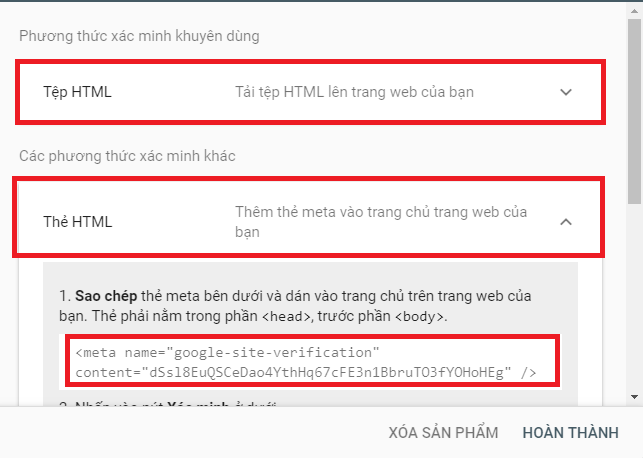
Trong màn hình xác minh, chọn mục Thẻ HTML (HTML tag). Google sẽ cung cấp một đoạn mã meta dạng như sau:
<meta name="google-site-verification" content="XXXXXXXXXXXXXXXXXXXXXXXXXXXXXXXXXXXXXXXXXXXXXXXX" />
Nhấp vào nút Sao chép để lưu đoạn mã này vào bộ nhớ tạm. Không đóng tab này vì bạn sẽ cần quay lại để hoàn tất xác minh.
Bước 4: Dán thẻ HTML vào tệp header.php của WordPress
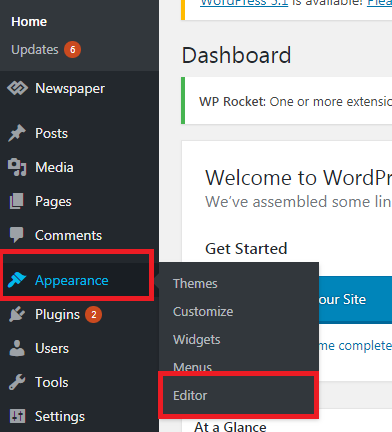
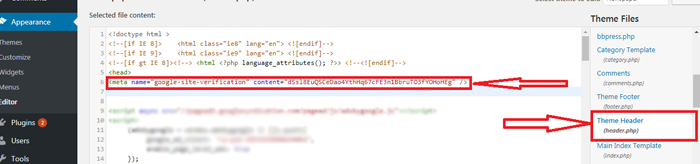
Đăng nhập vào Admin Dashboard của WordPress. Vào menu Appearance (Giao diện) và chọn Editor (Trình chỉnh sửa). Trong danh sách tệp bên phải, tìm và chọn tệp header.php.
Tìm thẻ mở <head> trong tệp và dán đoạn mã vừa sao chép vào ngay sau thẻ đó. Sau khi dán xong, nhấn nút Cập nhật tập tin (Update File) để lưu thay đổi.
Lưu ý: Nếu theme của bạn có cơ chế bảo vệ hoặc bạn dùng theme cao cấp có child theme, hãy chỉnh sửa tệp header.php trong child theme để tránh mất dữ liệu khi cập nhật theme. Nếu cần hỗ trợ cài đặt hoặc tùy chỉnh theme, bạn có thể liên hệ đội ngũ hỗ trợ theme WordPress để được hướng dẫn trực tiếp.
Bước 5: Xác minh quyền sở hữu trên Google Search Console
Quay lại tab Google Search Console đang mở. Nhấp vào nút Xác minh để Google kiểm tra sự tồn tại của thẻ HTML trên website của bạn.
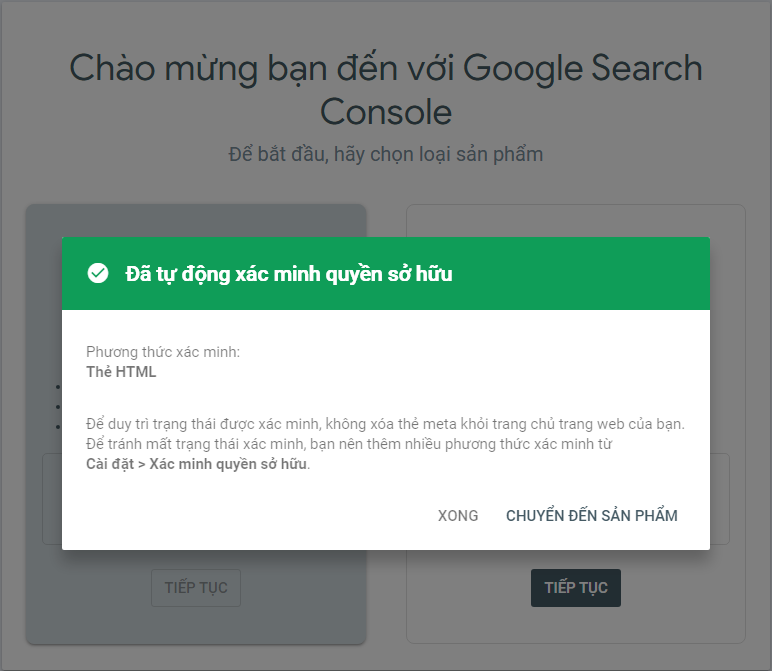
Nếu mọi bước thực hiện đúng, Google sẽ hiển thị thông báo “Đã tự động xác minh quyền sở hữu”. Lúc này website của bạn đã được kết nối thành công với Google Search Console.
Cách thêm sitemap XML sau khi xác minh Google Search Console
Sau khi kích hoạt thành công, bước quan trọng tiếp theo là gửi sitemap XML để Google biết cấu trúc toàn bộ nội dung trên website. Sitemap giúp các bot của Google thu thập và lập chỉ mục trang nhanh hơn, đặc biệt với các trang mới hoặc trang ít liên kết nội bộ.
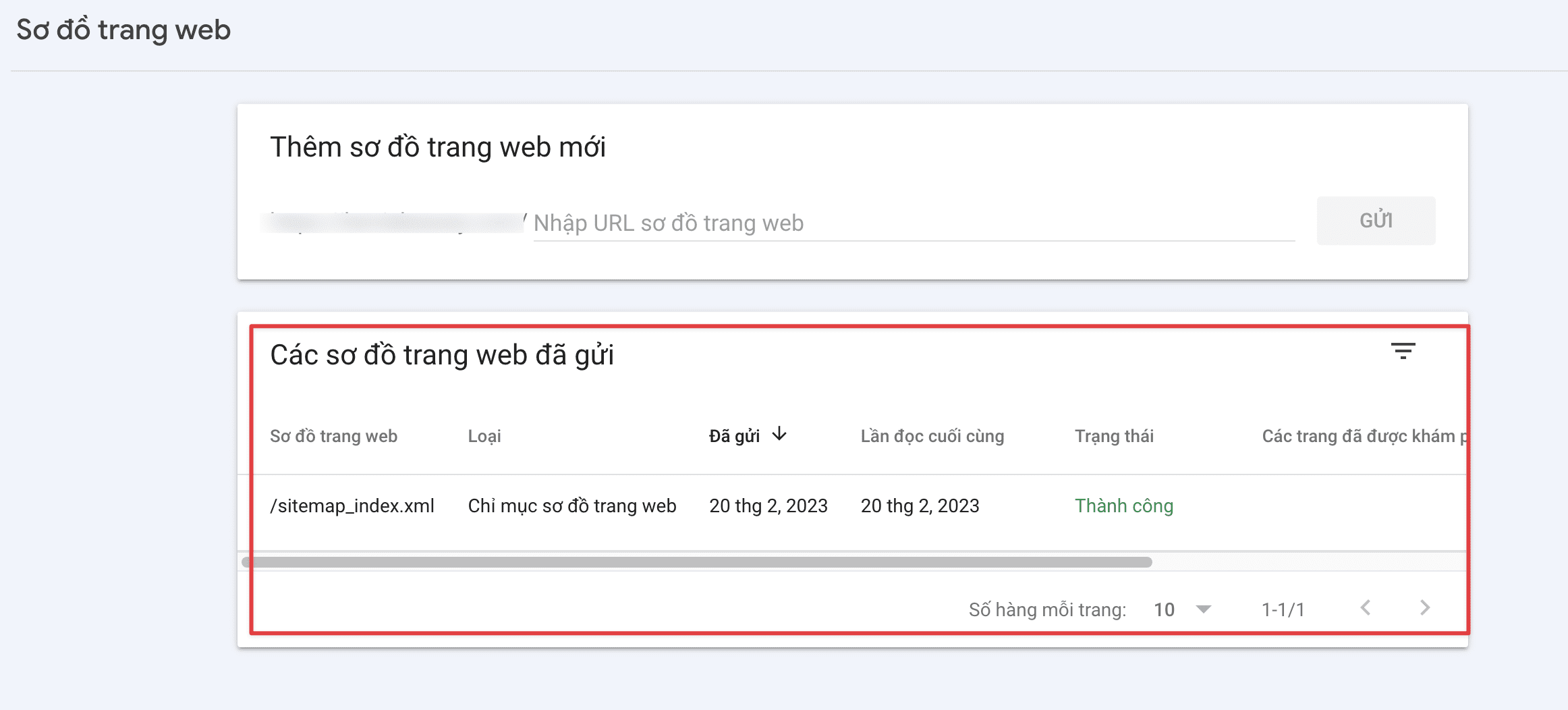
Nếu bạn đang dùng plugin Yoast SEO hoặc Rank Math SEO, sitemap XML thường được tạo tự động tại địa chỉ https://yourdomain.com/sitemap_index.xml. Để thêm sitemap vào Google Search Console:
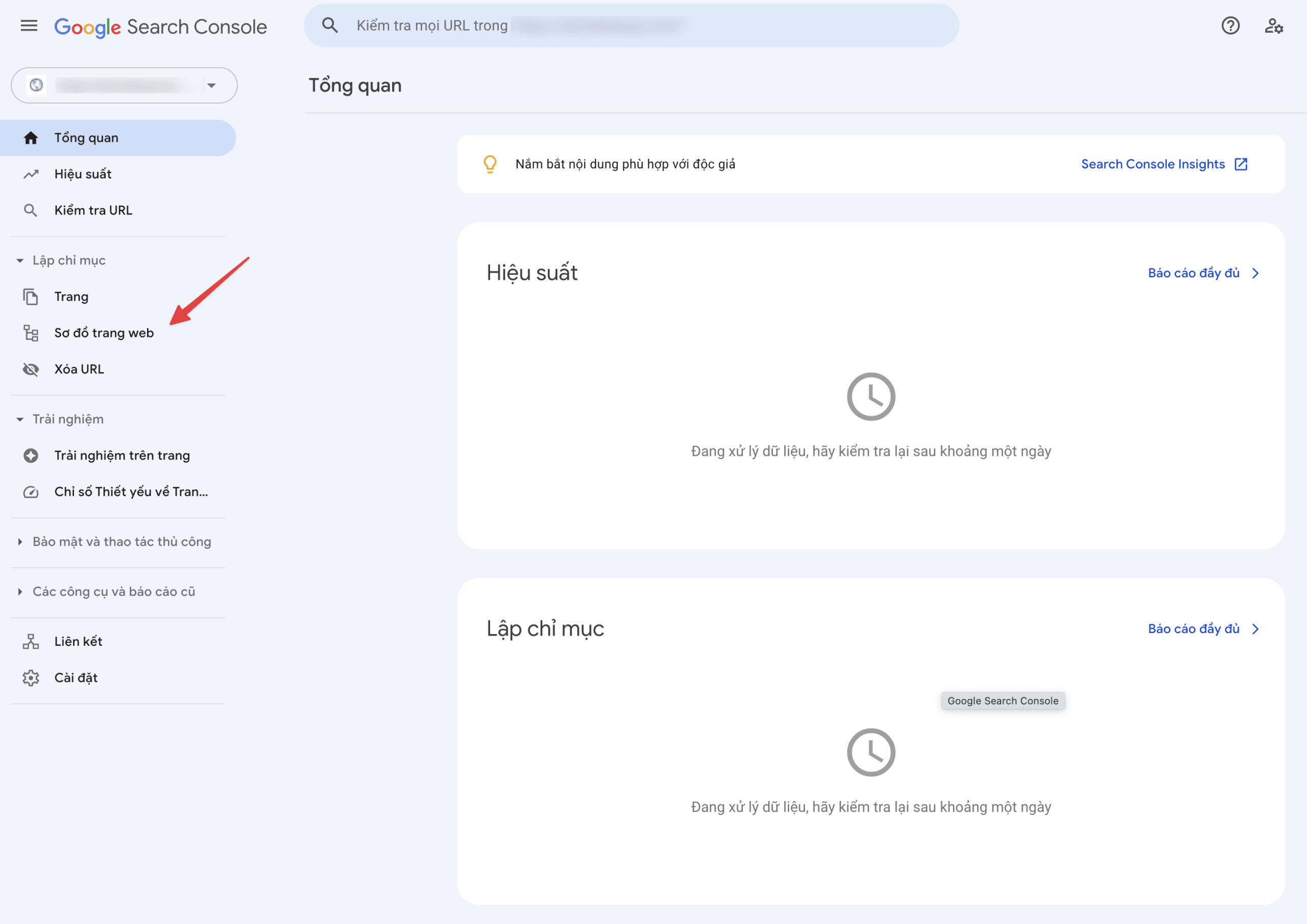
- Vào mục Sitemap trong thanh điều hướng bên trái của Google Search Console
- Nhập đường dẫn sitemap vào ô Thêm sitemap mới, ví dụ:
sitemap_index.xml
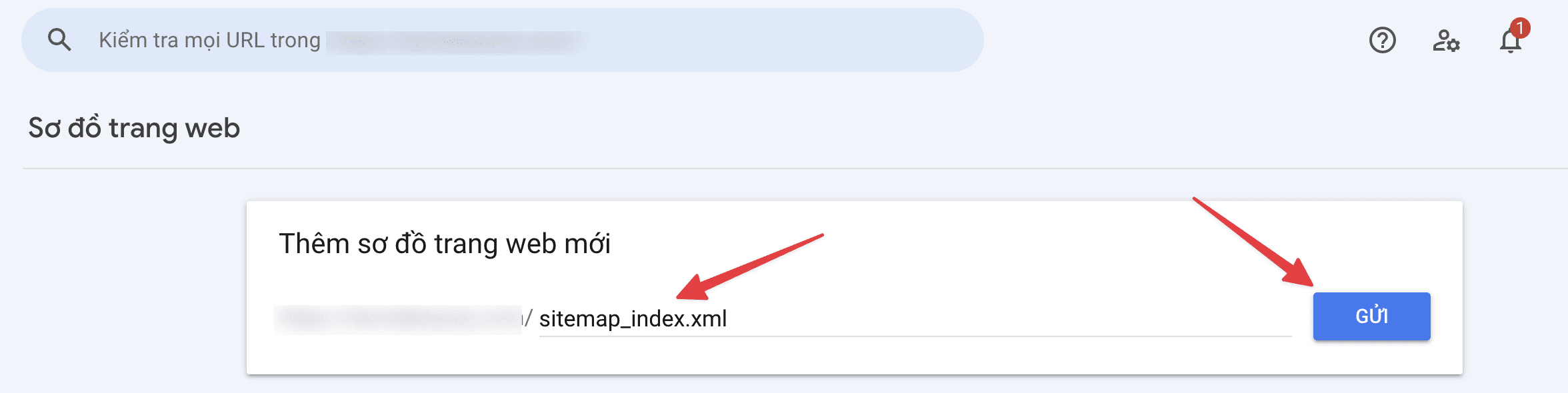
- Nhấn Gửi và chờ Google xử lý
Nếu bạn chưa có hosting để triển khai WordPress, hãy xem qua kho theme WordPress hoặc các gói hosting WordPress để có nền tảng vững chắc ngay từ đầu. Nếu gặp sự cố về hosting hoặc tên miền trong quá trình thiết lập, bạn có thể gửi yêu cầu hỗ trợ hosting và tên miền để được giải quyết nhanh chóng.
Các phương thức xác minh Google Search Console thay thế
Ngoài cách chèn thẻ HTML thủ công vào header.php, Google Search Console còn hỗ trợ nhiều phương thức xác minh khác phù hợp với từng tình huống:
- Tệp HTML: Tải tệp xác minh
.htmllên thư mục gốc của website qua FTP hoặc File Manager trên hosting - Google Analytics: Nếu website đã tích hợp Google Analytics với cùng tài khoản Google, xác minh có thể diễn ra tự động
- Google Tag Manager: Xác minh thông qua container Google Tag Manager đang hoạt động trên website
- Bản ghi DNS: Thêm bản ghi TXT vào cấu hình DNS của tên miền, phù hợp khi cần xác minh toàn bộ tên miền (bao gồm cả http và https)
- Plugin SEO: Các plugin như Yoast SEO hoặc Rank Math SEO có tùy chọn nhập mã xác minh Google Search Console ngay trong giao diện cài đặt, không cần chỉnh sửa code
Phương thức dùng plugin SEO thường được khuyến nghị cho người dùng không quen với code vì dễ thực hiện và không có rủi ro làm hỏng tệp theme. Nếu bạn cần tư vấn thêm, đội ngũ liên hệ hỗ trợ WordPress luôn sẵn sàng giải đáp.
Câu hỏi thường gặp về Google Search Console và WordPress
Google Search Console có miễn phí không?
Có, Google Search Console hoàn toàn miễn phí. Bất kỳ ai có tài khoản Google đều có thể đăng ký và sử dụng công cụ này để theo dõi hiệu suất SEO của website mà không mất bất kỳ chi phí nào.
Tại sao xác minh Google Search Console thất bại?
Xác minh thất bại thường do một trong các nguyên nhân sau: thẻ HTML chưa được dán đúng vị trí (phải nằm trong phần <head>), tệp header.php chưa được lưu sau khi chỉnh sửa, hoặc có plugin bộ nhớ cache đang phục vụ phiên bản cũ của trang. Hãy xóa cache và thử xác minh lại.
Mất bao lâu để Google Search Console hiển thị dữ liệu sau khi kích hoạt?
Sau khi xác minh thành công, thường mất từ vài ngày đến vài tuần để Google Search Console bắt đầu thu thập và hiển thị đầy đủ dữ liệu. Dữ liệu hiệu suất tìm kiếm như lượt hiển thị và lượt nhấp chuột thường xuất hiện sớm nhất sau 2 đến 3 ngày.
Có thể thêm nhiều website vào một tài khoản Google Search Console không?
Có, bạn có thể thêm không giới hạn website vào một tài khoản Google Search Console. Mỗi website sẽ được quản lý như một thuộc tính (property) riêng biệt và cần được xác minh quyền sở hữu độc lập.
Nên chọn phương thức xác minh nào cho WordPress?
Với người dùng WordPress, phương thức được khuyến nghị nhất là sử dụng plugin SEO như Yoast SEO hoặc Rank Math SEO vì an toàn, không cần chỉnh sửa code và không bị mất khi cập nhật theme. Nếu bạn quen với code, chèn thẻ HTML vào header.php của child theme cũng là lựa chọn tốt.
Google Search Console khác gì với Google Analytics?
Google Search Console tập trung vào dữ liệu từ công cụ tìm kiếm Google: từ khóa hiển thị, vị trí xếp hạng, lỗi thu thập dữ liệu và trạng thái lập chỉ mục. Google Analytics thì theo dõi hành vi người dùng trên website: nguồn truy cập, thời gian ở lại trang, tỷ lệ thoát và chuyển đổi. Hai công cụ bổ sung cho nhau và nên dùng song song để có bức tranh toàn diện về hiệu suất website.


