

Nguyên nhân khiến website WordPress bị nhiễm mã độc
WordPress là nền tảng mã nguồn mở phổ biến nhất thế giới, chiếm khoảng 30% tổng số website đang hoạt động toàn cầu. Chính sự phổ biến này biến nó thành mục tiêu hàng đầu của hacker, từ việc đánh cắp dữ liệu, chèn backlink xấu, thêm quảng cáo không mong muốn cho đến chuyển hướng người dùng sang các trang độc hại. Không có giải pháp nào bảo vệ tuyệt đối 100%, nhưng áp dụng đúng các phương pháp bảo mật dưới đây sẽ giúp website của bạn an toàn trước phần lớn các cuộc tấn công. Nếu bạn cần hỗ trợ kỹ thuật trong quá trình triển khai, đội ngũ ThemeWP luôn sẵn sàng.

Dưới đây là các nguyên nhân phổ biến nhất dẫn đến nhiễm mã độc:
- Sử dụng theme, plugin không rõ nguồn gốc: Đây là nguyên nhân hàng đầu khiến website tại Việt Nam bị nhiễm mã độc. Các theme và plugin miễn phí được chia sẻ tràn lan trên các diễn đàn thường bị chèn sẵn mã độc mà chủ sở hữu không hay biết. Nếu nghiêm túc kinh doanh trực tuyến, hãy chỉ sử dụng nguồn có kiểm định uy tín, chẳng hạn kho theme chính thống.
- Nhiễm chéo từ hosting dùng chung: Khi nhiều website cùng nằm trên một tài khoản hosting, chỉ cần một trang bị nhiễm là nguy cơ lây lan sang các trang còn lại rất cao do chúng chia sẻ cùng thư mục lưu trữ.
- Lỗ hổng từ WordPress core, theme, plugin: Mỗi phiên bản phần mềm đều tiềm ẩn lỗ hổng. Các nhà phát triển thường xuyên phát hành bản vá, vì vậy việc cập nhật kịp thời là bắt buộc.
- Lỗ hổng từ hosting, VPS, server: Các vấn đề từ phía nhà cung cấp dịch vụ lưu trữ có thể gây mất dữ liệu nghiêm trọng. Hãy chọn dịch vụ hosting uy tín để giảm thiểu rủi ro này.
Hậu quả khi website WordPress bảo mật kém
Trên internet luôn tồn tại hàng nghìn công cụ tự động quét lỗ hổng bảo mật liên tục mỗi giây. Nếu website của bạn không được bảo vệ đúng cách, nguy cơ bị tấn công là rất cao. Các hậu quả thường gặp bao gồm:
- Mất quyền kiểm soát website, bị chèn backlink xấu, quảng cáo không phù hợp hoặc chuyển hướng người dùng sang trang lừa đảo.
- Ảnh hưởng nghiêm trọng đến SEO: Google có thể cảnh báo người dùng về trang web nguy hiểm thông qua kết quả tìm kiếm và Google Search Console, từ đó làm giảm thứ hạng và mất lòng tin của khách hàng.
- Thiệt hại về uy tín doanh nghiệp: Một website bị cảnh báo độc hại sẽ không thể giữ chân khách hàng và trực tiếp ảnh hưởng đến doanh thu.
Các phương pháp bảo mật website WordPress chống hack hiệu quả
Sử dụng tên đăng nhập và mật khẩu mạnh, khó đoán
Công cụ dò mật khẩu (brute force) hoạt động dựa trên từ điển các chuỗi phổ biến. Mật khẩu đơn giản như “123456” hay “anhyeuem” có thể bị phá trong vài giây. Để tạo mật khẩu không thể bị dò ra, hãy kết hợp đủ 4 yếu tố: chữ thường, chữ hoa, số và ký tự đặc biệt như !@#$, đồng thời đảm bảo độ dài tối thiểu 12 ký tự. Với cấu trúc này, một công cụ dò mật khẩu hiện đại có thể mất hàng chục nghìn năm để phá.
Cập nhật WordPress, theme và plugin lên phiên bản mới nhất
Luôn duy trì bản cập nhật mới nhất cho toàn bộ hệ thống là lớp bảo vệ cơ bản nhất. Khi một lỗ hổng nghiêm trọng bị phát hiện, hacker ngay lập tức tận dụng trong khi người dùng chưa kịp vá. Bạn không cần lo về xung đột vì các bản cập nhật đã được kiểm tra kỹ lưỡng. Nếu muốn chắc chắn hơn, có thể đợi vài ngày sau khi phiên bản mới ra mắt rồi mới cập nhật.
Bật xác thực 2 yếu tố (2FA) cho cả hosting và WordPress
Xác thực 2 yếu tố là lớp bảo vệ cực kỳ hiệu quả: dù kẻ tấn công có biết mật khẩu, họ vẫn không thể đăng nhập nếu không có mã OTP từ điện thoại của bạn.
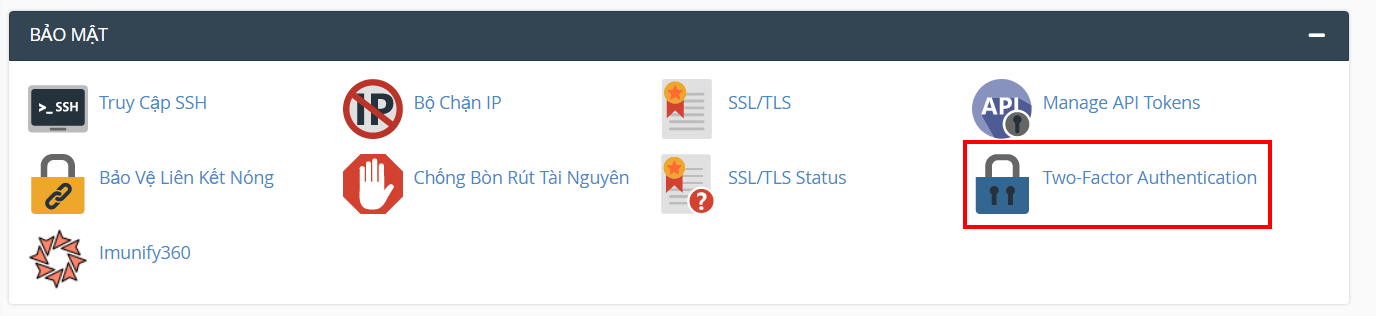
Bật 2FA cho cPanel hosting: Đăng nhập vào cPanel, tìm mục Two-Factor Authentication, chọn Set up Two-Factor Authentication.
Tải ứng dụng Google Authenticator trên điện thoại, quét mã QR hiển thị trên cPanel, nhập mã 6 số vào ô xác nhận và bấm Configure Two-Factor Authentication. Từ đó, mỗi lần đăng nhập hosting đều cần mã OTP thay đổi mỗi 30 giây.
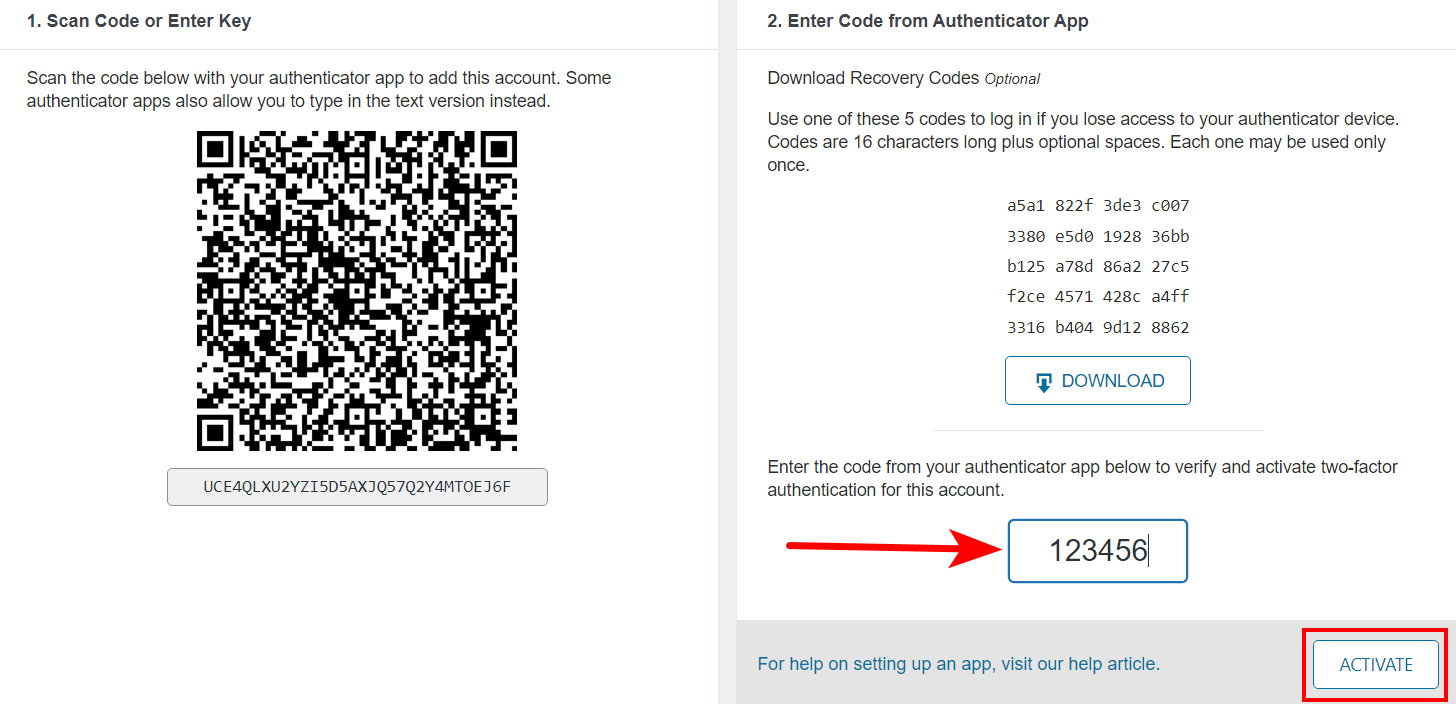
Bật 2FA cho WordPress Admin: Cài plugin Wordfence, vào Wordfence > Login Security, quét mã QR bằng ứng dụng Google Authenticator, nhập mã 6 chữ số và nhấn ACTIVATE để kích hoạt.
Xóa theme và plugin không sử dụng
Mỗi theme và plugin không được sử dụng nhưng vẫn còn tồn tại trên hosting là một cánh cửa tiềm ẩn cho mã độc. Hãy vô hiệu hóa và xóa sạch những thứ không cần thiết, chỉ giữ lại những gì thực sự đang dùng.
Không phê duyệt bình luận chứa liên kết lạ
Một số hacker cố tình gửi bình luận chứa backlink độc hại hoặc khai thác lỗ hổng qua trường nhập liệu bình luận. WordPress có sẵn tính năng kiểm duyệt bình luận trước khi hiển thị, hãy tận dụng triệt để. Bên cạnh đó, plugin Akismet Spam Protection miễn phí trên kho WordPress là công cụ đắc lực để lọc spam bình luận tự động.
Sử dụng phiên bản PHP mới nhất
PHP cũ là nguồn gốc của nhiều lỗ hổng bảo mật nghiêm trọng. Để cập nhật, đăng nhập cPanel và chọn Select PHP Version. Hiện tại PHP 8.2 hoặc 8.3 là khuyến nghị tốt nhất, tối thiểu phải từ PHP 8.0 trở lên.

Cài đặt chứng chỉ SSL / HTTPS
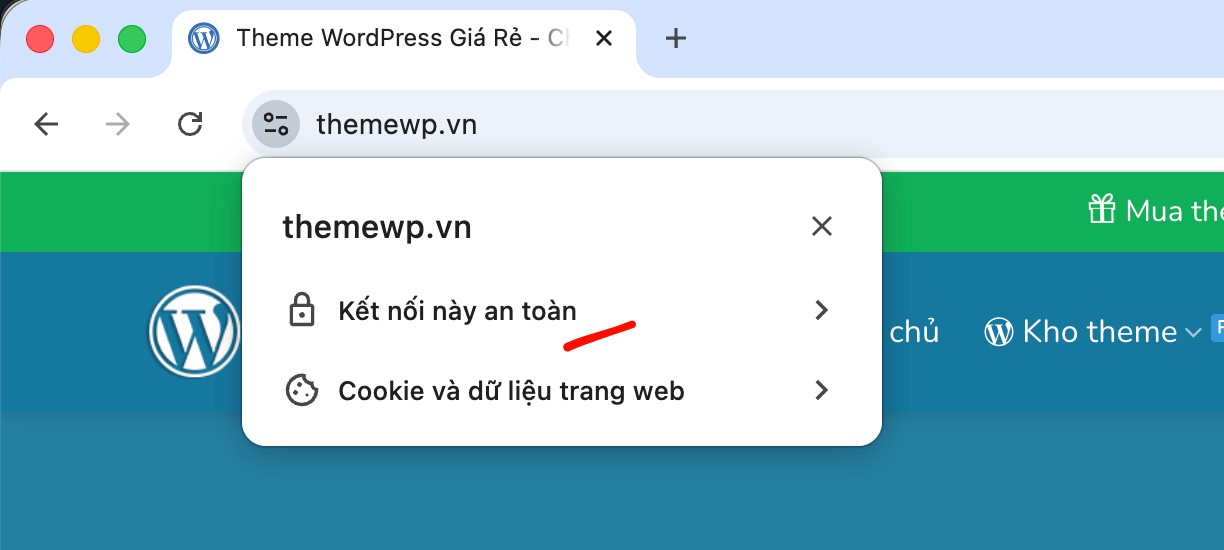
SSL mã hóa toàn bộ dữ liệu truyền giữa trình duyệt và máy chủ, đặc biệt quan trọng với trang đăng nhập admin và checkout của WooCommerce. Nếu không có SSL, tên đăng nhập và mật khẩu được gửi dưới dạng văn bản thuần có thể bị đánh chặn dễ dàng. Hầu hết các nhà cung cấp hosting hiện nay đều hỗ trợ cài SSL miễn phí.
Ẩn file cấu hình wp-config.php
File wp-config.php chứa toàn bộ thông tin kết nối cơ sở dữ liệu và các cấu hình bảo mật quan trọng nhất của WordPress. Để ẩn file này khỏi thư mục gốc, hãy thực hiện các bước sau:
- Trong cPanel, tạo một thư mục trống ngang hàng với
public_html(ví dụ tên thư mục làwp-secure). - Tải file
wp-config.phptrongpublic_htmlvề máy, rồi upload lên thư mục mới vừa tạo. - Mở file
wp-config.phpcòn lại trongpublic_html, xóa toàn bộ nội dung và thay bằng đoạn mã sau (thaywp-securebằng tên thư mục bạn đặt):
<?php
if ( !defined('ABSPATH') )
define('ABSPATH', dirname(__FILE__) . '/');
require_once(ABSPATH . '../wp-secure/wp-config.php');
Thay đổi tiền tố cơ sở dữ liệu (Database Prefix)
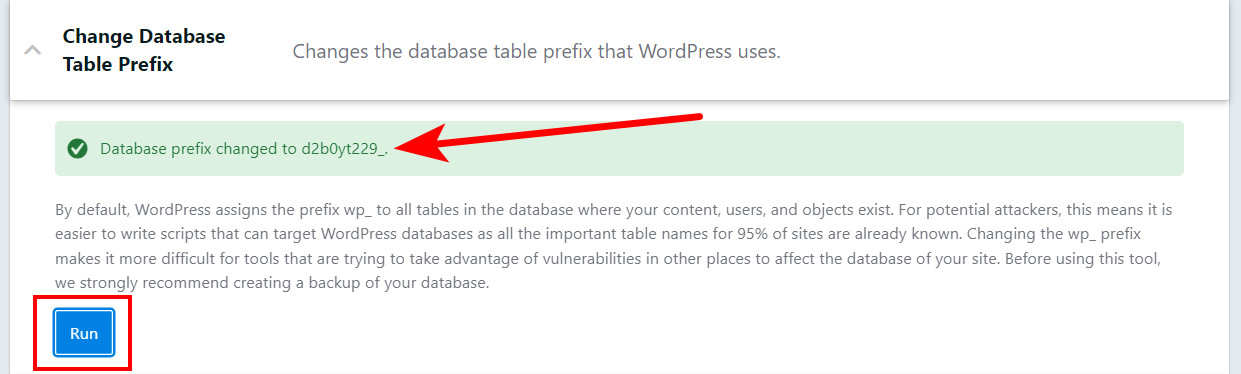
Tiền tố mặc định wp_ là điều hacker luôn biết và khai thác trong các cuộc tấn công SQL Injection. Dùng plugin bảo mật như iThemes Security, vào Security > Settings > Tools > Change Database Table Prefix và nhấn Run. Hệ thống sẽ tự động đổi tất cả bảng dữ liệu sang tiền tố ngẫu nhiên mới.
Thay đổi Security Key trong wp-config.php
Security Keys là các chuỗi mã bí mật lưu trong wp-config.php, đóng vai trò mã hóa cookie đăng nhập. Bạn nên thay đổi chúng định kỳ, đặc biệt khi nghi ngờ website đang bị tấn công. Truy cập trang WordPress.org Secret Key Generator để tạo bộ key mới, sau đó sao chép và thay thế toàn bộ 8 dòng define(...KEY...) và define(...SALT...) trong file wp-config.php.
Cấm sửa và cài thêm theme, plugin từ Admin
Ngay cả khi hacker chiếm được tài khoản admin, hai dòng mã dưới đây trong wp-config.php sẽ ngăn họ cài thêm mã độc hoặc chỉnh sửa file:
/* Ngăn chỉnh sửa file */
define('DISALLOW_FILE_EDIT', true);

/* Ngăn cài theme và plugin mới */
define('DISALLOW_FILE_MODS', true);
Khi cần cài đặt hoặc cập nhật theme/plugin, đổi true thành false tạm thời, sau đó đổi lại.
Phân quyền CHMOD cho file cấu hình quan trọng
Thiết lập quyền truy cập (CHMOD) đúng chuẩn sẽ ngăn không cho bất kỳ tiến trình nào ghi đè vào file cấu hình:
- wp-config.php: Đặt CHMOD về 400 (chỉ chủ sở hữu được đọc). Nhấp chuột phải vào file trong cPanel File Manager, chọn Change Permissions và tích đúng các ô.
- .htaccess: Đặt CHMOD về 444 (tất cả chỉ đọc). File này thường bị ẩn, cần bật “Hiển thị tệp ẩn (dotfiles)” trong cài đặt File Manager để thấy.

Chặn truy cập trực tiếp vào wp-config.php qua .htaccess
Thêm đoạn mã sau vào file .htaccess trong thư mục gốc để ngăn chặn mọi yêu cầu trực tiếp đến file cấu hình:
# Không cho phép truy cập file config
<Files wp-config.php>
order allow,deny
deny from all
</Files>
Sử dụng plugin quét và diệt mã độc
Ba plugin bảo mật được đánh giá cao nhất hiện nay:
- Wordfence Premium: Theo dõi lưu lượng truy cập theo thời gian thực, phân biệt bot và người dùng thật, quét và xác định vị trí mã độc chính xác đến từng dòng code. Đây là lựa chọn được khuyến nghị hàng đầu.
- iThemes Security Pro: Chống brute force, hỗ trợ 2FA, đổi đường dẫn admin và quét virus qua API của Sucuri để đảm bảo tính khách quan.
- Sucuri: Tường lửa mạnh mẽ kèm dịch vụ vá mã độc bởi chuyên gia. Chi phí cao hơn nhưng phù hợp với website thương mại điện tử có yêu cầu bảo mật cao.
Thực tế chỉ nên dùng một plugin bảo mật tại một thời điểm để tránh xung đột và giảm tải server.
Tắt XML-RPC khi không cần thiết
File xmlrpc.php cho phép kết nối với WordPress từ ứng dụng bên ngoài nhưng đồng thời là mục tiêu của các cuộc tấn công brute force và HTTP Flood (DDoS). Nếu bạn không dùng ứng dụng đăng bài từ xa, hãy tắt hoàn toàn bằng cách thêm vào .htaccess:
# Tắt XML-RPC
<files xmlrpc.php>
order allow,deny
deny from all
</files>
Vô hiệu hóa duyệt thư mục công khai (Directory Browsing)
Mặc định, ai cũng có thể xem danh sách file trong các thư mục WordPress như /wp-includes/ nếu không có file index. Điều này tiết lộ cấu trúc website và tạo điều kiện cho hacker khai thác. Thêm một dòng duy nhất vào .htaccess để khắc phục:
# Tắt duyệt thư mục
Options -Indexes
Ngăn chặn IP đáng ngờ
Plugin Wordfence giúp nhận diện các địa chỉ IP thực hiện truy vấn bất thường nhằm dò lỗ hổng. Chặn IP tại cấp độ hosting (thay vì chỉ trong plugin) sẽ hiệu quả hơn vì IP bị chặn sẽ nhận lỗi 403 ngay lập tức mà không tiêu tốn tài nguyên server. Thêm vào .htaccess:
# Chặn IP cụ thể
deny from 123.66.170.213
deny from 143.22.144.234

# Chặn cả dải IP /24
deny from 123.66.170.0/24
deny from 143.22.144.0/24
Cấu hình HTTP Security Headers
Security Headers giúp trình duyệt chủ động ngăn chặn các loại tấn công như clickjacking, XSS, MIME sniffing. Bạn có thể kiểm tra trạng thái hiện tại tại securityheaders.com. Thêm khối mã sau vào .htaccess:
Header always append X-Frame-Options SAMEORIGIN
Header set X-Content-Type-Options nosniff
Header always set Strict-Transport-Security "max-age=31536000; includeSubDomains; preload"
Header always set Referrer-Policy "same-origin"
Header set X-XSS-Protection "1; mode=block"
Header always set Permissions-Policy "geolocation=(); midi=(); notifications=(); push=(); sync-xhr=(); accelerometer=(); gyroscope=(); magnetometer=(); payment=(); camera=(); microphone=(); usb=(); xr=(); speaker=(self); vibrate=(); fullscreen=(self);"
Lưu ý: Header Content-Security-Policy: script-src 'none' vô hiệu hóa toàn bộ JavaScript, có thể làm hỏng giao diện và plugin. Chỉ thêm sau khi đã kiểm tra kỹ tác động.
Đổi đường dẫn đăng nhập mặc định /wp-admin
Đường dẫn mặc định /wp-admin và /wp-login.php là nơi hacker nhắm đến đầu tiên. Thay đổi sang một đường dẫn bí mật giúp loại bỏ phần lớn các cuộc tấn công tự động.
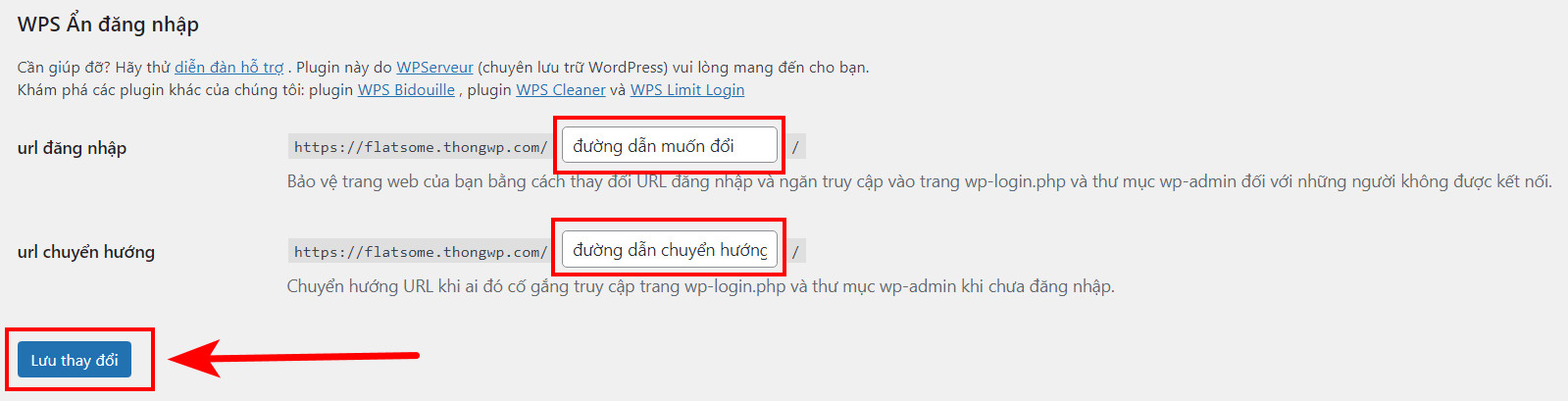
Cách dễ nhất là dùng plugin miễn phí WPS Hide Login: sau khi cài đặt, vào Cài đặt > Tổng quan, nhập đường dẫn đăng nhập mới vào ô Login url và URL chuyển hướng khi có người truy cập vào /wp-admin vào ô Redirection url, rồi lưu lại.
Sao lưu toàn bộ website định kỳ
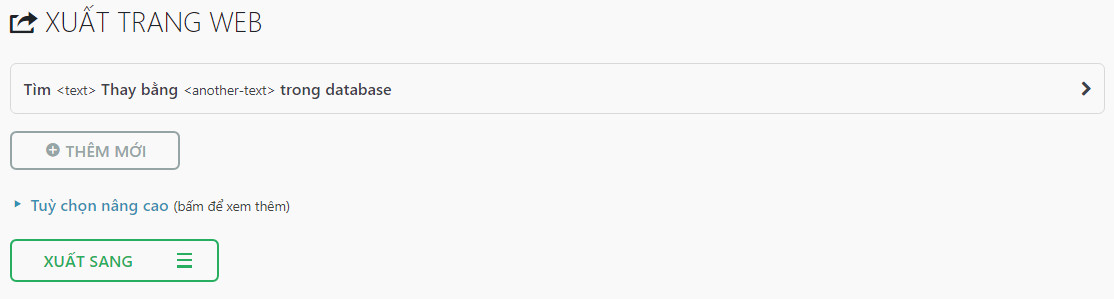
Sao lưu đều đặn là “bảo hiểm” quan trọng nhất khi mọi biện pháp khác thất bại. Plugin All in One Migration cho phép xuất toàn bộ mã nguồn và cơ sở dữ liệu thành một file duy nhất chỉ với một cú nhấp, dễ dàng phục hồi khi cần. Nên lưu bản sao lên Google Drive hoặc OneDrive, không lưu trên ổ cứng hay USB vì rủi ro mất thiết bị hoặc lây virus.
Ngăn thực thi PHP trong thư mục uploads
Thư mục /wp-content/uploads/ chỉ nên chứa ảnh và file media, không nên cho phép thực thi PHP. Trong cPanel, điều hướng đến public_html/wp-content/uploads, tạo file mới tên .htaccess và chèn nội dung sau:
<Files *.php>
deny from all
</Files>
Đổi ID người dùng Admin mặc định
WordPress mặc định gán ID số 1 cho tài khoản quản trị đầu tiên. Hacker biết điều này và khai thác trong nhiều dạng tấn công. Dùng iThemes Security Pro, vào Security > Tools > Change User ID 1 và nhấn Run để đổi ID tự động.
Giới hạn số lần thử đăng nhập
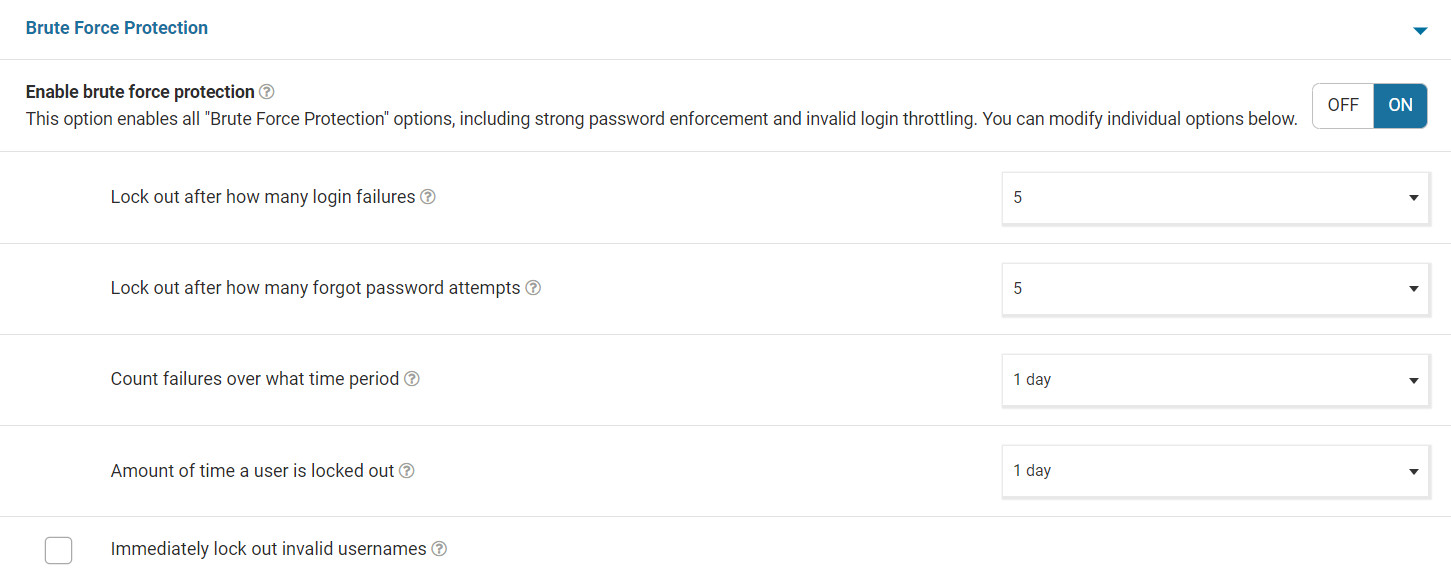
Giới hạn đăng nhập ngăn chặn các công cụ brute force thử mật khẩu hàng nghìn lần. Với Wordfence, vào Wordfence > All Options > Brute Force Protection để cấu hình số lần đăng nhập sai tối đa, thời gian khóa và tùy chọn chặn ngay các username không tồn tại. Với iThemes Security Pro, vào Security > Settings > Lockouts > Local Brute Force để tùy chỉnh tương tự.
Bảo vệ trang đăng nhập bằng reCAPTCHA v3
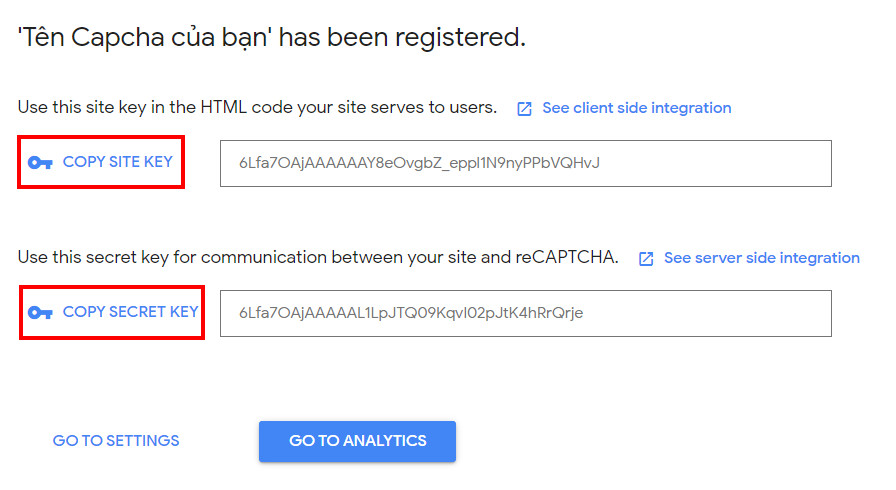
reCAPTCHA v3 của Google hoạt động ngầm, tự động phân biệt người dùng thật với bot mà không yêu cầu người dùng làm gì thêm. Để tích hợp, truy cập Google reCAPTCHA Admin Console, đăng ký domain và chọn loại reCAPTCHA v3. Sau đó sao chép Site Key và Secret Key, dán vào phần Wordfence > Login Security và lưu lại.
Thiết lập Cloudflare để bảo vệ toàn diện
Cloudflare hoạt động như một reverse proxy đứng trước website, lọc toàn bộ lưu lượng độc hại trước khi chúng đến được hosting. Tài khoản miễn phí đã cung cấp đủ các tính năng cần thiết: CDN, chống DDoS, tường lửa, Bot Fight Mode và mã hóa SSL. Để bảo vệ tối ưu, hãy bật các tùy chọn sau trong Cloudflare:
- Bật Proxy (biểu tượng đám mây màu cam) cho bản ghi DNS của domain.
- Bật Bot Fight Mode trong phần Security > Bots.
- Tạo Firewall Rules để chặn các quốc gia hoặc IP không liên quan đến đối tượng khách hàng của bạn.
- Đặt chế độ SSL là Full (Strict) trong phần SSL/TLS.

Áp dụng đầy đủ các phương pháp trên sẽ tạo ra nhiều lớp bảo vệ chồng lên nhau, khiến hacker phải bỏ qua website của bạn để tìm mục tiêu dễ hơn. Nếu gặp khó khăn trong quá trình triển khai, bạn có thể liên hệ đội ngũ kỹ thuật để được tư vấn trực tiếp.
FAQ: Câu hỏi thường gặp về bảo mật WordPress
WordPress có thực sự an toàn không?
WordPress là nền tảng an toàn nếu được cấu hình đúng cách. Phần lớn các website bị tấn công là do người dùng không cập nhật phần mềm, dùng theme/plugin không rõ nguồn gốc hoặc đặt mật khẩu quá đơn giản, không phải do lỗi cốt lõi của WordPress.
Plugin bảo mật WordPress nào tốt nhất hiện nay?
Ba plugin được đánh giá cao nhất là Wordfence, iThemes Security Pro và Sucuri. Trong đó Wordfence Premium là lựa chọn phổ biến nhất nhờ tính năng giám sát theo thời gian thực, quét mã độc chi tiết và tích hợp 2FA miễn phí. Chỉ nên dùng một plugin bảo mật tại một thời điểm.
Có cần SSL nếu website không bán hàng không?
Có. SSL là bắt buộc với mọi loại website, không riêng gì thương mại điện tử. Không có SSL, tên đăng nhập và mật khẩu admin được truyền dưới dạng văn bản thuần, rất dễ bị đánh chặn. Ngoài ra Google hiển thị cảnh báo “Không bảo mật” trên mọi trang không có HTTPS, ảnh hưởng trực tiếp đến uy tín và SEO.
XML-RPC là gì và có nên tắt không?
XML-RPC là giao thức cho phép kết nối và điều khiển WordPress từ ứng dụng bên ngoài. Nếu bạn không dùng ứng dụng đăng bài từ xa hay dịch vụ tự động hóa như IFTTT, hãy tắt XML-RPC vì đây là điểm tấn công brute force và DDoS phổ biến.
Cloudflare miễn phí có đủ bảo vệ website WordPress không?
Gói miễn phí của Cloudflare đã cung cấp mức bảo vệ rất tốt cho hầu hết website vừa và nhỏ, bao gồm CDN, chống DDoS cơ bản, Bot Fight Mode và SSL. Với website có lưu lượng lớn hoặc yêu cầu bảo mật cao hơn, các gói trả phí cung cấp thêm tường lửa nâng cao và phân tích bot chi tiết.
Tần suất sao lưu website WordPress nên là bao lâu một lần?
Website thương mại điện tử hoặc có nội dung cập nhật hàng ngày nên sao lưu tự động mỗi ngày. Website blog hoặc giới thiệu doanh nghiệp có thể sao lưu hàng tuần. Luôn lưu trữ ít nhất 3 bản sao lưu gần nhất và lưu trên dịch vụ đám mây như Google Drive thay vì trên cùng server hosting.
Làm sao biết website WordPress đã bị hack chưa?
Các dấu hiệu nhận biết phổ biến gồm: website hiển thị nội dung lạ hoặc ngôn ngữ không phải tiếng Việt, xuất hiện backlink hoặc quảng cáo không rõ nguồn gốc, Google Search Console cảnh báo về nội dung độc hại, không thể đăng nhập vào admin hoặc tốc độ website giảm đột ngột không rõ nguyên nhân. Khi gặp các dấu hiệu này, hãy quét ngay bằng Wordfence và liên hệ bộ phận hỗ trợ kỹ thuật để xử lý kịp thời.


