Hiệu suất WordPress không chỉ là vấn đề kỹ thuật—đó là yếu tố quyết định trải nghiệm người dùng, xếp hạng tìm kiếm, và tỷ lệ chuyển đổi. Tuy nhiên, phân tích hiệu suất thủ công tốn thời gian, đòi hỏi kiến thức chuyên sâu, và dễ bỏ sót các vấn đề tiềm ẩn. Giải pháp: AI tools hiện đại có thể tự động quét, phân tích, và gợi ý cải thiện một cách thông minh, giúp bạn tiết kiệm công sức và đạt kết quả tốt hơn.
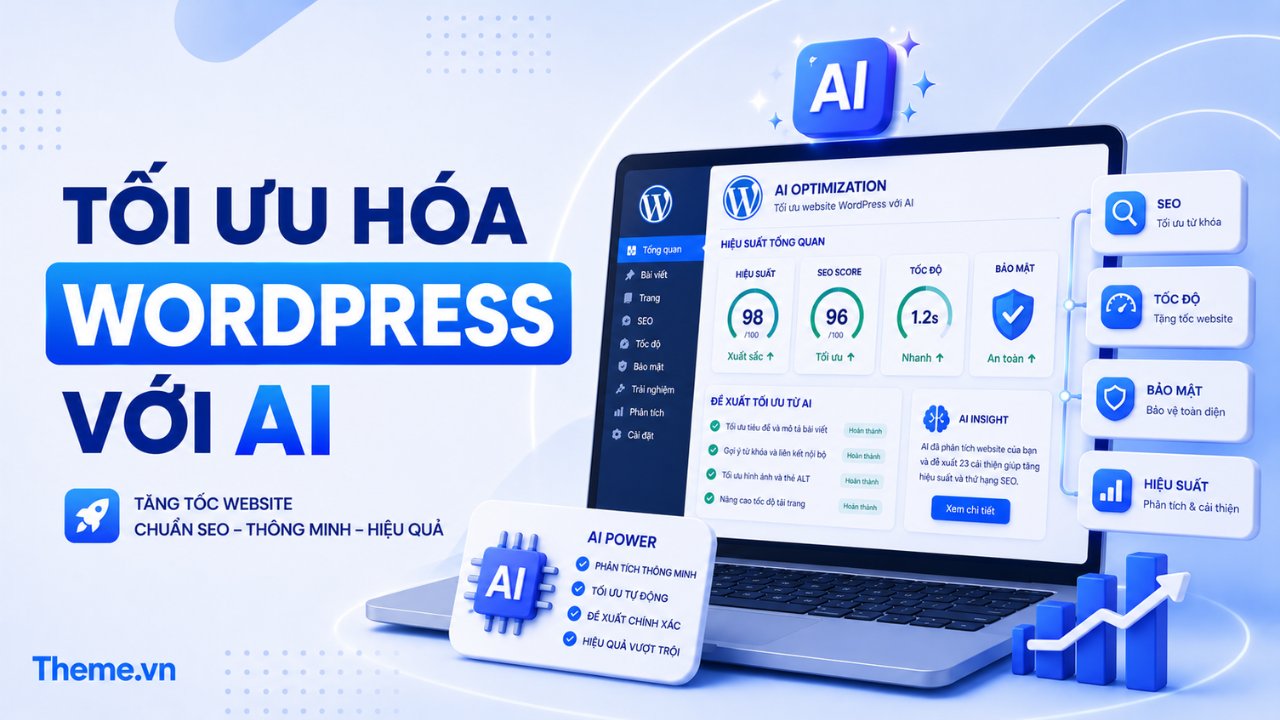
AI Trong Tối Ưu Hóa WordPress: Tại Sao Nên Dùng?
Trước đây, chỉnh sửa WordPress để đạt hiệu suất tối ưu yêu cầu:
- Kiểm tra thủ công từng plugin, theme, và cấu hình
- Đọc báo cáo GTmetrix, Google PageSpeed Insights, hoặc Lighthouse rồi tự hiểu và thực hiện
- Chờ đợi kết quả, rồi điều chỉnh thêm nếu không thỏa mãn
AI tools thay đổi quy trình này bằng cách:
- Phân tích toàn diện: Quét tất cả khía cạnh hiệu suất (tốc độ tải, tối ưu hóa hình ảnh, caching, database, script), không bỏ sót yếu tố nào
- Gợi ý ưu tiên: AI xác định vấn đề nào ảnh hưởng nhất đến điểm số và trải nghiệm, giúp bạn tập trung vào những thay đổi có hiệu quả cao nhất
- Khuyến nghị tự động: Thay vì phải tự nghiên cứu, AI đề xuất các tác vụ cụ thể (ví dụ: nén ảnh, kích hoạt lazy loading, chọn plugin thay thế) kèm theo mức độ tác động dự kiến
- Giám sát liên tục: Theo dõi hiệu suất sau mỗi thay đổi và điều chỉnh chiến lược nếu cần thiết
Các AI Tools Hàng Đầu Cho Tối Ưu Hóa WordPress
1. Google PageSpeed Insights + AI Analysis
Google PageSpeed Insights là công cụ miễn phí, nhưng khi kết hợp với AI interpretation, bạn có thể:
- Hiểu nguyên nhân gốc rễ của vấn đề (không chỉ triệu chứng)
- Nhận lời khuyên từng bước được ưu tiên theo tác động
- So sánh điểm số mobile vs desktop để xác định vấn đề cụ thể
Công cụ như ChatGPT, Claude, hoặc Gemini có thể phân tích kết quả PageSpeed Insights và đề xuất chiến lược tối ưu hóa chi tiết cho WordPress của bạn.
2. Kinsta AI Assistant
Nếu WordPress của bạn được lưu trữ tại Kinsta, bạn được hưởng lợi từ Kinsta AI Assistant—một công cụ tích hợp sẵn giúp:
- Phân tích hiệu suất server và cơ sở dữ liệu
- Gợi ý cách tinh chỉnh cài đặt WordPress
- Xác định plugin gây chậm và đề xuất thay thế
3. WP Rocket + AI-Powered Recommendations
WP Rocket là plugin caching phổ biến, và trong phiên bản gần đây, nó tích hợp gợi ý thông minh:
- Tự động kích hoạt tối ưu hóa phù hợp với cấu hình của bạn
- Gợi ý loại bỏ plugin không cần thiết hoặc theme nặng
- Theo dõi hiệu suất và thông báo khi có vấn đề mới
4. Semrush Site Audit (AI Enhanced)
Semrush Site Audit không chỉ kiểm tra SEO mà còn phân tích hiệu suất kỹ thuật:
- Quét toàn bộ website để tìm vấn đề hiệu suất
- AI phân tích các vấn đề và xếp hạng theo mức độ ưu tiên
- Cung cấp hướng dẫn cụ thể từng bước để khắc phục
5. Cloudflare AI Analytics
Cloudflare kết hợp dữ liệu CDN thực tế với phân tích AI để:
- Hiển thị mô hình lưu lượng truy cập và tải trọng server
- Xác định các peak time và gợi ý cách xử lý taffic tăng đột ngột
- Tối ưu hóa lưu trữ tĩnh và dynamic caching một cách thông minh
Quy Trình Tối Ưu Hóa WordPress Bằng AI
Bước 1: Đo Lường Hiệu Suất Hiện Tại
Trước khi bắt đầu, hãy lấy baseline:
- Chạy Google PageSpeed Insights trên trang chủ, trang bài viết, và trang danh mục
- Ghi lại Core Web Vitals (LCP, FID, CLS)
- Kiểm tra tốc độ tải thực tế bằng công cụ như GTmetrix hoặc WebPageTest
- Tải dữ liệu thành bảng tính để theo dõi
Dữ liệu này sẽ là điểm so sánh để đo lường hiệu quả của AI recommendation sau này.
Bước 2: Sử Dụng AI Để Phân Tích Dữ Liệu
Cung cấp kết quả cho AI tools:
- Dán kết quả PageSpeed Insights vào ChatGPT hoặc Claude
- Nêu rõ: “WordPress của tôi có plugin [danh sách], theme [tên], và được lưu trữ tại [nơi]. Phân tích kết quả này và gợi ý 5 cách tối ưu hóa có tác động cao nhất.”
- AI sẽ ưu tiên các vấn đề và đề xuất hành động cụ thể
Bước 3: Thực Hiện Khuyến Nghị Theo Ưu Tiên
Thay vì áp dụng tất cả cùng một lúc, hãy thực hiện từng khuyến nghị theo thứ tự ưu tiên:
- Kích hoạt caching: Cài đặt WP Rocket hoặc LiteSpeed Cache nếu chưa có
- Tối ưu hóa hình ảnh: Dùng Imagify (hoặc AI image optimization tools) để nén mà không mất chất lượng
- Lazy loading: Kích hoạt lazy loading cho ảnh và video nhúng
- Minify CSS/JS: Kích hoạt minification trong plugin caching
- Xử lý plugin chậm: Xác định và loại bỏ hoặc thay thế các plugin không cần thiết
Bước 4: Đo Lường Kết Quả
Sau mỗi thay đổi (hoặc sau vài thay đổi nếu bạn thực hiện cùng lúc), chạy lại:
- Google PageSpeed Insights
- GTmetrix hoặc công cụ kiểm tra tốc độ tương tự
- Ghi lại kết quả mới và so sánh với baseline
AI tools có thể giúp bạn phân tích sự cải thiện này—ví dụ, bạn có thể hỏi: “Core Web Vitals của tôi trước là [số cũ], bây giờ là [số mới]. Đó có phải là cải thiện đáng kể không? Còn điểm nào cần tiếp tục tối ưu hóa không?”
Bước 5: Lặp Lại và Tinh Chỉnh
Tối ưu hóa hiệu suất không bao giờ kết thúc. Mỗi tháng hoặc quý, hãy:
- Chạy lại phân tích đầy đủ
- So sánh với lần trước
- Nếu hiệu suất giảm, AI sẽ giúp xác định nguyên nhân (plugin mới, theme cập nhật, hoặc traffic tăng)
- Điều chỉnh chiến lược tương ứng
Ví Dụ Thực Tế: Trước & Sau Sử Dụng AI
Trước khi dùng AI:
- PageSpeed Insights: 42/100 (desktop), 28/100 (mobile)
- LCP: 3.5 giây
- FID: 120ms
- CLS: 0.25
- Tốc độ tải: ~5 giây
Quá trình tối ưu hóa bằng AI recommendations (2-3 tuần):
- Kích hoạt caching + CDN
- Nén ảnh bằng AI image optimization
- Loại bỏ 3 plugin không dùng
- Kích hoạt lazy loading
- Minify CSS/JS
Sau khi áp dụng:
- PageSpeed Insights: 78/100 (desktop), 65/100 (mobile)
- LCP: 1.8 giây (cải thiện 48%)
- FID: 45ms (cải thiện 63%)
- CLS: 0.08 (cải thiện 68%)
- Tốc độ tải: ~2 giây (cải thiện 60%)
Kết quả: Người dùng hài lòng hơn, SEO xếp hạng tốt hơn, tỷ lệ bounce giảm, tỷ lệ chuyển đổi tăng.
Lưu Ý Khi Sử Dụng AI Cho Tối Ưu Hóa WordPress
- AI không thay thế kinh nghiệm: Luôn xác minh khuyến nghị của AI trước khi áp dụng, đặc biệt với những thay đổi lớn
- Kiểm tra tương thích: Trước khi cài plugin mới hoặc thay theme, kiểm tra tương thích với các plugin hiện có
- Sao lưu trước thay đổi: Luôn sao lưu WordPress trước khi thực hiện các tối ưu hóa lớn
- Theo dõi từng bước: Thực hiện thay đổi từng cái một để xác định chính xác nước đi nào có hiệu quả nhất
- Chọn hosting phù hợp: Nếu máy chủ của bạn không đủ mạnh, thậm chí tối ưu hóa tốt nhất cũng sẽ có giới hạn. Xem xét nâng cấp lên hosting NVMe nếu hiệu suất vẫn chậm
Tổng Kết
AI tools đã biến tối ưu hóa WordPress từ một quá trình chậm, phức tạp thành một hành trình được hướng dẫn, có thể đo lường. Bằng cách sử dụng các công cụ như Google PageSpeed Insights với AI interpretation, WP Rocket, Kinsta AI Assistant, hoặc Semrush Site Audit, bạn có thể:
- Xác định vấn đề hiệu suất một cách nhanh chóng
- Nhận khuyến nghị ưu tiên dựa trên dữ liệu thực tế
- Đo lường kết quả cải thiện một cách rõ ràng
- Duy trì hiệu suất tối ưu liên tục
Hãy bắt đầu hôm nay—lấy một phép đo hiệu suất hiện tại, cung cấp cho AI, và thực hiện khuyến nghị có độ ưu tiên cao nhất. Bạn sẽ ngạc nhiên với kết quả chỉ sau vài tuần.
Câu Hỏi Thường Gặp
Câu hỏi: AI tools có thể tối ưu hóa WordPress tự động mà không cần tôi can thiệp không?
Trả lời: Một số tools như WP Rocket có chế độ tự động, nhưng hầu hết AI tools chỉ đưa ra khuyến nghị—bạn vẫn cần phê duyệt và thực hiện. Điều này là tốt vì nó đảm bảo bạn có quyền kiểm soát.
Câu hỏi: Có phí gì không?
Trả lời: Google PageSpeed Insights miễn phí. WP Rocket, Semrush, Kinsta AI có phí (từ 10-100 USD/tháng). ChatGPT/Claude cũng có phí nhưng có thể sử dụng miễn phí giới hạn. Hãy bắt đầu với công cụ miễn phí trước.
Câu hỏi: Sử dụng AI để tối ưu hóa có ảnh hưởng đến SEO không?
Trả lời: Có, tích cực. Google xem hiệu suất (Core Web Vitals) là yếu tố xếp hạng. Tối ưu hóa bằng AI sẽ cải thiện điểm này, do đó giúp SEO tốt hơn.