

Cache DNS là gì và tại sao cần xóa?
Bộ nhớ cache DNS hoạt động như một danh bạ số được lưu cục bộ trên máy tính, ghi lại thông tin ánh xạ giữa tên miền và địa chỉ IP của các trang web bạn đã truy cập trước đó.
DNS (Domain Name Server) là hệ thống giúp trình duyệt xác định địa chỉ IP tương ứng với một tên miền cụ thể. Thay vì tra cứu máy chủ DNS mỗi lần, cache DNS giúp truy cập nhanh hơn bằng cách sử dụng dữ liệu đã lưu sẵn.
Cơ chế này giúp tăng tốc độ duyệt web đáng kể. Tuy nhiên, khi bạn chuyển hosting WordPress, đổi tên miền hoặc thay đổi bản ghi DNS, bộ nhớ cache cũ có thể khiến trình duyệt vẫn trỏ về máy chủ cũ, dẫn đến lỗi “không tìm thấy trang” hoặc hiển thị nội dung lỗi thời.
Giải pháp đơn giản nhất là xóa cache DNS ngay lập tức thay vì chờ hệ thống tự cập nhật. Bài hướng dẫn dưới đây sẽ giúp bạn thực hiện điều đó trên cả trình duyệt web lẫn hệ điều hành Windows. Nếu website của bạn đang chạy trên hosting WordPress, việc xóa cache đúng cách sau khi thay đổi cấu hình là bước không thể bỏ qua.

Xóa cache trên các trình duyệt web phổ biến
Bước đầu tiên là xóa cache được lưu trực tiếp trên trình duyệt. Mỗi trình duyệt có giao diện và phím tắt riêng. Dưới đây là hướng dẫn chi tiết cho ba trình duyệt phổ biến nhất hiện nay.
Xóa cache trình duyệt Chrome
Google Chrome là trình duyệt được sử dụng nhiều nhất. Để xóa cache, thực hiện theo các bước sau:
- Nhấn tổ hợp phím Ctrl + H để mở lịch sử duyệt web.
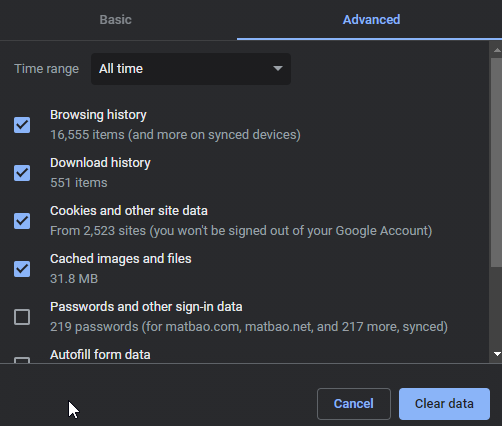
- Chọn Clear browsing data ở góc trên bên trái.
- Chuyển sang tab Advanced để có đầy đủ tùy chọn.
- Tích chọn các mục: Browsing History, Download history, Cookies and other site data, Cached images and files.
- Nhấn Clear data để hoàn tất.
Xóa cache trình duyệt Firefox
Với Mozilla Firefox, thao tác xóa cache được thực hiện qua menu Library:
- Nhấn biểu tượng Menu (☰) ở góc trên bên phải.
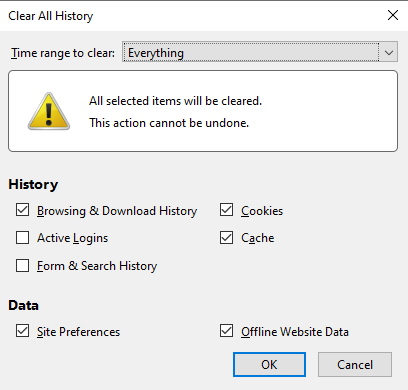
- Chọn Library → History → Clear Recent History…
- Tích chọn: Browsing & Download History, Cookies, Cache.
- Nhấn OK để hoàn tất.
Xóa cache trình duyệt Internet Explorer (IE)
Một số máy tính vẫn còn sử dụng Internet Explorer. Cách xóa cache thực hiện như sau:
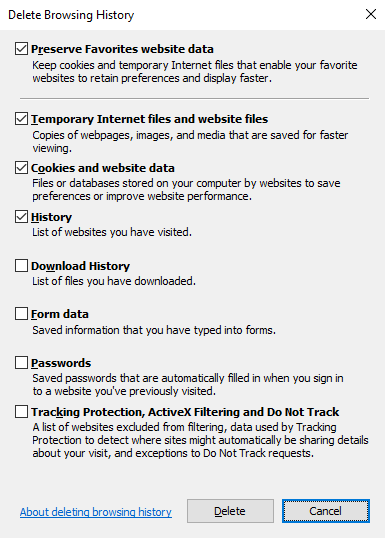
- Nhấn tổ hợp phím Ctrl + Shift + Del để mở hộp thoại xóa dữ liệu.
- Tích chọn: Preserve Favorites website data, Temporary Internet files and website files, Cookies and website data, History.
- Nhấn Delete để hoàn tất.
Xóa cache DNS trên Windows bằng lệnh CMD
Sau khi đã xóa cache trên trình duyệt, bạn cần tiếp tục xóa cache DNS ở cấp độ hệ điều hành. Đây là bước đặc biệt quan trọng khi vừa thay đổi cấu hình DNS, chuyển hosting, hoặc cần trình duyệt nhận diện địa chỉ IP mới ngay lập tức.
Lưu ý: Cache DNS hệ thống lưu trữ hoàn toàn độc lập với cache trình duyệt. Dù đã xóa cache trên Chrome hay Firefox, máy tính vẫn có thể trỏ về địa chỉ IP cũ nếu chưa xóa cache DNS cấp hệ thống.
Bước 1: Mở cửa sổ CMD
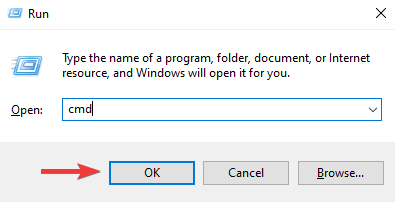
Nhấn tổ hợp phím Windows + R, nhập CMD vào ô tìm kiếm và nhấn OK.
Bước 2: Chạy lệnh xóa cache DNS
Trong cửa sổ CMD vừa mở, gõ lệnh dưới đây rồi nhấn Enter:
ipconfig /flushdns
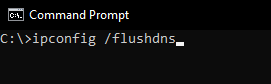
Nếu thực hiện thành công, hệ thống sẽ hiển thị thông báo xác nhận cache DNS đã được xóa sạch.
Sử dụng phần mềm bên thứ ba để xóa cache tiện lợi hơn
Nếu bạn muốn giải pháp trực quan và không cần dùng lệnh, có thể dùng các phần mềm chuyên dụng:
- Trên Windows: CCleaner hỗ trợ xóa cache trình duyệt, cache hệ thống và tối ưu registry chỉ với vài thao tác đơn giản.
- Trên macOS: CleanMyMac X cung cấp công cụ xóa cache toàn diện với giao diện thân thiện, dễ dùng.
Nếu bạn đang xây dựng hoặc quản lý website WordPress và cần tư vấn thêm về tên miền, hosting hay theme, hãy ghé thăm kho theme WordPress hoặc gửi yêu cầu qua trang liên hệ. Đội ngũ kỹ thuật cũng sẵn sàng hỗ trợ bạn qua hệ thống hỗ trợ Hosting và Tên miền khi gặp sự cố DNS sau khi chuyển máy chủ.
Câu hỏi thường gặp về xóa cache máy tính
Xóa cache DNS có làm mất dữ liệu cá nhân không?
Không. Xóa cache DNS chỉ xóa thông tin ánh xạ tạm thời giữa tên miền và địa chỉ IP. Dữ liệu cá nhân, mật khẩu và lịch sử đăng nhập hoàn toàn không bị ảnh hưởng.
Bao lâu thì nên xóa cache một lần?
Không có chu kỳ bắt buộc. Bạn chỉ cần xóa khi gặp sự cố như trang web hiển thị nội dung cũ, lỗi DNS, hoặc sau khi thay đổi hosting và tên miền. Việc xóa cache trình duyệt định kỳ cũng giúp trình duyệt hoạt động mượt mà và nhẹ hơn.
Sau khi xóa cache DNS, website vẫn chưa cập nhật thì làm gì?
Hãy thử khởi động lại trình duyệt sau khi chạy lệnh ipconfig /flushdns. Nếu vẫn chưa cập nhật, có thể DNS chưa được lan truyền hoàn toàn (DNS propagation thường mất từ vài phút đến 48 giờ tùy nhà cung cấp). Bạn có thể liên hệ qua trang hỗ trợ kỹ thuật để kiểm tra tình trạng DNS của tên miền.
Lệnh xóa cache DNS trên macOS là gì?
Trên macOS, bạn mở Terminal và nhập lệnh sau rồi nhấn Enter và xác nhận bằng mật khẩu quản trị:
sudo dscacheutil -flushcache; sudo killall -HUP mDNSResponder
Xóa cache trình duyệt có làm mất cookie và mật khẩu đã lưu không?
Nếu bạn tích chọn mục Cookies khi xóa, bạn sẽ bị đăng xuất khỏi các trang web đang đăng nhập. Mật khẩu đã lưu trong trình duyệt thường không bị xóa trừ khi bạn chủ động chọn mục “Saved passwords”. Hãy kiểm tra kỹ các mục được chọn trước khi xác nhận xóa.
Có thể xóa cache DNS mà không cần quyền Administrator không?
Trên Windows, lệnh ipconfig /flushdns thông thường không yêu cầu quyền Administrator. Tuy nhiên, nếu gặp lỗi quyền hạn, bạn có thể nhấn chuột phải vào biểu tượng CMD và chọn Run as administrator rồi chạy lại lệnh.


